
Hogyan kapcsolhatom be vagy ki a billentyűzetet a laptopomon?
Előfordulhat, hogy a laptop billentyűzete nem működik, vagy ideiglenesen ki kell kapcsolnod. Hogyan teheted ezt meg? Összeállítottunk egy gyors áttekintést az eljárásokról és a billentyűkombinációkról, beleértve az egyes márkák sajátosságait is. Végül ajánlásokat adunk arra vonatkozóan, hogy mit tegyél, ha egyik megoldás sem működik.

Laptop billentyűzet bekapcsolása vagy kikapcsolása – TARTALOM
- Billentyűzet bekapcsolása laptopon
- Hogyan lehet be-/kikapcsolni a billentyűzet háttérvilágítását laptopon?
- Billentyűzet kikapcsolása laptopon
- Mit tegyünk, ha semmi sem segít?
Billentyűzet bekapcsolása laptopon
A laptop billentyűzete a készülék egyik legfontosabb része - legyen szó akár a gépelésről, akár a rendszer vezérléséről vagy a gyorsbillentyűk gyors használatáról. Néha mégis leáll a reakciója. Lehet, hogy véletlenül kikapcsolták, az illesztőprogramok elavultak, vagy más szoftverhiba áll fenn. A legtöbb probléma azonban könnyen, szervizlátogatás nélkül is megoldható.
Ez az útmutató végigvezet az egyszerű lépéseken, amelyekkel működésbe hozhatod a billentyűzetet, vagy ellenőrizheted, hogy a rendszerbeállításokkal van-e probléma. Ezek az eljárások a normál felhasználók számára is alkalmasak, Windows és Mac rendszerekre vonatkozó tippeket is tartalmaznak, így késedelem nélkül, gyorsan megtalálhatod a megoldást. Próbáld ki a következő lépéseket:
- Gyorsbillentyű: A legtöbb laptop lehetővé teszi a billentyűzet aktiválását az Fn + F1-F12 kombinációval, ahol általában egy billentyűzet ikon látható.
- Illesztőprogram újraindítása: Kattints a jobb gombbal a Start gombra (Windowsban), és válaszd az Eszközkezelőt. Keresd meg a Billentyűzetet, kattintson rá a jobb gombbal, és válaszd az Eszköz eltávolítása lehetőséget. Indítsd újra a laptopot. Az újraindítás után a billentyűzetillesztők automatikusan újratelepülnek.
- Ellenőrizd a beállításokat: Windows: Nyisd meg a Beállítások → Eszközök → Gépelés menüpontot, és győződj meg róla, hogy a billentyűzet nincs kikapcsolva. Mac: Menj a Rendszerbeállítások → Billentyűzet menüpontba, és ellenőrizd, hogy a „Billentyűzet kikapcsolása üresjáratban” nem engedélyezett-e.
Hogyan lehet be-/kikapcsolni a billentyűzet háttérvilágítását laptopon?
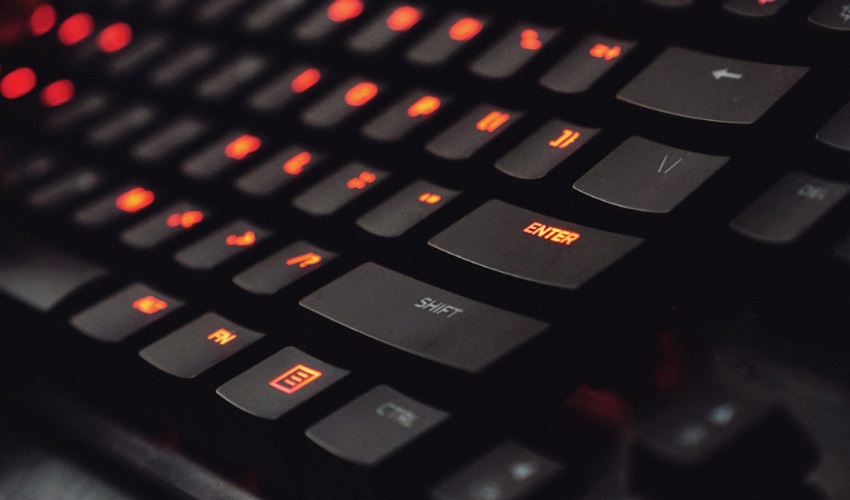
A billentyűzet háttérvilágítása a modern laptopok alapfelszereltsége. Ha a háttérvilágítás nem működik, ellenőrizd az illesztőprogramot, a rendszerbeállításokat vagy a BIOS beállításait. Javasoljuk, hogy az illesztőprogramot és a rendszeralkalmazásokat mindig a gyártó utasításainak megfelelően frissítsd.
Acer
Gyorsbillentyű: Fn + F9 vagy Fn + F10 (modelltől függően). Egyes laptopoknál a BIOS beállításaiban állítható be a háttérvilágítás.
Ha a háttérvilágítás nem működik, győződj meg róla, hogy a billentyűzetillesztőprogramok és a chipkészletek naprakészek.
ASUS
A laptopok túlnyomó többségén az Fn + F4 (intenzitás növelése) vagy az Fn + F3 (intenzitás csökkentése) billentyűkombináció működik. Egyes modelleken: Fn + F7.
Ha a probléma továbbra is fennáll, frissítsd a rendszert a MyASUS rendszeren keresztül, amely az újabb laptopokon a háttérvilágítás vezérlését is lehetővé teszi.
HP
Gyorsbillentyű: Fn + F5 vagy Fn + szóköz (egyes modelleken). Felhívjuk figyelmedet, hogy a numerikus billentyűzet háttérvilágítása Num Lock aktiválást igényel.
Ha a gyorsbillentyű nem működik, ellenőrizd a háttérvilágítást a BIOS beállításaiban, vagy frissítsd az illesztőprogramot a HP Support Assistant segítségével.
Dell
Általában az Fn + F10 vagy az Fn + F5 billentyűkombináció működik (modellfüggő). Egyes vállalati modelleknél a háttérvilágítás szabályozása közvetlenül a BIOS-ban is lehetséges.
Az illesztőprogram- és BIOS-frissítések a Dell SupportAssist szolgáltatáson keresztül végezhetők el.
MSI
Gyorsbillentyű: Fn + Page Up vagy Fn + Page Down (háttérvilágítás intenzitása). Gamer laptopok esetében a SteelSeries Engine szoftveren keresztül történő vezérlés (effektek vagy zónás háttérvilágítás) is elérhető.
Apple MacBook
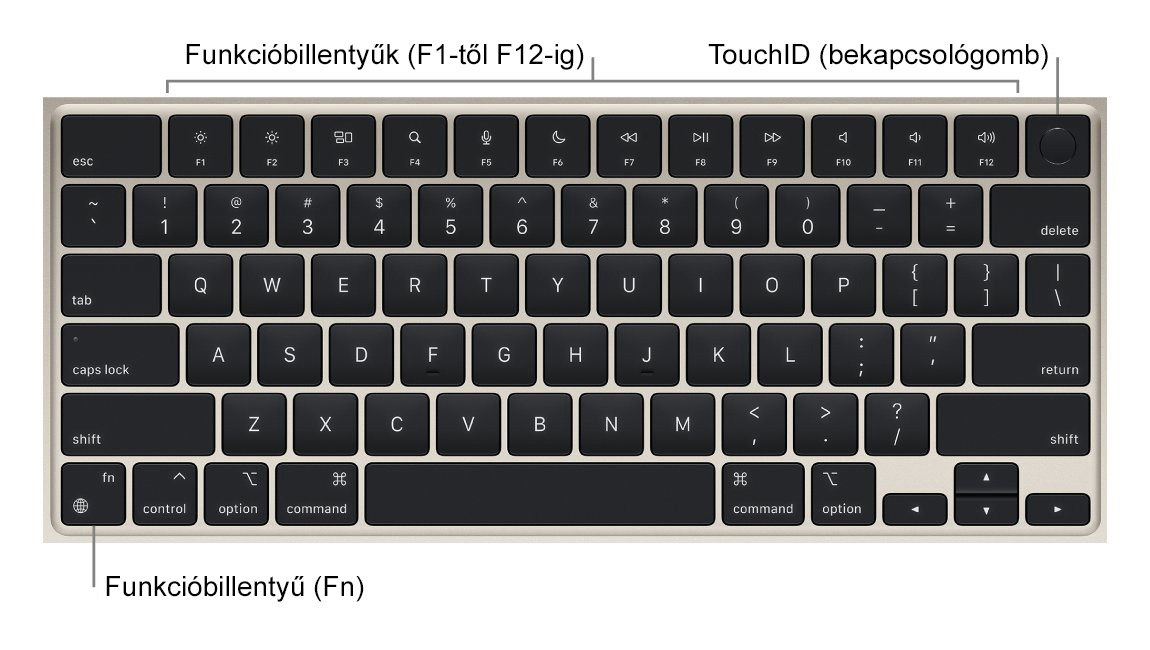
A MacBook billentyűzet háttérvilágítását úgy tervezték, hogy megkönnyítse a munkát gyenge fényviszonyok között. A működtetés egyszerű, de az eljárás modellenként változhat - különösen a régebbi verziókon a funkcióbillentyűkkel (az F5-tel csökkenthetsz, az F6-tal növelhetsz) vagy a Touch Barral közvetlenül érintéssel.
Minden Mac számítógépen: Válaszd az Apple Menü → Rendszerbeállítások menüpontot, majd kattints az oldalsávban a „Billentyűzet” menüpontra (előfordulhat, hogy lefelé kell görgetned a nézetet). Húzd a „Billentyűzet fényereje” csúszkát a fényerő beállításához. Ha teljesen balra húzod, akkor a háttérvilágítás kikapcsol.
Billentyűzet kikapcsolása laptopon
Vannak olyan helyzetek, amikor ideiglenesen le kell tiltanod a laptop billentyűzetét - például ha külső billentyűzetet használsz, ha meg akarod akadályozni a nem kívánt billentyűleütéseket, vagy ha meg szeretnéd tisztítani a készüléket. Bár a billentyűzet letiltása nem alapfunkció, van néhány egyszerű módja ennek.
- A billentyűzet ideiglenes letiltása a Windowsban: Nyisd meg az „Eszközkezelőt”, és távolítsa el a billentyűzetet. Újraindítás után a billentyűzet újra aktiválódik.
- Mac megoldások: A billentyűzet kikapcsolásához egy külső alkalmazás, például a Karabiner-Elements szükséges. Ideiglenesen kiválaszthatod a „Billentyűzet kikapcsolása üresjáratban” opciót.
Mit tegyünk, ha semmi sem segít?
Minden erőfeszítés ellenére néha a billentyűzetprobléma nem oldható meg a szokásos eljárásokkal. Ez lehet hardverhiba, elavult illesztőprogramok vagy olyan rejtett rendszerbeállítások, amelyeket az átlagfelhasználó nem tud felismerni. Ne ess kétségbe - vannak még más lehetőségek is a helyzet megoldására. És természetesen bármikor csatlakoztathatsz egy külső billentyűzetet USB-kábelen keresztül vagy vezeték nélkül.
- A billentyűzet megtisztítása: A por és a szennyeződések is okozhatják a billentyűk nem megfelelő működését.
- A rendszer és az illesztőprogramok frissítése: Használd a Windows Update eszközt vagy a gyártó által ajánlott alkalmazásokat.
- Kapcsolatfelvétel egy szervizközponttal: Ha egyik lépés sem működik, akkor a billentyűzet hardverével lehet probléma.
i
Ezek a cikkek is érdekelhetnek:
- Milyen SSD-t vegyek? | Milyen HDD-t vegyek?
- Hogyan kell Windows 11-et telepíteni? (ÚTMUTATÓ)
- Hogyan csatlakoztassunk laptophoz TV-t vagy monitort? (ÚTMUTATÓ)
- Milyen tápegységet vegyek? (ÚTMUTATÓ)
- A merevlemez klónozása
- Ne vessz el az USB szabványok világában (ÖSSZEHASONLÍTÁS)
- Jelek, szimbólumok és hangulatjelek: Hogyan írjuk ezeket? (ÚTMUTATÓ)
- PC diagnosztika – Hogyan mérjük a teljesítményt?
A billentyűzet be- és kikapcsolása a laptopon egyszerű lehet, ha ismered a megfelelő lépéseket. A legtöbb probléma a rendszerbeállításokkal vagy az illesztőprogramokkal kapcsolatos, amelyek könnyen beállíthatók. Ha nem tudod, mit kell tenned, kövesd könnyen követhető útmutatónkat - függetlenül attól, hogy Acer, ASUS, HP vagy más márkájú laptopod van. És ha semmi sem segít? Ne ess kétségbe. Lehet, hogy csak annyit kell tenned, hogy megtisztítod a billentyűzetet, csatlakoztatsz egy külső eszközt, vagy segítséget kérsz egy szervizközpontban. A billentyűzet a laptop kulcsfontosságú része, ezért érdemes vigyázni rá.