
Milyen hálózati kártyát vegyek? – TARTALOM
- Mire szolgál a hálózati kártya?
- A hálózati kártya csatlakoztatásának módja
- Külső vagy belső hálózati kártya?
- LAN vagy WiFi?
- Sebességmérés és késleltetési tesztek
- Fogalomtár
Mire szolgál a hálózati kártya?
Ha nem igazodsz el annyira a számítástechnika világában, lehet, hogy nem teljesen egyértelmű, mire is való a hálózati kártya. Röviden: egy interfész a hálózati kábelhez, illetve egy vezeték nélküli WiFi-jel vevője. Hálózati kártya nélkül egyszerűen nem tudsz csatlakozni sem a helyi hálózathoz, sem az internethez. A hálózati kártyák leggyakrabban közvetlenül a számítógép vagy a laptop alaplapjába vannak integrálva, így külön (dedikált) hálózati kártyára főként régebbi eszközök bővítésekor lehet szükség, vagy akkor, ha WiFi-kapcsolatra van igény.
A hálózati kártya csatlakoztatásának módja
Mivel a hálózati kártyák már évek óta a számítógépek alapvető, szabványos alkatrészei, folyamatosan fejlődnek. Ez természetesen elsősorban nagyobb adatátviteli sebességet, valamint a gyenge WiFi-jel stabilabb vételét eredményezi.
A PCI hálózati kártyák ma már lassan eltűnnek. Egy speciális PCI-foglalatba csatlakoznak közvetlenül az alaplapon, a számítógép vagy a laptop belsejében, így a telepítésük valamivel több erőfeszítést igényel, mint az USB-s kártyáké. Általánosságban azonban sokkal nagyobb sebességet támogatnak, akár vezetékes (RJ45) hálózaton, akár vezeték nélküli WiFi-kapcsolaton keresztül.
A PCI Express (gyakran PCIe-nek jelölt) hálózati kártyák jelenleg a legelterjedtebbek. A PCI-hez hasonlóan vezetékes, ritkábban vezeték nélküli hálózati kapcsolatra szolgálnak, és közvetlenül a számítógépbe, az alaplapon található PCIe foglalatba kerülnek. Fő előnyük a hagyományos PCI-hez képest a jelentősen magasabb sebesség.
Az USB hálózati kártyák főként laptop-tulajdonosoknak jönnek jól. Még ma is sok laptop készül hálózati (RJ45) csatlakozó nélkül. Az USB-s hálózati kártya gyakran egy úgynevezett hub formájában jelenik meg. A hálózati (RJ45) bemenet vagy a WiFi-vevő mellett további USB-portokat is kínálhat, így nem veszíted el a perifériák csatlakoztatásának lehetőségét.
Külső vagy belső hálózati kártya?
A hálózati kártyák egyik alapvető felosztása a külső és a belső típus. A belső hálózati kártyák inkább a számítógép-alkatrészek kategóriájába tartoznak. A számítógép belsejében található belső buszokon keresztül csatlakoznak, ilyen például a már említett régebbi PCI, de inkább a modern PCI Express. Ezzel szemben a külső hálózati kártyák inkább számítógépes kiegészítőknek tekinthetők, és külső csatlakozófelületeken keresztül kapcsolódnak, amelyek közül ma is az USB a domináns. Ez továbbra is főként a klasszikus USB-A, de egyértelmű trend az USB-C felé való átállás.
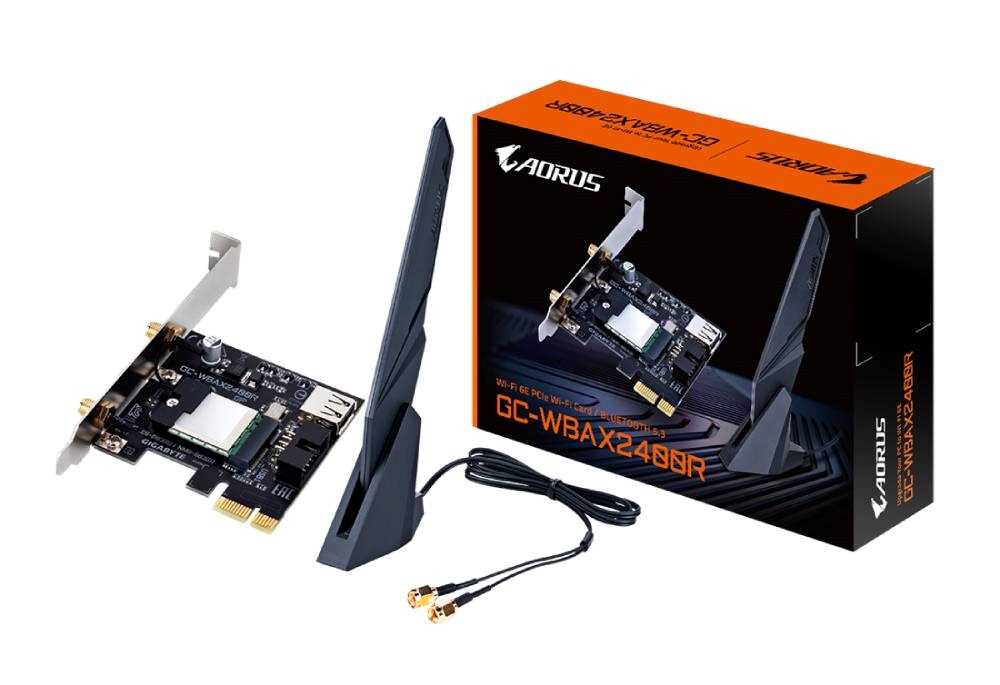
Ha közelebbről megnézzük a belső hálózati kártyákat, azzal, hogy közvetlenül a számítógépbe vannak integrálva, sehol nem lesznek útban. A modern PCI Express interfész használatának köszönhetően általában nagyobb teljesítményre is számíthatunk, amit jól mutat az akár 10 Gb-os LAN elérése is, akár két porttal egyetlen hálózati kártyán. Ezzel szemben a külső hálózati kártyáknál számolni kell a kábelek (vagy antennák) okozta „rendetlenséggel” a számítógép körül. Ugyanakkor ez egy olyan megoldás, amelyet egy teljesen kezdő is gyorsan üzembe tud helyezni, mivel nem kell csavarhúzót fogni és szétszedni a PC-t.
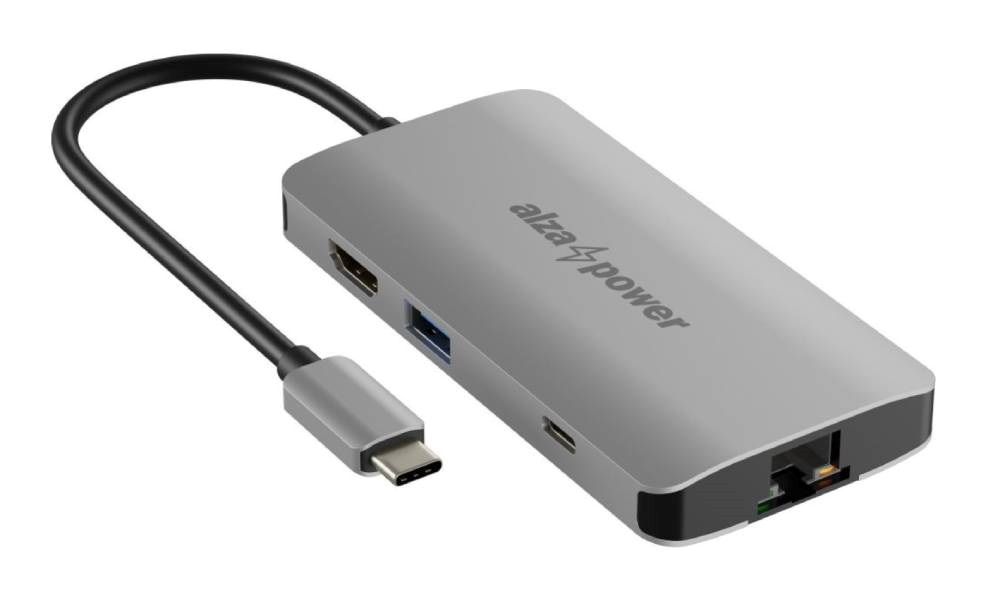
Ha megelégszel a vezetékes kapcsolattal, akkor érdekes alternatíva lehet egy úgynevezett dokkolóállomás beszerzése USB-C csatlakozással. Ezt különösen a modern, vékony ultrabookok tulajdonosai értékelik, ahol gyakran csak korlátozott számú csatlakozó található. Egy dokkolóállomással így akár 8 további interfészt is kaphatsz. Például lehet rajta 1× USB-C (PD), 3× USB-A, 1× HDMI 2.0, 1× RJ-45 (LAN), valamint SD és Micro SD memóriakártya-olvasó.
LAN vagy WiFi?
A LAN (Ethernet) és a WiFi hálózati kártya közötti választás az egyéni igényektől, preferenciáktól és a használati körülményektől függ. Az utóbbi években egyértelmű tendencia figyelhető meg a WiFi felé, mivel az átviteli sebességek már olyan magasak, hogy még az igényesebb felhasználók számára is megfelelőek. Emellett természetesen nem szükséges kábelezéssel foglalkozni vagy a lakásban fúrni-faragni. Éppen ezért ma már a WiFi hálózati kártya nemcsak minden laptopban, hanem az új asztali számítógépek jelentős részében is megtalálható.
A LAN-sebességek fejlődése
Már 2000 előtt is az Ethernet vált a vezetékes (kábeles) helyi hálózatok (LAN) meghatározó technológiájává, gyakorlatilag a helyi hálózat szinonimájává. Nemcsak számítógépek összekötésére használják, hanem adattárolókhoz, szórakoztató elektronikai eszközökhöz, például televíziókhoz, nyomtatókhoz, játékkonzolokhoz, valamint vezetékes interfészként WiFi hozzáférési pontokhoz is. Ha egy eszköz LAN-csatlakozást kínál, az esetek túlnyomó többségében egy 8P8C (RJ-45) csatlakozót jelent Ethernet-hálózathoz, 100 vagy 1 000 Mbit/s sebességgel. Természetesen ennél magasabb sebességek is elérhetők, de ezekkel inkább csak professzionális környezetben találkozhatunk.
| Ethernet-verzió | Maximális adatátviteli sebesség (Gbps) | A bevezetés éve |
|---|---|---|
| Ethernet (10BASE-T) | 0,01 | 1983 |
| Fast Ethernet (100BASE-TX) | 0,10 | 1995 |
| Gigabit Ethernet (1000BASE-T) | 1 | 1999 |
| 10 Gigabit Ethernet (10GBASE-T) | 10 | 2006 |
| 25 Gigabit Ethernet (25GBASE-T) | 25 | 2016 |
| 40 Gigabit Ethernet (40GBASE-T) | 40 | 2010 |
| 100 Gigabit Ethernet (100GBASE-T) | 100 | 2010 |
| 200 Gigabit Ethernet (200GBASE-T) | 200 | 2018 |
| 400 Gigabit Ethernet (400GBASE-T) | 400 | 2017 |
Egyértelmű, hogy néhány éven belül a vezetékes kapcsolat már csak adattárolók (NAS) esetében marad meg. A többi eszközön a gyors WiFi kényelmet és nagyfokú rugalmasságot biztosít. A WiFi MESH rendszereknek köszönhetően pedig ma már akár több száz négyzetméteres ingatlanok is lefedhetők stabil vezeték nélküli hálózattal.
WiFi frekvenciasávok
A WiFi router sebességét nagy mértékben befolyásolják az átviteli szabványok, amelyek két frekvenciasávban működnek: 2,4 és 5 GHz-en. Ezek a szabványok ugyanazok a routerek és a végfelhasználói eszközök, például laptopok vagy mobiltelefonok esetében is.
2,4 GHz-es sáv – jobban terhelt, mivel csak három nem átfedő csatornát kínál. Egyszerű feladatokra alkalmas, például e-mailek küldésére vagy weboldalak böngészésére.
5 GHz-es sáv – ezen a frekvencián 23 nem átfedő csatorna érhető el, ezért jóval kevesebb az interferencia. Ez a sáv már kényelmesen kiszolgál nagyobb sávszélességet igénylő tevékenységeket is, például online játékokat vagy HD videóstreamelést.
6 GHz-es sáv – a WiFi 6E szabvány új 6 GHz-es frekvenciasávot vezetett be, amely 5,925 GHz és 6,425 GHz között helyezkedik el, és összesen 500 MHz-rel bővíti a rendelkezésre álló spektrumot. A meglévő sávokkal ellentétben, ahol a csatornák szűk spektrumba vannak zsúfolva, a 6 GHz-es sáv nem szenved csatornaátfedéstől vagy kölcsönös interferenciától. A 6 GHz-es frekvencia ezért nagyobb sávszélességet és alacsonyabb késleltetés mellett magasabb sebességet kínál. Ez elegendő átviteli kapacitást biztosít a jövőbeli innovációkhoz is, például AR/VR alkalmazásokhoz, 8K felbontású streameléshez és sok más felhasználáshoz. A 6 GHz-es sáv licencmentes használatának köszönhetően a WiFi 6E-t támogató eszközök multigigabites sebességet érhetnek el szélesebb csatornákon, viszonylag alacsony kiépítési költség mellett.
A két említett frekvenciasávon működő routereket és hozzáférési pontokat kétsávosnak nevezik. A legmodernebb WiFi routerek már háromsávosak is lehetnek (például 2,4 GHz + 5 GHz + 5 GHz vagy 2,4 GHz + 5 GHz + 6 GHz).
WiFi szabványok
2018 végén a WiFi-elnevezési rendszer átalakításra került. Az átlagfelhasználók számára az olyan kódok, mint az 802.11a/b/g/n/ac, meglehetősen nehezen értelmezhetők, bár logikusan feltételezhető, hogy az ábécében hátrább lévő betűk jobb szabványokat jelölnek. A WiFi Alliance ezért egyszerűbb elnevezést vezetett be: a WiFi-hálózatokat mostantól egyetlen számmal jelölik, amely a generációjukat jelenti.
Sok háztartásban még mindig a ma már elavult WiFi 4 szabvány a használatos. Utólag visszatekintve azonban el kell ismerni, hogy számos fejlesztést hozott, például a két frekvenciasáv (2,4 és 5 GHz) egyidejű használatát, valamint a MU-MIMO technológiát, amely jelentősen javította a valós sebességet. Ha még mindig WiFi 4-et használsz, mindenképp érdemes WiFi 6-ra váltani. Ez ugyan párezer forintos beruházás, de meglepően jobb WiFi-t kapsz cserébe.
A haladóbb felhasználók a 802.11ac – WiFi 5 szabványt használják. Ennek a sávnak 19 darab, 20 MHz szélességű, egymást nem átfedő csatornája van, ami fontos előny. Ennek köszönhetően az eszközök nem zavarják egymást, így nagy sebességű adatátvitelt tud biztosítani. Ha az internetszolgáltatód gyors csomagot ad, de az otthoni WiFi-n akadozik a videó, akkor a WiFi 5-re való áttérés erősen ajánlott.
Ha viszont otthon online gamerek is vannak, gyakran dolgozol home-office-ban, vagy egyszerűen sok eszköz használja az internetet, akkor érdemes WiFi 6 (802.11ax) támogatású routert választani. Az ilyen routerek a 2,4 GHz-es sávot is használják, és természetesen visszafelé kompatibilisek a 802.11n és 802.11ac szabványokkal is. A WiFi 6 legnagyobb előnye a rendkívül magas adatátviteli sebesség és a stabil jel. A gyártók akár négyszeres átlagos sávszélesség-növekedést is emlegetnek egy-egy csatlakoztatott felhasználóra vetítve.
Bár a WiFi 6 technológia körülbelül 37%-kal nagyobb sebességet kínál, mint a WiFi 5, a fejlődés nem állt meg. 2024-től a WiFi 7 is egyre szélesebb körben kezd elterjedni. Ez egy teljesen új generációs szabvány, amely nagyobb átviteli kapacitást és sebességet biztosít. Papíron ez hatalmas előrelépést jelent: akár 380%-kal nagyobb átviteli teljesítményt is kínálhat a WiFi 6-hoz képest. A visszafelé kompatibilitásnak köszönhetően a WiFi 7 routerek nemcsak a régebbi eszközöket szolgálják ki, hanem lehetővé teszik az új eszközök maximális teljesítményének kihasználását is.
A WiFi 7 szabvány része a 16×16 MU-MIMO is, amely rendkívül előnyös több adatintenzív eszköz egyidejű kiszolgálásához. A MU-MIMO (Multi-User Multiple-Input Multiple-Output) lehetővé teszi az adatok egyidejű küldését és fogadását több felhasználó számára. A 16×16 MU-MIMO technológiának köszönhetően a WiFi 7 a WiFi 6-hoz képest megduplázza a térbeli adatfolyamok számát, és növeli a hálózat kapacitását. Ennek eredményeként egyszerre több, nagy sávszélességet igénylő eszköz is zökkenőmentesen használhatja a hálózatot.
Tekintsd meg az aktuálisan használt WiFi-szabványok összehasonlítását:
| Paraméter | WiFi 5 (802.11ac) | WiFi 6 (802.11ax) | WiFi 6E (802.11ax) | WiFi 7 (802.11be) |
|---|---|---|---|---|
| Frekvencia | 5 GHz | Dual-band (2.4 GHz, 5 GHz) | Tri-band (2.4, 5, 6 GHz) | Tri-band (2.4, 5, 6 GHz) |
| Átviteli sebesség | 433 Mbit/s – 6 933 Mbit/s | 574 Mbit/s – 9 608 Mbit/s | 574 Mbit/s – 9 608 Mbit/s | 1 376 Mbit/s – 46 120 Mbit/s |
| Sávszélesség (csatornák) | 20, 40, 80, 80+80, 160 MHz | 20, 40, 80, 80+80, 160 MHz | 20, 40, 80, 80+80, 160 MHz | 20, 40, 80, 80+80, 160, 320 MHz |
| Hozzáférés (multiplexelés) | OFDM | OFDMA | OFDMA | OFDMA |
| Moduláció | 256 QAM | 1024 QAM | 1024 QAM | 4096 QAM |
| Antenna | DL MU-MIMO (4 x 4) | DL + UL MU-MIMO (8 x 8) | DL + UL MU-MIMO (8 x 8) | DL + UL MU-MIMO (8 x 8) |
| Biztonság | WPA2 | WPA3 | WPA3 | WPA4 (TBD) |
| Fő fejlesztések | 40 MHz kötelező | TWT, BSS coloring, Beamforming | TWT, BSS coloring, Beamforming | Multi Link Operation (MLO), Multi-RU, Puncturing |
| A szabvány elfogadásának éve | 2014 | 2019 | 2020 | 2024 |
Sebességmérés és késleltetési tesztek
És most jön az érdekesebb rész. Nyilvánvaló, hogy a nyugodt lelkiismeret érdekében érdemes letesztelni a megvásárolt (vagy meglévő) hálózati kártya sebességét a valós körülményeid között. Nehéz azonban egy otthoni környezetben olyan megoldást alkalmazni, hogy több tíz GB adatot küldözgess egyik számítógépről a másikra. Ilyen esetekben célszerű legalább az internetes sebességmérések segítségével tesztelni a hálózat sebességét.
i
MB/s, Mb/s vagy Mbps, avagy hogyan igazodjunk el az internetsebességek között?
Íratlan szabály: az internetkapcsolat sebességét általában Mbps-ben (vagy Mb/s-ben) adják meg. A letöltési sebességet viszont többnyire MB/s-ben tüntetik fel. Ha az internetsebességet elosztod nyolccal, megkapod a tényleges letöltési és feltöltési sebességet.
Például egy 100/15 Mbps-os internetkapcsolat esetében az első szám az adatfogadás (letöltés), a második pedig az adatküldés (feltöltés) sebességét jelenti:
- Download: 100 Mbps/8 = 12 MB/s
- Upload: 15 Mbps/8 = 1,875 MB/s
Míg a legtöbb professzionális sebességteszt Mbps-ben jeleníti meg a mért eredményeket, a felhasználói alkalmazások – például a játékkliensek, mint a Steam – MB/s-ben mutatják a sebességet. Ezért érdemes odafigyelni internetcsomag választásakor, mivel a 100 Mbps (más néven 100 Mbit) nem azt jelenti, hogy 100 MB-ot fogsz másodpercenként letölteni.
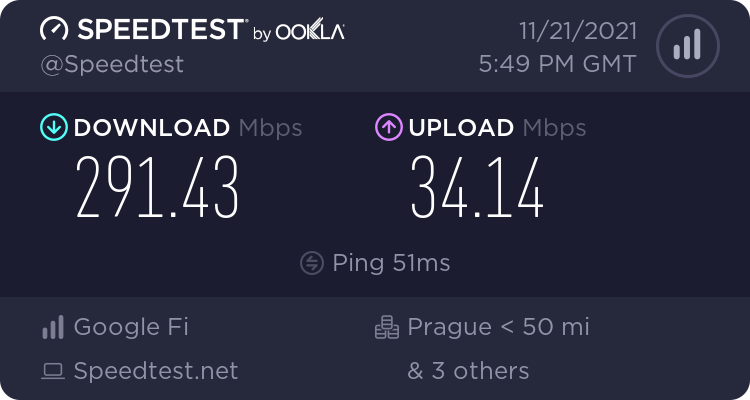
A Speedtest.net egy évek óta ismert és népszerű sebességmérő szolgáltatás. Hogy pontosan hogyan mér, és milyen kritériumok alapján értékeli a sebességet, arról itt lehet részletesen olvasni. Általánosságban elmondható, hogy az adatátviteli sebességnél minél magasabb érték a jobb. A ping esetében viszont éppen ellenkezőleg: minél alacsonyabb az érték, annál kedvezőbb. Az online játékosok számára az ideális ping 0 és 50 ms (ezredmásodperc) között van.
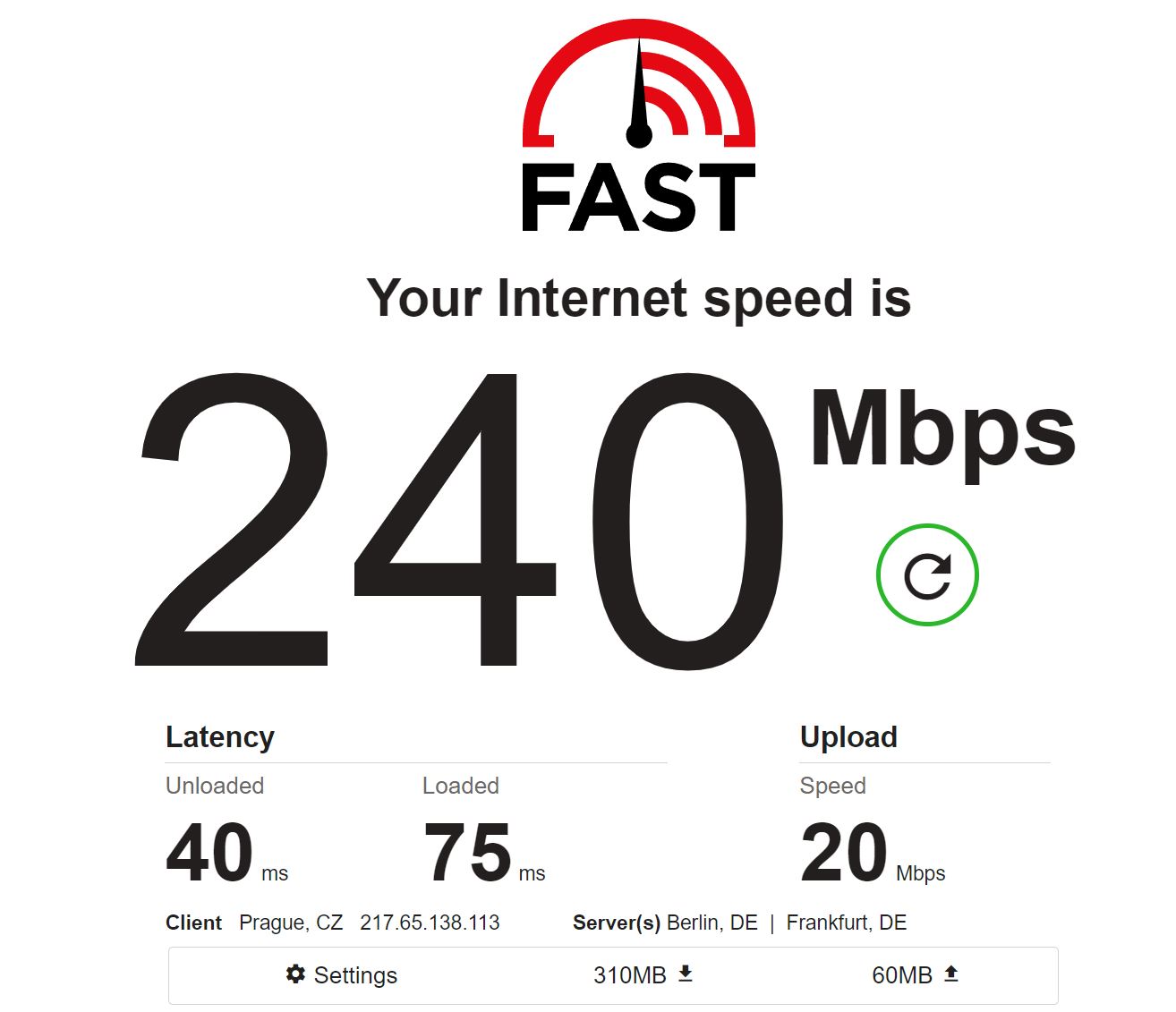
A Fast.com egy egyszerű sebességmérő a Netflix-től, és ha érdekel, hogyan méri a szolgáltatás a kapcsolat sebességét, erről részletesebben a Netflix blogján olvashatsz. Nagy felbontású videótartalmak streameléséhez legalább 30 MB/s letöltési sebességre van szükség.
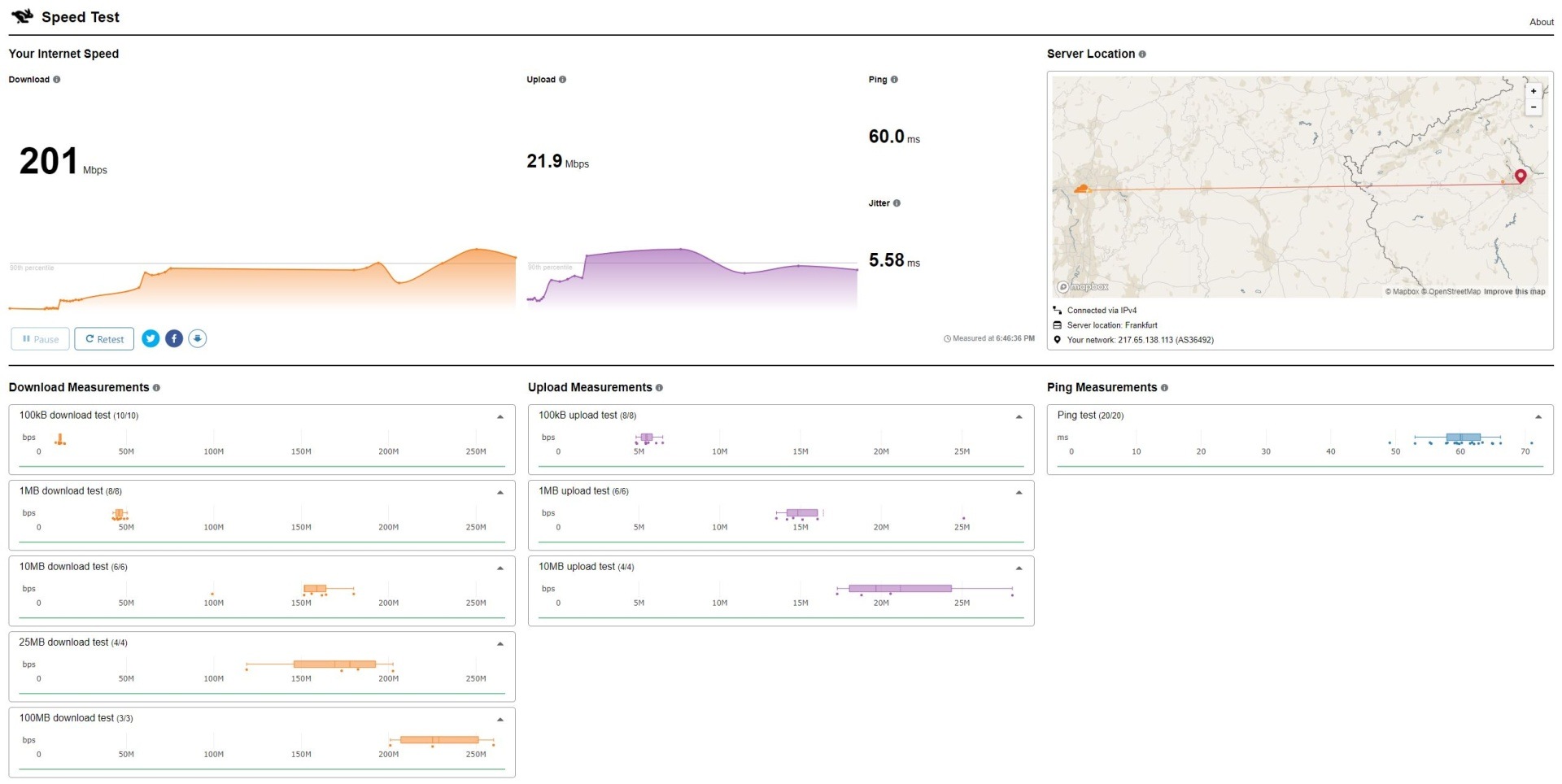
A Cloudflare talán a legismertebb, legszélesebb körben használt és legnagyobb CDN (Content Delivery Network). A teszt 100 kB, 1 MB, 10 MB, 25 MB és 100 MB méretű fájlok letöltési és feltöltési sebességét méri, a FAQ részben pedig többet is megtudhatsz arról, hogyan méri a Cloudflare a kapcsolat sebességét és hogyan értékeli az eredményeket.
Fogalomtár
Tekintsd meg a hálózati kártyák területén leggyakrabban használt fogalmak áttekintését.
- Bluetooth – lehetővé teszi a vezeték nélküli csatlakozást perifériákhoz és az adatok megosztását eszközök között.
- MU-MIMO – javítja a vezeték nélküli kapcsolat hatékonyságát azáltal, hogy egyszerre több eszközzel is képes kommunikálni.
- LAN – Local Area Network (helyi hálózat), amely egy adott területet fed le (otthonok, irodák, cégek stb). Az adatátviteli sebesség magas, jellemzően Gb/s nagyságrendű. A mai LAN-hálózatokban legelterjedtebb technológiák az Ethernet és a WiFi.
- Wake on LAN – egy hálózati funkció, amely lehetővé teszi a számítógépek távoli „felébresztését” alvó vagy hibernált állapotból a hálózati kapcsolaton keresztül. Hasznos távoli rendszergazdálkodásnál, mivel lehetővé teszi a gépek távoli bekapcsolását vagy újraindítását, például vállalati hálózatokban.
- WPS – A WPS (Wi-Fi Protected Setup) egy olyan funkció, amely leegyszerűsíti a vezeték nélküli hálózatra való csatlakozást. Lehetővé teszi, hogy a felhasználók könnyen csatlakozzanak a hálózathoz a routeren található WPS-gomb megnyomásával, anélkül hogy bonyolult jelszót kellene megadniuk. Ez a funkció különösen hasznos otthonokban és kis irodákban, ahol a vezeték nélküli hálózat beállítása bonyolult lehet.
- Miracast – vezeték nélküli kép- és hangátvitelt biztosít kompatibilis kijelzőkre vagy projektorokra.
- QoS (Quality of Service) – egy olyan funkció, amely prioritást ad bizonyos típusú hálózati forgalomnak a hálózati kártyákban és routerekben, így biztosítva, hogy a fontos alkalmazások, például a VoIP-hívások (internetes hangátvitel) vagy az online játékok elegendő sávszélességet kapjanak, és ne befolyásolja őket a hálózat többi forgalma. Ez a funkció különösen fontos az alacsony késleltetésre vagy stabil kapcsolatra érzékeny alkalmazások esetében.
- Ping – ez a rövidítés az angol „Packet InterNet Groper” kifejezésből származik, amely nagyjából „az interneten továbbított adatcsomagok ellenőrzése” jelentéssel bír. Valójában a hálózati kapcsolat működésének és sebességének ellenőrzésére szolgál két adott hálózati interfész között egy számítógépes hálózatban. Nagy jelentősége van abban, hogy folyamatosan képet kapjunk a létrehozott és használt kapcsolat minőségéről és sebességéről. Az értéke folyamatosan változhat, soha nem marad állandó egyetlen fix értéken. Ennek ellenére egy bizonyos tűréshatárral kiválóan alkalmas a kapcsolat tényleges minőségének ellenőrzésére. A válasz fogadása után a megfelelő program képes meghatározni a késleltetés idejét, és azt statisztikai adatként megjeleníteni. A pinget különösen figyelik a többjátékos online játékok játékosai. Magasabb ping esetén a játékos reakciója „késik”, így jelentős hátrányba kerülhet. Az ilyen játékokhoz az optimális ping 0 és 50 ms (ezredmásodperc) között van.
- Kingston NVMe SSD: a SATA már a múlté az SSD meghajtók világában?
- Milyen Seagate külső merevlemezt vegyek?
- Corsair: Milyen gamer PC alkatrészeket vegyek?
- Mi az a stream processzor?
- Intel Core Ultra (Meteor Lake) processzorok – mesterséges intelligenciára optimalizálva
- Legjobb Radeon RX 9070 XT videókártyák
Most már ismered a különböző hálózati kártyatípusok közötti különbségeket és azok csatlakoztatási módjait, így a számodra megfelelő kiválasztása már nem jelenthet problémát.