
Hogyan cseréljünk a merevlemezt?
Ha van a számítógépben egy olyan alkatrész, amely mindenkit érdekel a hardverépítőktől egészen a nagymamákig, akkor az kétségkívül a merevlemez, és elsősorban annak kapacitása. A merevlemez cseréjénél azonban be kell tartani néhány fontos szabályt, mindenekelőtt azt, hogy semmiképp se felejts el biztonsági mentést készíteni minden fontos adatodról. Michal Rybka most egy átfogó útmutatót állított össze neked, amely végigvezet az összes lényeges lépésen.
Merevlemez cseréje – TARTALOM
- Készíts biztonsági mentést, mielőtt meghajtót cserélsz
- Másodlagos (nem rendszer-) meghajtó cseréje PC-ben
- Az operációs rendszert tartalmazó meghajtó cseréje
- A tiszta telepítés a profik választása
Készíts biztonsági mentést, mielőtt meghajtót cserélsz
Egy nagyobb tárhelyre való váltás elsőre teljesen egyszerűnek tűnhet, a valóságban azonban komoly kockázatot jelenthet, ha nem készítesz mentést. Tehát ha nem csupán egy újabb meghajtót adsz a meglévők mellé, hanem cserélsz is, akkor a biztonsági mentés egyszerűen kötelező!
i
Szeretnél új életet lehelni egy régebbi számítógépbe, vagy finoman felturbózni egy frissen kiválasztott modellt? Pont erre a célra indította el az Alza az alábbi szolgáltatását: Upgrade PC/NTB.
A felhasználók többsége egyetlen meghajtóval vásárol számítógépet, amelyen az operációs rendszer az összes frissítéssel, aktiválási adatokkal, telepített programmal és minden személyes fájllal együtt található. Ez meglehetősen kockázatos, hiszen rengeteg értékes adat összpontosul egyetlen tárolón. Még az olyan mentési megoldások is, mint a Windows Fájlelőzmények, hangsúlyozzák, hogy a biztonsági mentést külön meghajtóra érdemes készíteni, már csak azért is, mert az elsődleges tárhelyről ugyanarra a tárhelyre történő mentés feleslegesen növeli a terhelést, és ezzel együtt a meghibásodás esélyét is.
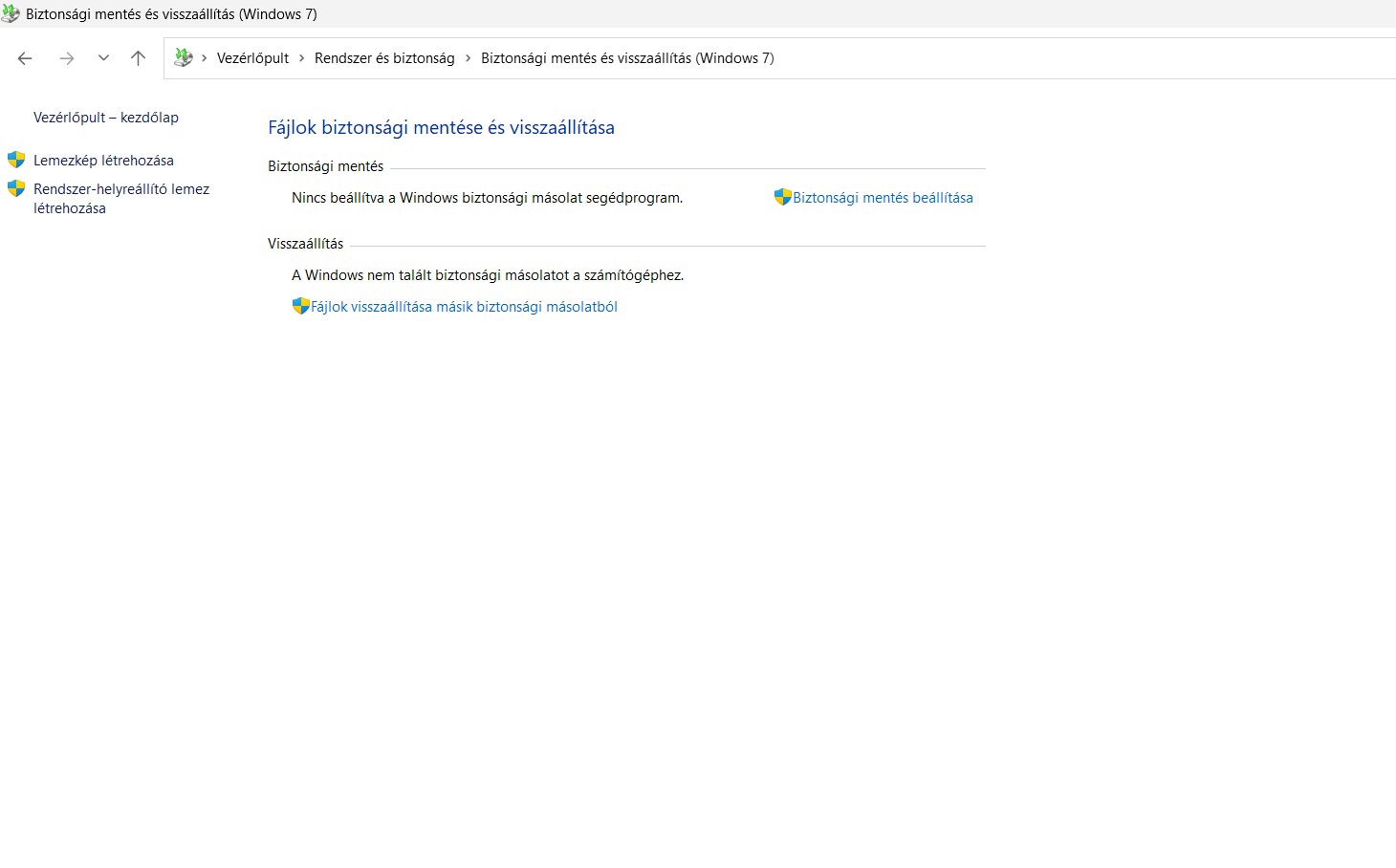
Mielőtt bármit is szerelnél a számítógépben, mindig ellenőrizd, hogy a biztonsági mentéseid naprakészek-e, és ha nem, vagy nem mentettél rendszeresen, akkor legalább a legfontosabb adataidról készíts másolatot. Ha eddig halogattad, most itt az ideje.
Az adatok többsége automatikusan a felhasználói profilba kerül mentésre, amely a Users (Felhasználók) mappában található, itt minden felhasználónak megvannak a saját könyvtárai a dokumentumokkal, fotókkal, zenékkel és egyéb fájlokkal.
Régebben minden alkalmazás a saját logikája szerint mentette az adatokat, a modern biztonsági mentési megoldások megjelenésével azonban kifejezetten előnyös, ha a programok kizárólag a felhasználói mappákba dolgoznak. Így még az egyszerű mentőszoftverek is könnyedén felismerik, hogy hol találhatók azok az értékes információk, amelyeket érdemes lementeni. A programokat bármikor újratelepítheted, akár az internetről is – a felhasználói adatokat viszont nem! Amint ezek biztonságban vannak, nyugodtan belevághatsz a frissítésbe.
Másodlagos (nem rendszer-) meghajtó cseréje PC-ben
A frissítés módja attól függ, hogy egy újabb merevlemezt adsz a géphez, vagy egy meglévő, nem rendszermeghajtót cserélsz le (ha több is van), esetleg a fő meghajtót váltod egy nagyobbra. Az első eset a legegyszerűbb: az új meghajtót beszereled a helyére, majd a Windows a következő indításkor automatikusan felismeri az üres tárhelyet, és végigvezet a formázás, illetve a rendszerbe illesztés folyamatán.
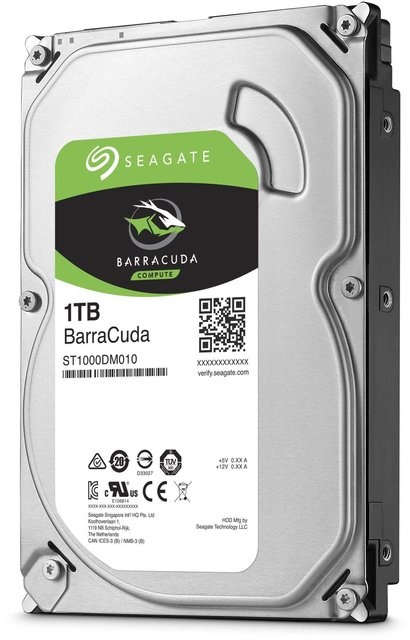
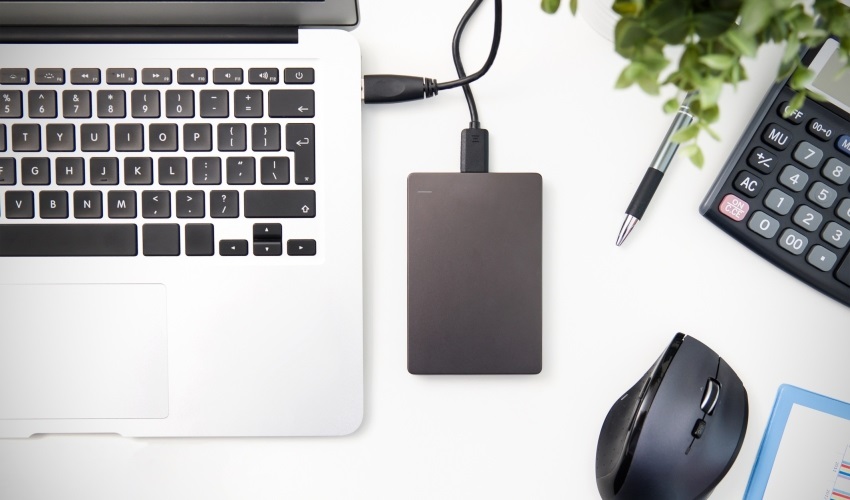
Ha egy nem rendszermeghajtót cserélsz le egy másikra, érdemes beszerezned egy külső merevlemez-házat, vagy legalább egy egyszerű átalakítót, amellyel SATA/M.2 meghajtót csatlakoztathatsz USB-n keresztül. A legegyszerűbb megoldás, ha kiszereled a régi meghajtót, behelyezed az újat, elindítod a számítógépet, hagyod, hogy a rendszer felismerje és inicializálja az új meghajtót, majd a régit beteszed a házba vagy rácsatlakoztatod az adapterrel, USB-n csatlakoztatod a géphez, és egyszerűen átmásolod az adatokat a régiről az újra.
Ez a folyamat a meghajtók sebességétől, csatlakozásától és az átvitt adatmennyiségtől függően akár több órát vagy napot is igénybe vehet. A végeredmény viszont egy nagyobb tárhelyű meghajtó, valamint egy külső meghajtó lesz, amelyen megtarthatod az adatok másolatát, vagy akár le is formázhatod és más célra használhatod. Egy plusz meghajtó ugyanis mindig jól jön!
Az operációs rendszert tartalmazó meghajtó cseréje
A legösszetettebb eset a rendszermeghajtó cseréje. Erre háromféle megoldás létezik, a legkényelmesebb pedig egy klónozó állomás használata, amelybe behelyezed a kiszerelt régi meghajtót és az újat is, a klónozó pedig egyszerűen átmásolja a tartalmat a régiről az újra.
i
Az EaseUS Partition Manager alkalmazás kiváló lehetőségeket kínál a lemezpartíciók kezeléséhez.
A klónozás befejezése után az új meghajtót beszereled a számítógépbe, elindítod a rendszert… és azt látod, hogy minden pontosan úgy néz ki, mint korábban. Hol marad a várt frissítés?! A műveletet egy úgynevezett partíciókezelő (partition manager) programmal kell befejezned, amelyet sajnos le kell töltened az internetről, mivel nem része a Windowsnak.
A partíciókezelő elindítása után a program jelzi, hogy az új meghajtón nem hozzárendelt terület található, és felajánlja, hogy vagy létrehozol rajta egy új logikai meghajtót (logikai, mert ez valójában csak egy új partíció, nem egy külön fizikai meghajtó), vagy egyesíted a szabad területet az elsődleges partícióval. A második megoldás a helyes, és kész is, máris nagyobb tárhelyed van anélkül, hogy újra kellett volna telepítened a Windowst! Aggódnod sem kell, hiszen az eredeti meghajtó érintetlen marad, így ha bármi félresikerülne, bármikor visszatérhetsz hozzá.
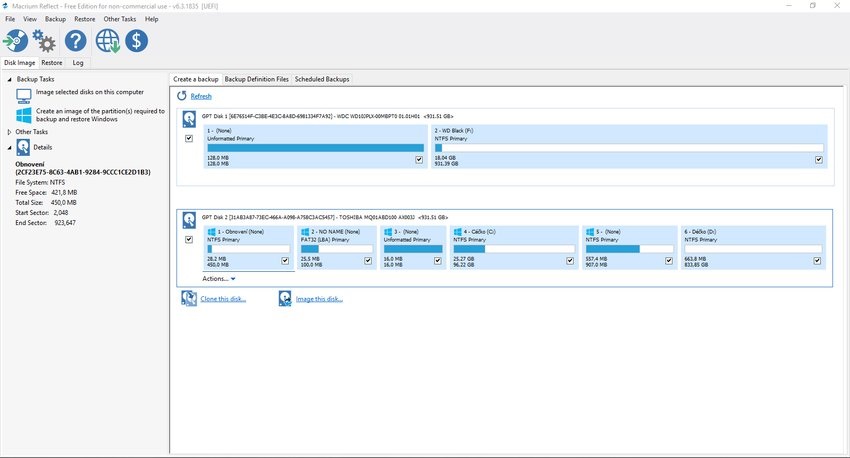
A másik lehetőség, ha nincs klónozó állomásod. Ebben az esetben elég egy külső ház, amelybe behelyezed az új meghajtót, majd letöltesz egy klónozó szoftvert / partíciókezelőt (a klónozás és a partíciókezelés általában ugyanazon program része). A klónozás során itt is hozzárendeled a szabad területet az elsődleges partícióhoz, ezután pedig egyszerűen kicseréled a meghajtókat. Így megkapod az új, frissített rendszermeghajtót, miközben az eredeti meghajtó a külső házban marad, ezt megőrizheted biztonsági mentésként, vagy leformázhatod és tetszés szerint használhatod.
A tiszta telepítés a profik választása
Az utolsó lehetőség a klasszikus megoldás: a teljesen tiszta telepítés. Ez a legidőigényesebb és leglassabb út, viszont cserébe egy friss, sallangmentes rendszert kapsz. Készítsd elő a Microsoft Windows 11 telepítő adathordozóját és a termékkulcsot, szereld ki a régi meghajtót, tedd be az újat, majd csatlakoztasd a telepítő médiát (legtöbbször egy USB pendrive-ot) a számítógéphez, és indítsd el róla a rendszert. Ezután jöhet a Windows telepítése, majd internetkapcsolat, és indulhat az update-maraton, frissítés frissítés hátán, amíg végre minden elkészül.
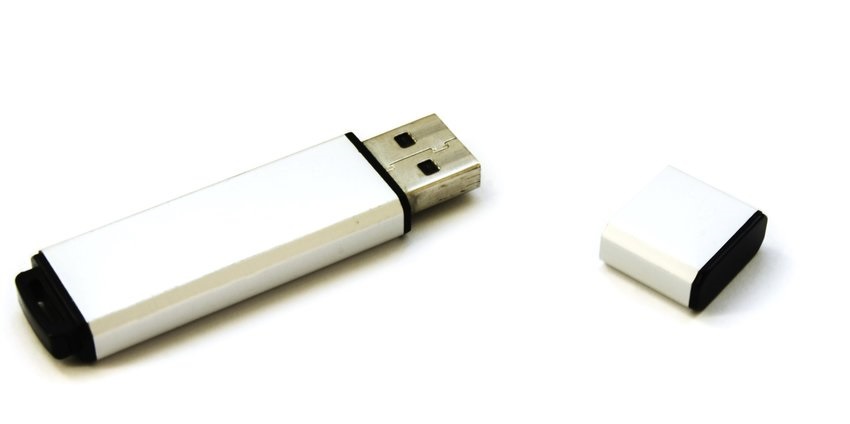
Ezután telepítsd újra az általad használt programokat, majd ha ezzel megvagy, helyezd a régi meghajtót egy külső házba, és másold vissza a saját adataidat. Ez a módszer ugyan fárasztó, de ha évek óta telepítesz és törölsz programokat, könnyen lehet, hogy összességében gyorsabb és hatékonyabb megoldás, mint egy elhasználódott Windows rendszer rendbetétele.
Jogosan merülhet fel a kérdés, hogy miért nem elég egyszerűen kicserélni a meghajtót, majd visszaállítani a Windowst? A gond akkor kezdődik, ha a számítógép gyártója nem ad külön telepítőt, hanem csak egy helyreállító partíciót hoz létre a meghajtón. Ilyenkor nincs más választásod... mielőtt belevágsz a meghajtócserébe, létre kell hoznod egy indítható Windows telepítőt.
Egy bootolható USB flash meghajtót pillanatok alatt elkészíthetsz a Media Creation Tool segítségével, amely közvetlenül a Microsoft weboldaláról érhető el. Néhány egyszerű lépésben létrehozhatsz ISO fájlt, DVD lemezt vagy USB pendrive-ot, amelyről már telepíthető az új rendszer. A program nem meglévő ISO fájlokkal dolgozik, hanem minden szükséges adatot az internetről tölt le, így a létrehozott telepítő mindig a legfrissebb verziót tartalmazza, az összes biztonsági frissítéssel együtt.
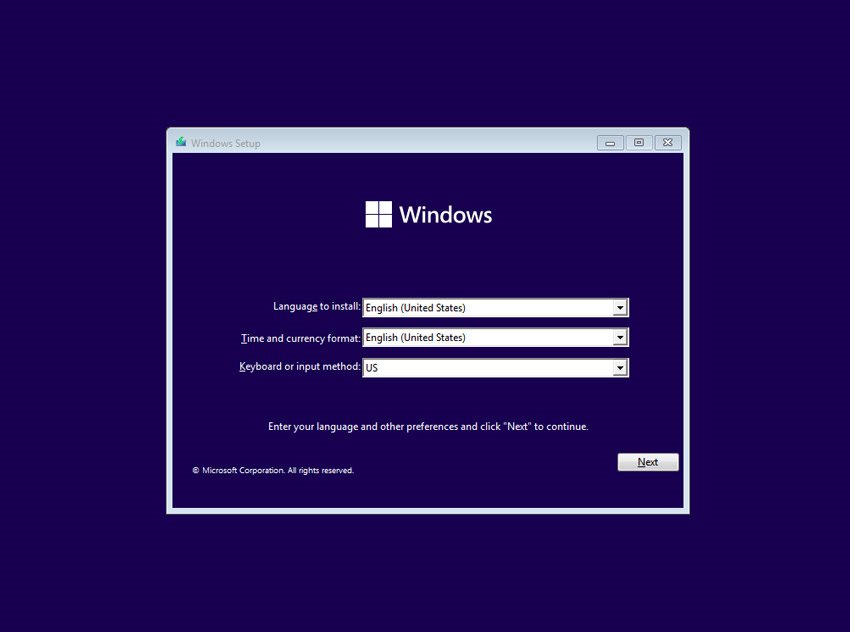
Ha elkészült a bootolható telepítő, máris belevághatsz az elsődleges meghajtó cseréjébe. Amennyiben a gyártó helyreállítási lehetőséggel szállította a számítógépet, a meghajtó felépítése általában összetettebb, ilyen esetben tényleg, de tényleg erősen ajánlott az eredeti meghajtó klónozása.
Sok számítógépben egyetlen meghajtó található, amely több partícióra van osztva. Tipikusan egy rendszerpartícióra, egy vagy több helyreállítási partícióra, valamint egy adatpartícióra. A klónozó szoftver ezekről tökéletes másolatot készít, a folyamat végén pedig a szabad helyet hozzárendelheted az utolsó – általában adatokat tartalmazó – partícióhoz. A meghajtó kezelésére így valamivel kisebb ráhatásod lesz, de a gyakorlatban ez ritkán okoz problémát, ráadásul a klónozás többnyire teljesen automatikusan zajlik, így neked sem kell órákat eltöltened vele.
- RAM memória típusok
- Az Intel megoldotta a 13. és 14. generációs processzorok instabilitási problémáját
- Videokártya órajele (ÚTMUTATÓ): hogyan növelhető a GPU teljesítménye?
- A legjobb Radeon RX 9070 videókártyák
- Windows 11: (nagy) előrelépés?
- Hogyan kell Windows 11-et telepíteni? (ÚTMUTATÓ)
- További cikkek az Alza.hu-n
Ha fogy a hely a meghajtódon, érdemes egy új, jóval nagyobb kapacitású modellre váltanod. Ha nem érzed magad biztosnak a meghajtó frissítésében, bármelyik Alza boltban szívesen segítünk, és mindent elintézünk helyetted.