
Hogyan tisztítsd meg és gyorsítsd fel a tabletet? (TIPPEK ÉS TRÜKKÖK)
A tablet az elmúlt években rengeteg felhasználó kedvence lett, gyerekeké, felnőtteké és időseké egyaránt. Intuitív érintőkijelzős vezérlést, valamint rengeteg szórakoztató és oktató alkalmazást kínál. De hogyan gondoskodj róla, hogy hosszú távon is problémamentesen működjön? Hogyan tisztítsd meg kívül-belül, nemcsak fizikailag, hanem szoftveresen is? És mi a helyzet a biztonsággal? Nézzük meg!
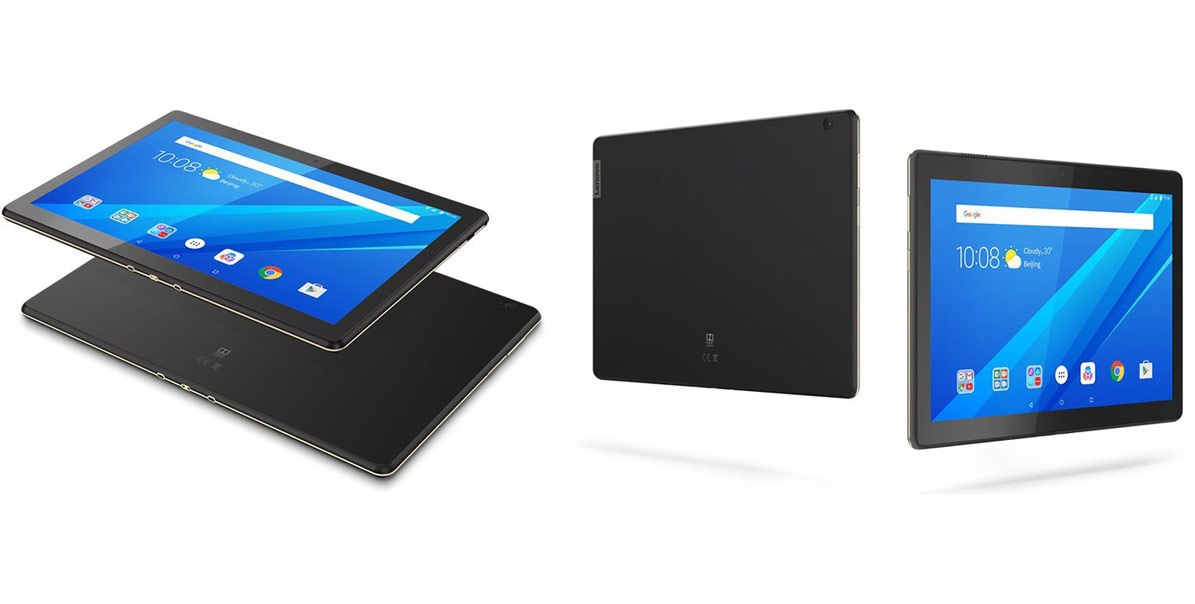
Hogyan tisztítsd meg és gyorsítsd fel a tabletet? – TARTALOM
- A tablet igazi mágnes a szennyeződésekre
- Hogyan gondoskodj hosszú távon az iPadről?
- Mit tegyél, ha az iPad rakoncátlankodik?
- Mit tegyél, ha az iPad zárolva van?
- Az androidos tabletek nagyobb odafigyelést igényelnek biztonság terén
- Mit tegyél, ha lassú az androidos tablet?
- Hogyan vírusmentesítsd az androidos tabletet?
- Tableten használj VPN-t
A tablet igazi mágnes a szennyeződésekre
Van otthon egy olyan tablet, amit az egész család használ? Akkor érdemes rendszeresen fertőtlenítened, különösen olyan időszakokban, amikor a vírusok könnyen terjednek. A szakértők szerint a kórokozók akár műanyagon vagy a rozsdamentes acélon is napokig életben maradhatnak. A tableten ráadásul rengeteg baktérium és egyéb szennyeződés gyűlik össze, főleg ha kisebb gyerekek is használják. Mit tehetsz ellene?
Az Apple mikroszálas kendőt és enyhén szappanos vizet javasol a tisztításhoz. A szakértők szerint az alkoholos fertőtlenítő kendők még hatékonyabban pusztítják el a vírusokat és baktériumokat, ugyanakkor fennáll a veszélye, hogy hosszabb távon károsíthatják a kijelző zsírtaszító bevonatát. Bármelyik módszert választod, mindig kapcsold ki a tabletet tisztítás előtt, és ügyelj rá, hogy ne kerüljön folyadék a csatlakozókba.
A tablet tisztításának menete
- Kapcsold ki a tabletet, és vedd ki a tokból.
- Alaposan moss kezet, mintha kintről érkeznél haza.
- Használj elektronikai eszközökhöz való fertőtlenítőszert vagy enyhén szappanos vizet.
- Finoman nedvesíts be egy kendőt, majd körkörös mozdulatokkal töröld át először a kijelzőt, utána a hátlapot, végül az éleket.
- Különösen figyelj a csatlakozók és a hangszórók környékére.
- Hagyd a tabletet megszáradni, és ne csatlakoztasd azonnal töltőre.
- Ismételd meg rendszeresen a tisztítást.
i
Éppen tablet vásárlása előtt állsz?
Útmutatónkban segítünk, hogyan válassz tabletet, és adunk néhány hasznos tippet is azzal kapcsolatban, hogy könnyebb legyen a döntés. A tabletet ugyanis később hardveresen már nem nagyon lehet bővíteni vagy fejleszteni, ezért érdemes alaposan, körültekintően választani.
Hogyan gondoskodj hosszú távon az iPadről?
Az Apple iPad először 2010. január 27-én jelent meg Steve Jobs kezében. Ezzel gyakorlatilag egy teljesen új kategória született: a nagyméretű érintőkijelzős hordozható eszközöké. Később természetesen más gyártók is csatlakoztak ehhez a termékcsoporthoz, de az iPad volt az első, és sokak szerint máig az egyik legjobb választás a tabletek között.
Az iPad egyik legnagyobb előnye a zárt iPadOS rendszer (korábban iOS), amely szorosan együttműködik más Apple eszközökkel, például az iPhone-nal vagy a MacBook-kal. Ennek köszönhetően mindig kéznél vannak a fájljaid, a jegyzeteid, a kapcsolataid, a fotóid és természetesen az alkalmazásaid is. Ezek ráadásul biztonságosak, mert az Apple minden appot manuálisan ellenőriz és jóváhagy. Emiatt az iPaden gyakorlatilag nem kell vírusoktól tartanod.
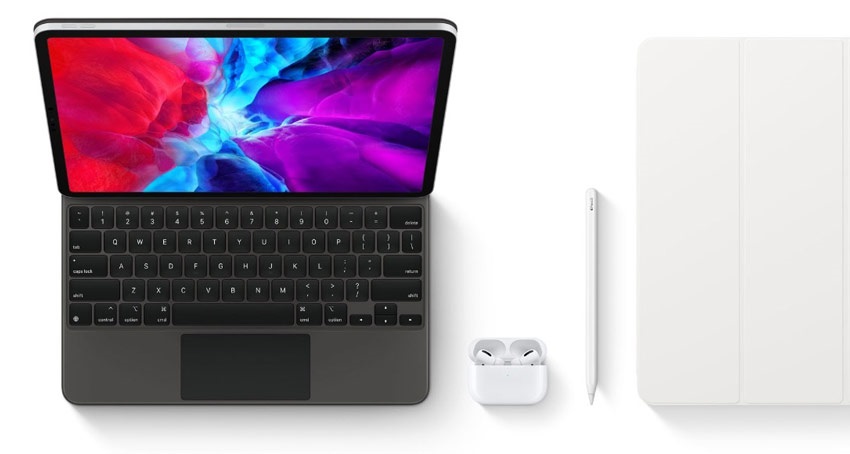
Minden adat automatikusan szinkronizálódik a felhőbe, a gyártó pedig rendszeresen ad ki frissítéseket, amelyek javítják a teljesítményt és a stabilitást. Évente egyszer – jellemzően ősszel – új operációs rendszer verzió is érkezik látványosabb újdonságokkal. Egy iPadet a gyártó nagyjából 5 évig támogat, ami hatalmas előny az androidos eszközökhöz képest.
A biztonság fontos része a fejlett biometrikus azonosítás is. Legyen szó a kijelző alatti Touch ID ujjlenyomat olvasóról vagy a Face ID arcfelismerésről, az adataid akkor is védve maradnak, ha a tabletet gyerekeknek adod oda. Egyszerűen beállíthatod, mely alkalmazások érhetők el szabadon, a többi pedig csak azonosítás után indul el.
iPad: előnyök és hátrányok biztonsági szempontból – összefoglaló
Ahogy már tudod, az iPad afféle etalonnak számít a tabletek világában. Ennek ellenére természetesen vannak gyengébb pontjai is.
- Rendszeres frissítések és hosszú gyártói támogatás.
- Magas szintű adatvédelem, lopás esetén akár távoli adattörlés lehetőségével.
- Nincs szükség külön vírusirtóra.
- Az App Store szigorúan ellenőrzött, kevesebb a csaló vagy veszélyes alkalmazás.
- A Face ID csak a drágább iPad Pro modelleken érhető el.
- Windows felhasználóknak kényelmetlen lehet az iTunes használata.
- Hiányzik a több felhasználói fiók egyszerű létrehozása és váltása egy eszközön (például családtagok számára).
Mit tegyél, ha az iPad akadozik vagy lassú?
Ha azt tapasztalod, hogy az iPad akadozik, belassul vagy furcsán viselkedik, első lépésként kapcsold ki teljesen, majd néhány másodperc múlva indítsd újra. Ez sok esetben önmagában is megoldja az átmeneti hibákat.
Ezután lépj be a Beállítások menübe, és keresd meg az elérhető frissítéseket, majd telepítsd a legújabb verziót. Ha ez sem segít, az iPadet visszaállíthatod gyári beállításokra is.
A gyári visszaállítás során minden adat és beállítás törlődik, és az eszköz pontosan úgy áll be, ahogyan azt a gyártó eredetileg megtervezte. Miután bejelentkezel az Apple ID segítségével, az adatok szinkronizálódnak a felhőből, az alkalmazások pedig automatikusan újratelepülnek. Így az iPad jó eséllyel újra a lehető legjobb formájában fog működni.
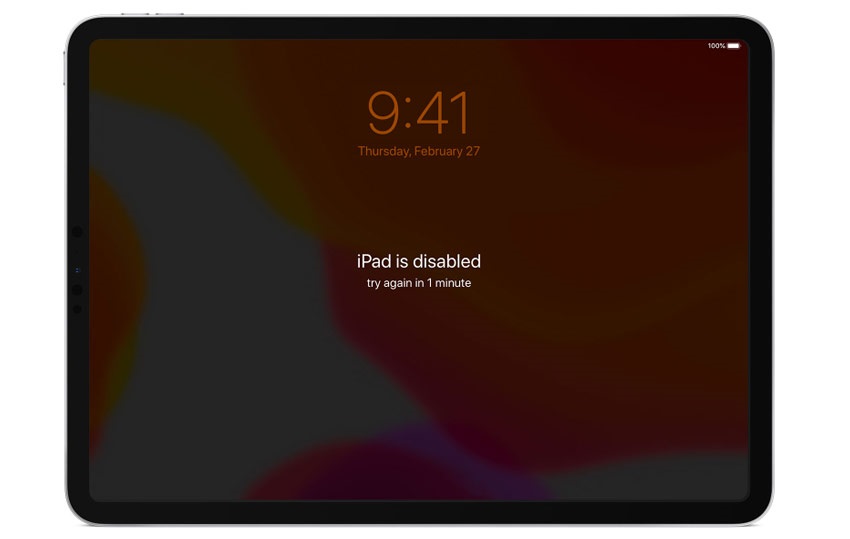
Mit tegyél, ha az iPad zárolva van?
Előfordulhat, hogy az iPad teljesen zárolódik, például ha egy gyerek túl sokszor hibás jelkódot ad meg. Ilyenkor az eszközt iTunes segítségével kell gyári állapotba visszaállítani.
- PC-n indítsd el az iTunes alkalmazást, majd USB kábellel csatlakoztasd az iPadet.
- Nyomd meg egyszerre a Power és a Home gombot az újraindításhoz.
- A gombokat akkor is tartsd lenyomva, amikor megjelenik az Apple logó.
- Ezzel belépsz a Recovery (helyreállítási) módba.
- Az iTunes felismeri az eszközt, és felajánlja a gyári visszaállítás lehetőségét.
- A folyamat után az iPadet visszaállíthatod például iCloud mentésből.
Az android tabletek nagyobb odafigyelést igényelnek biztonság terén
Az android tabletek rendkívül elterjedtek, hiszen számos gyártó – például a Samsung, a Lenovo és sok más márka – készít ilyen eszközöket, miközben magát az Android rendszert a Google fejleszti. Találsz köztük nagyon olcsó modelleket, de csúcskategóriás, erős darabokat is, így gyakorlatilag mindenki megtalálhatja a számára megfelelőt. Előnyük a Google szolgáltatásokkal való szoros integráció is.
A legnagyobb hátránya ugyanakkor a piac széttagoltsága, mivel több száz, sőt több ezer különböző hardverkombináció és rengeteg eltérő – sokszor elavult – Android verzió létezik. A hiányzó biztonsági frissítések komoly kockázatot jelenthetnek a felhasználók számára. Sokan jó szándékkal vírusirtó alkalmazást telepítenek, hogy növeljék a védelmet.
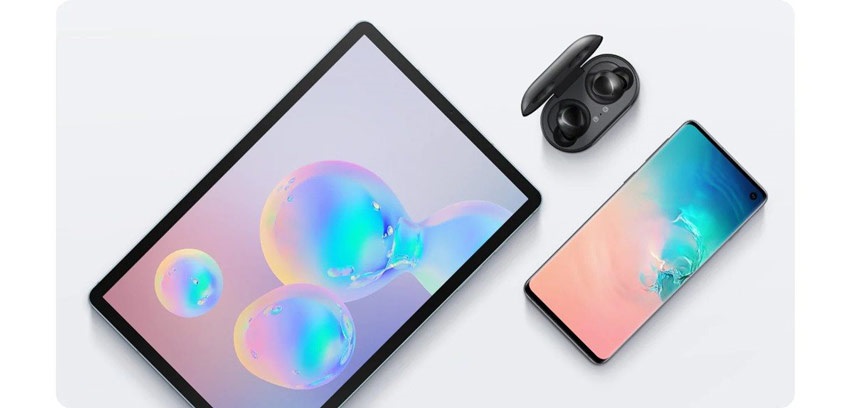
Népszerű Samsung Galaxy tablet és kiegészítők.
Ez azonban sokszor inkább ront a helyzeten. A piacon rengeteg olcsó, gyenge hardverrel szerelt tablet található, és ha ezekre még egy folyamatosan futó vírusirtót is telepítesz, az eszköz könnyen használhatatlanná válhat. Hogyan lehet ezt okosan megoldani?
Android tabletek: előnyök és hátrányok biztonsági szempontból – összefoglaló
Az Android esetében a biztonság összetettebb kérdés, ezért érdemes néhány alapelvet betartani. Az egyik legfontosabb szabály: soha ne telepíts ismeretlen vagy nem ellenőrzött alkalmazásokat a Google Playen kívülről.
- Ismerős, könnyen kezelhető felület, szoros integráció a népszerű Google szolgáltatásokkal.
- Megfelelő modell választása esetén rendszeres szoftverfrissítések – ez jellemzően a magasabb kategóriában érhető el.
- Általában gyengébb adatvédelem és kevesebb hangsúly a biztonságon.
- Sok eszköz elavult rendszerrel fut, frissítési lehetőség nélkül.
- Valós kockázatot jelentenek a kártékony alkalmazások – érdemes megfontolni egy megbízható, akár fizetős vírusirtót.
Mit tegyél, ha lassú az androidos tableted?
Elsősorban használd a józan eszed. Egy több éves, félig törött kijelzős tabletet már nem mindig érdemes megmenteni. Ha viszont még menthető az eszköz, próbáld ki az alábbi tippeket:
- Távolítsd el a felesleges játékokat, rendszer tisztító appokat és akár az antivírust is.
- Indítsd újra a tabletet, majd a Beállításokban ellenőrizd a szabad tárhelyet. Ha kevés, töröld a legnagyobb alkalmazásokat.
- Telepíts minden elérhető frissítést.
- USB kábellel csatlakoztasd a PC-hez, és mentsd le a fotókat, fontos fájlokat.
- Végezz gyári visszaállítást, ami minden adatot töröl. A mentéseid így biztonságban lesznek a PC-n vagy a Google fiókodban.
- Ha ezután is furcsán működik, érdemes új készüléket választani.
Hogyan távolítsd el a vírusokat egy android tabletről?
Az Android rendszer nyitottsága miatt előfordulhat fertőzés, de sokszor csak egy gyanús alkalmazás okoz riadalmat. Tapasztaltabb felhasználók egyszerűen eltávolítják a problémás appot, vagy megbízható gyártó vírusirtó szoftverét telepítik – még ha fizetős is.
Ha már nem tudod megoldani a problémát, a legbiztosabb módszer a gyári visszaállítás. Ezután azonban figyelj jobban arra, milyen alkalmazásokat telepítesz.
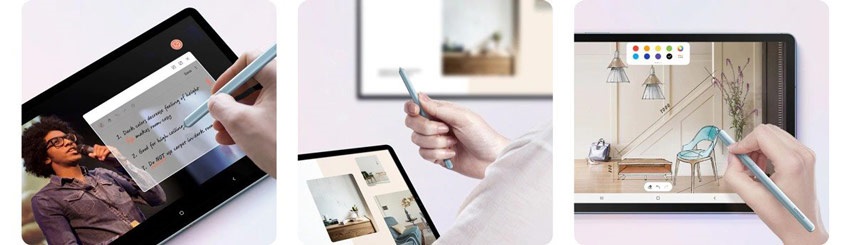
Egy jól megválasztott tablet otthon és munkában is remek társ.
Használj VPN-t a tableteden
Ha fontos számodra a maximális biztonság és adatvédelem, érdemes VPN-t használni. A virtuális magánhálózat (VPN) titkosított kapcsolaton keresztül irányítja az internetes forgalmadat, így mások nem látják, mit csinálsz online és honnan csatlakozol.
Ez különösen hasznos nyilvános WiFi hálózatokon vagy szállodákban. Az inkognitó mód önmagában nem nyújt teljes védelmet. VPN használatával folyamatosan anonim maradhatsz, és az online tevékenységed nem követhető.
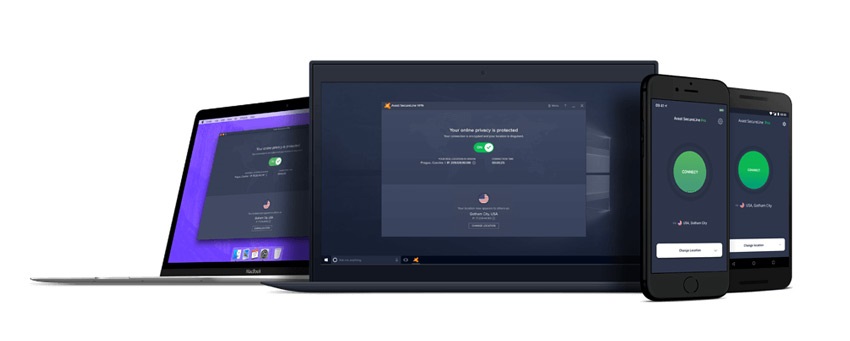
A magánszférád védelméről például az Avast SecureLine VPN gondoskodik – Windows, Mac, iOS, Android és Android TV rendszereken is elérhető.
Fontos előre tudnod, hogy egy igazán gyors és megbízható VPN szolgáltatás általában havi előfizetéshez kötött. Például az Avast a SecureLine VPN-t egyszerre akár 5 eszközön is használhatod. Az Avast SecureLine VPN támogatja a Windows, Mac, iOS, Android és Android TV rendszereket is, így a telepítés és a használat gyerekjáték.
A profi IT-s közösségben azonban sokszor a NordVPN számít az első számú választásnak. Bár drágább, cserébe hatalmas infrastruktúrát kínál: több mint 5 400 szerver 61 országban, erős, 256 bites titkosítással védett adatforgalommal. A NordVPN-et azért is sokan kedvelik, mert könnyedén hozzáférést biztosít olyan online szolgáltatásokhoz is, amelyek egyes régiókban hivatalosan nem elérhetők. Korábban ilyen volt például a Netflix, ma pedig akár a Disney+ is gond nélkül használható vele.
Egy tablet rengeteg szórakozást nyújt az egész családnak, de ne feledd: egy rosszindulatú alkalmazás a magánszférádat is veszélyeztetheti. Csak jól értékelt, megbízható appokat telepíts, és ne tölts le mindent meggondolatlanul.