
Ezerarcú USB-C
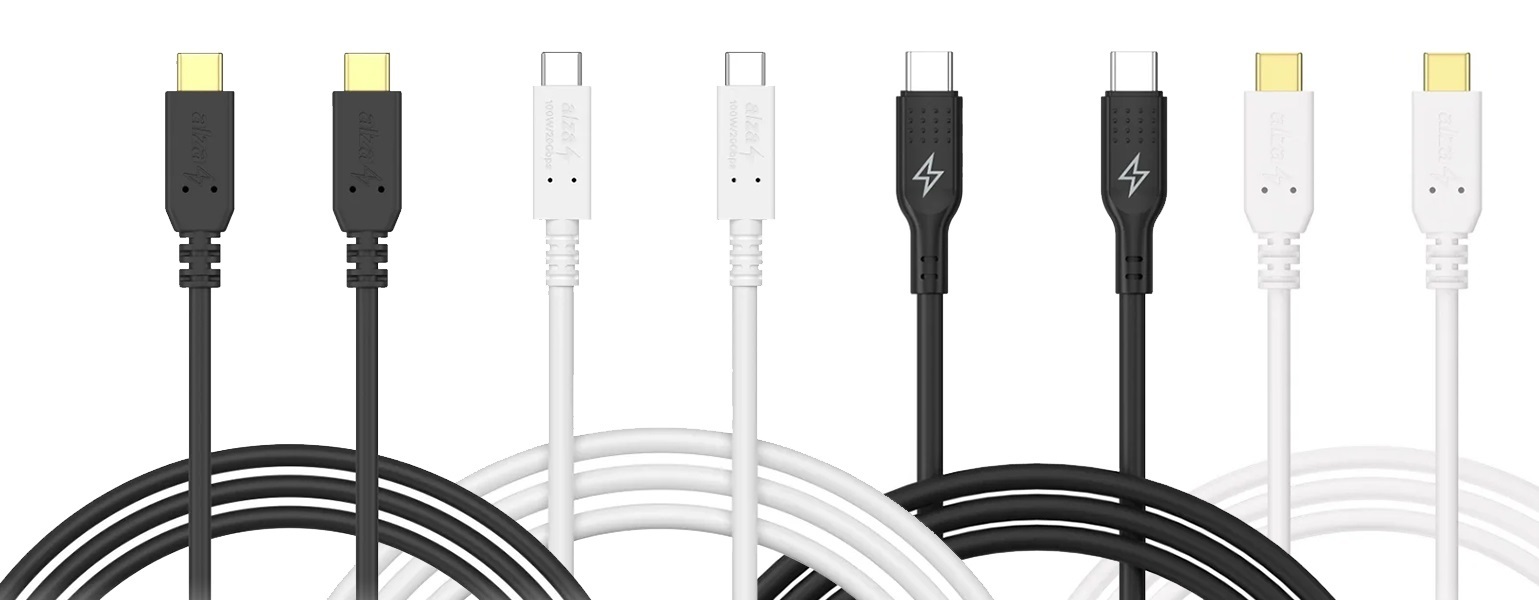
Némi szarkazmussal azt szoktam mondani, hogy az USB-C-t inkább Légiónak kellett volna elnevezni, mert sokféle van belőle. Az USB-C egy fizikai, 24 pines, reverzibilis csatlakozó, amely lenyűgöz a kis méretével és azzal is, hogy a tervezői mennyit tanultak: egyszerű, tartós, a mechanikailag jobban terhelt részek a kábelben vannak, nem az eszközökben, így ha baj történik, általában elég a kábelt egy másikra cserélni.
Az USB-C sokféle arca – TARTALOM
- Az USB-C messze van az ideálistól
- Az USB-C nem mindig valóban USB-C
- Az USB audio megjelenése
- Az USB-C felhasználásának sok módja?
- Az USB-C körüli ökoszisztéma összetettsége növekszik
Az USB-C messze van az ideálistól
Messze vagyok azonban attól, hogy ezt az interfészt ideálisnak nevezzem. Először is, ha nem veszel külön csatlakoztatható mágneses végeket, a kábel viszonylag erősen tart az eszközben, így fennáll a veszélye annak, hogy ha megbotlasz a kábelben, lerántod a töltés alatt álló eszközt. A külön csatlakoztatható mágneses kábelvégek kiváló újításnak számítanak – és ha az USB-C-t főleg tápellátásra használod, érdemes megfontolni, hogy állandóan ne ilyeneket használj-e.
A szabványos USB-C kábel szimmetrikus bekötésű, két pár SuperSpeed vezetékkel, kiegyensúlyozott kapcsolásban (TX1, TX2, RX1, RX2), amely ellenálló a zavarokkal szemben – ezt egészíti ki egy pár vezeték az USB 2.0 kompatibilitáshoz.
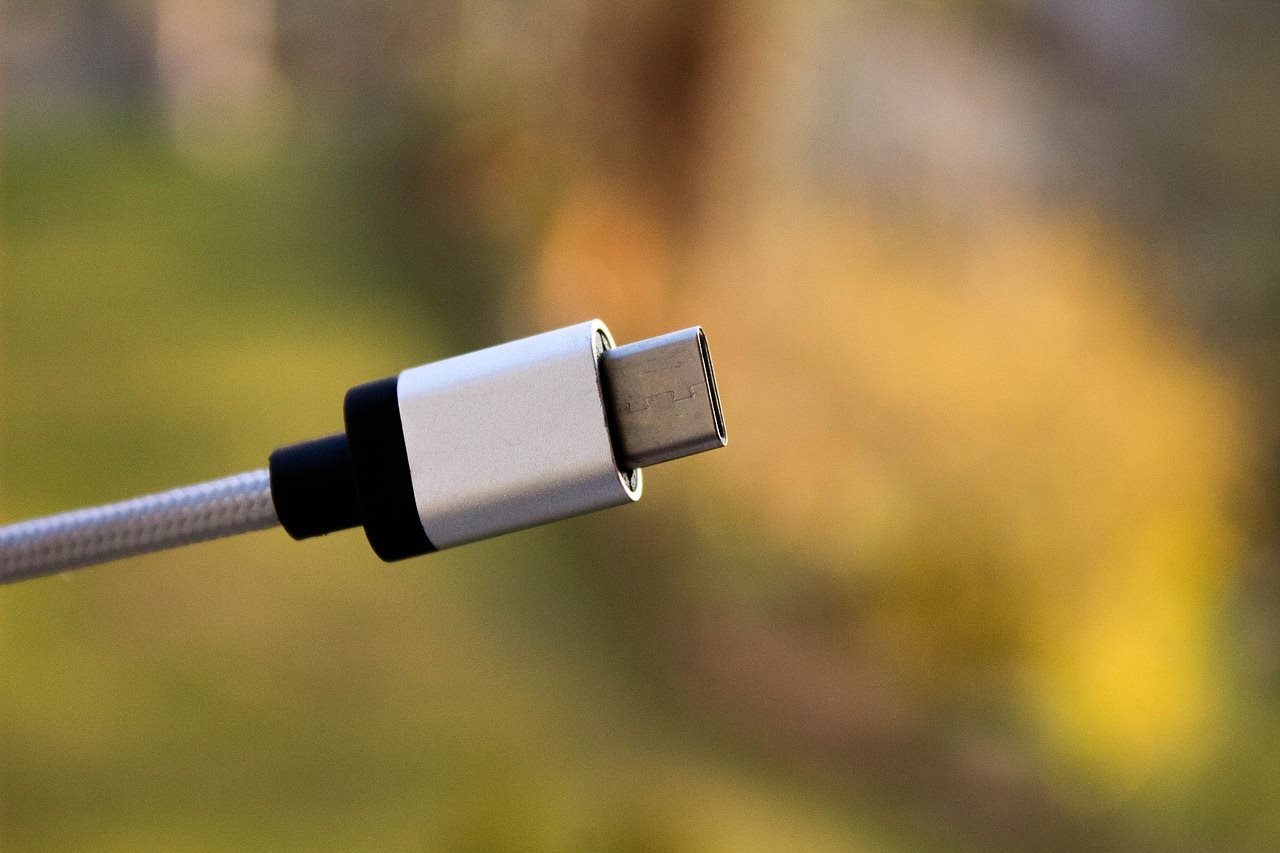
Bármelyik irányból dugod be a kábelt, a csatlakozás helyes lesz – és semmivel sem kell foglalkoznod. Léteznek olcsó kábelek is, amelyekben csak az USB 2.0 vezetékek vannak bekötve a kevésbé igényes eszközökhöz – egerekhez, nyomtatókhoz és hasonlókhoz, így nem teszik lehetővé a nagy sebességű adatátvitelt. Ezeket a kábeleket Hi-Speed jelöléssel látják el, nincs rajtuk SS (SuperSpeed) megjelölés.
Az USB-C nem mindig valóban USB-C
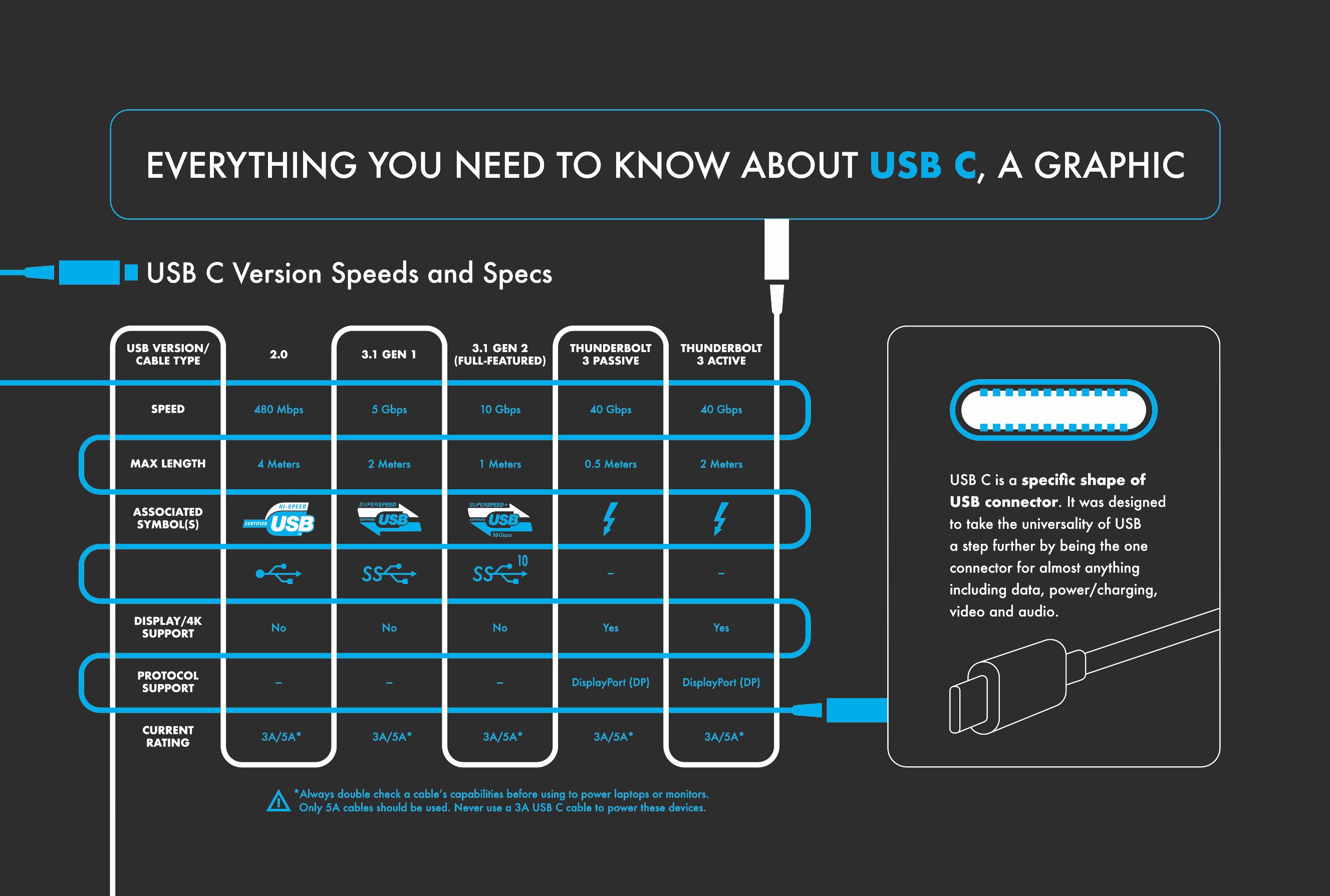
Annak ellenére, hogy a portok ugyanúgy néznek ki, az USB-C nem feltétlenül csak USB-C, lehet például Thunderbolt 3 vagy Thunderbolt 4 típusú port is. Ezek az Intel technológiái, amelyek ugyanazt a csatlakozót használják, és visszafelé kompatibilisek az USB-vel, ugyanakkor akár 40 Gbit/s átviteli sebességet is lehetővé tesznek, és az adatátvitel mellett képátvitelt is – akár kizárólagosan, akár úgy, hogy egyidejűleg kombinálják az adatátvitelt, a tápellátást és a képátvitelt akár két 4K panelre vagy egy 8K panelre.
A Thunderbolt ideális a laptop dokkolóállomáshoz való csatlakoztatásához, extrém sávszélességet kínál, és lehetővé teszi több eszköz egyidejű csatlakoztatását. Saját kábelre van azonban szüksége – és sajnos ez nem olcsó.
Az extrém adatátviteli sebességeknek megvannak a maguk áldozatai, amelyek jellemzően abban nyilvánulnak meg, hogy az összekötő kábelek drágák és nem túl hosszúak. A legtöbb extrém sebességhez egy méternél, esetleg két méternél rövidebb kábel kell – efölött úgynevezett aktív kábeleket kell használni, amelyek nagyon költségesek. A nagy sebességű csatlakozás mögötti elképzelés az, hogy valamilyen dokkolóeszközhöz csatlakozol, amely a kisebb sebességű adatátvitelt különálló portokra osztja szét, amelyekhez aztán alacsonyabb kategóriájú kábelek is elegendők.
Az USB audio megjelenése
Az USB-C térhódítása az USB Audio felemelkedését is magával hozza. Ma már megszokott, hogy a telefonokon nincs külön csatlakozó a vezetékes fülhallgatókhoz, hanem USB-C–jack átalakítót kínálnak, de más lehetőségek is léteznek. Egyrészt ott van a régebbi Audio Adapter Accessory Mode, amely egyszerű átalakítókhoz szolgál, és analóg hangot visz át az USB-C csatlakozón keresztül egy egyszerű adapterbe.
A modern fejhallgatók azonban már közvetlenül képesek fogadni a digitális USB Audio adatfolyamot, és a hanggá alakítást csak magában a fejhallgatóban végzik el. Az USB Audio lehetővé teszi a számítógépeknek és a mobiltelefonoknak, hogy a hanggal teljesen digitálisan dolgozzanak, és az átalakítást a hangszórók, fejhallgatók és vevőegységek gyártóira bízzák, ami valójában előnyösebb megoldás: minél tovább marad a hang digitális, annál ellenállóbb a zavarokkal szemben.
Az USB-C felhasználásának sok módja?
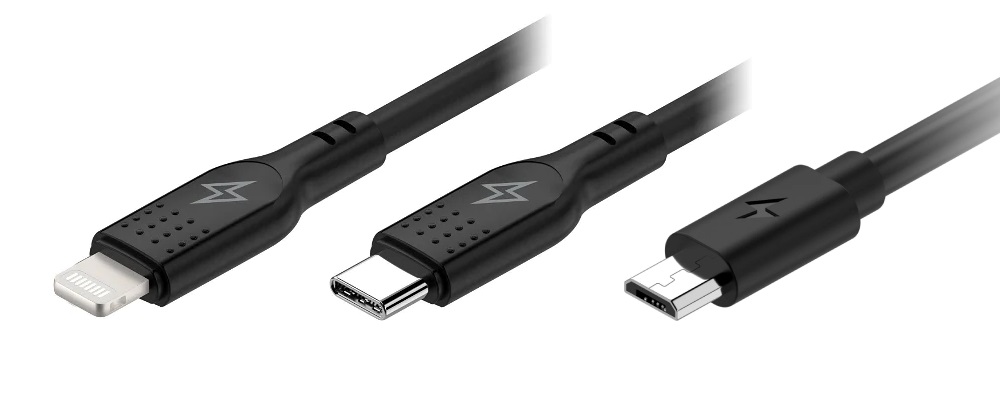
Ez nem az egyetlen szokatlan módja az USB-C csatlakozó használatának. További jelentős felhasználási módok többek között a következők:
- DisplayPort Alternate Mode – DisplayPort szabványú megjelenítőeszközök csatlakoztatásának támogatása.
- Mobile High-Definition Link – szabvány hordozható eszközök, például mobiltelefonok televíziókhoz és más, 4K és 8K megjelenítést támogató kijelzőkhöz való csatlakoztatásához.
- Alternate Mode – az Intel Thunderbolt szabványának támogatása.
- HDMI Alternate Mode – a HDMI 1.4b szabvány szerinti videóátvitel támogatása.
- VirtualLink Alternate Mode – javasolt támogatás VR headsetek egyetlen kábelen keresztüli csatlakoztatásához, amelynek videót, hangot és a pozícióra vonatkozó vezérlőjeleket is át kell vinnie a VR headset és a számítógép között.
Az USB-C körüli ökoszisztéma összetettsége növekszik
Annak ellenére, hogy az USB-C körül „univerzális” interfészként épül a hírnév, valójában csak szerkezetileg és mechanikailag „univerzális”. Az USB-C körüli ökoszisztéma összetettsége már ma is magas, és tovább fog nőni. Ezért oda kell figyelned az alapvető dolgokra, és legalább elemi szinten tájékozódnod kell az eszközöd és a perifériáid képességeiről.
- Támogatja a laptopod vagy számítógéped a Thunderbolt szabványt? Ez az Intel technológiája, ezért ha AMD processzoros géped van, valószínűleg nem támogatja. Ha a géped támogatja, kérj Thunderboltot támogató kábeleket, amelyek a képességeit teljes mértékben kihasználják.
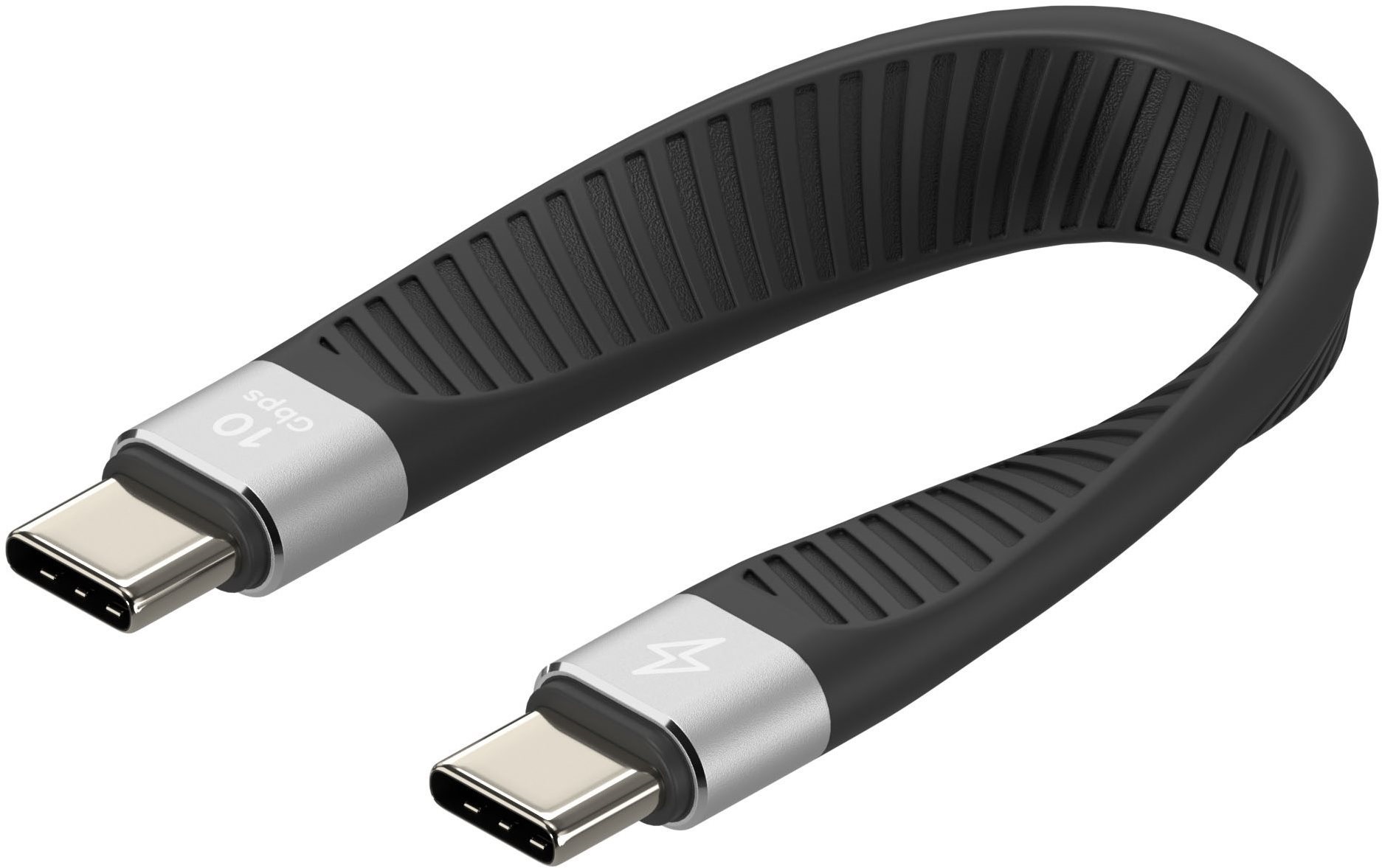
- Ne feledd, hogy minél nagyobb az átviteli sebesség, annál drágább és rövidebb lesz a kábel a kialakítása és az anyagai miatt. A legmagasabb sebességosztálynál az olcsó kábelek legfeljebb egy méteresek (Passive), efelett úgynevezett aktív kialakítás (Active) kell, és jóval drágábbak lesznek.
- Ha USB-C-n és Power Deliveryn keresztül töltöd a számítógépedet, szerezz be Power Deliveryt támogató kábelt, ideálisan a legmagasabb szabvány szerintit (5A, 100W). Ezzel elkerülheted a kompatibilitási problémákat.
- Ha univerzális USB-C kábelt vásárolsz, a legjobb a Full Featured jelölésű kábelekhez nyúlni. Drágábbak, de minden szabványt támogatnak, az USB 2.0-tól a gyorsabb adatátvitelen át a Power Deliveryig.
- Ha korlátozott funkcionalitású kábeleket használsz, jelöld meg őket – például ragassz rájuk papírcímkéket, és írd rá, mihez valók. Néhány év múlva elfelejted, melyik kábel mire szolgált – és aztán csak hiába próbálod megfejteni, miért nem viselkedik az egyik ugyanúgy, mint a többi. A préselés alapján felismerni őket nem egyszerű, a megjelöléssel semmit sem rontasz el.
- Gyorstöltés, avagy amikor a kábel nem elég, és a vezeték nélküli technológia végre értelmet nyer
- Legjobb teljesítményű mobiltelefonok 2026-ban
- Legjobb telefonok 2026-ban
- Samsung Galaxy S26 Ultra (BEMUTATÓ)
- Snapdragon 8 Elite Gen 5: az új főnök a processzorok között
- Legjobb mini telefonok 2026-ban (AKTUALIZÁLVA)
- További cikkek a Számítógépek kategóriában
Az USB-C interfész azzal dicsekszik, hogy univerzális. Technikai szempontból igen, valóban egyszerű csatlakozóról van szó, amelynél nem kell bonyolultan megoldanod, hogyan csatlakoztasd. A használat szempontjából azonban az USB-C képességei attól függően változnak, milyen típusú eszközhöz van csatlakoztatva. Ezért tehát még az univerzális USB-C-vel is csak óvatosan.
Számítógépek USB-C kábelek