
Bedugod – megfordítod – bedugod – megfordítod – bedugod: nem könnyű az élet az USB-vel!
Az USB interfész eredetileg egyszerű és áttekinthető csatlakozásként jött létre, amelynek az volt a célja, hogy megkönnyítse az eszközök csatlakoztatását. Ehelyett kiváló viccforrássá vált – a legtöbb portot ugyanis kezdettől fogva erősen aszimmetrikusra vagy kulcsoltra tervezték, így egyszerűen nem lehetett rosszul bedugni a csatlakozót a portba.
Nem könnyű munka az USB-vel – TARTALOM
- Az USB-A tapintás alapján felismerhetetlen téglalap
- Mechanikai szempontból az USB-portok kész katasztrófák
- Az élettartamot ideális körülmények között mérik
- Hogyan hosszabbíthatod meg az USB-csatlakozóid élettartamát?
Az USB-A tapintás alapján felismerhetetlen téglalap
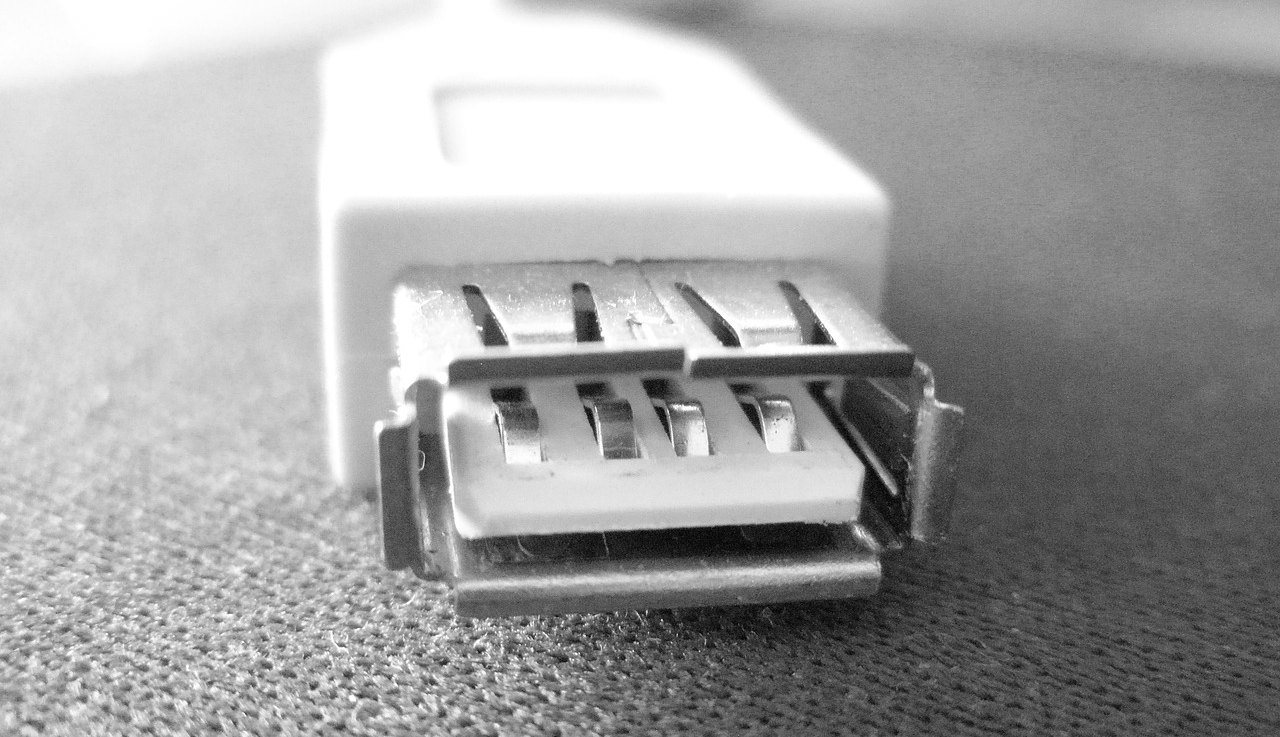
A soros portok a DB-9 vagy DB-25 szabványt használták, amely egyik oldalán szélesebb volt, mint a másikon. A párhuzamos portok ugyan szintén DB-25 csatlakozót használtak, de azt fordítva tervezték – a soros port a számítógép oldalán apa (tüskékkel), míg a párhuzamos a számítógép oldalán anya (nyílásokkal) volt – a nyomtató oldalán pedig Centronics port formáját öltötte, így egyszerűen nem lehetett rosszul bedugni, vagy fordítva. A FireWire port szintén aszimmetrikus és tapintás alapján felismerhető volt, ötszög alakú, tehát az egyik oldalán „egy éllel több” volt, így vakon is jól lehetett irányba állítani. Az USB-A port viszont téglalapként jött létre azzal, hogy a kulcsolást az adta, hogy a port belsejében az egyik oldalon volt egy érintkezőkkel ellátott lapka – és a csatlakozókábelt ennek megfelelően fordítva kellett bedugni.
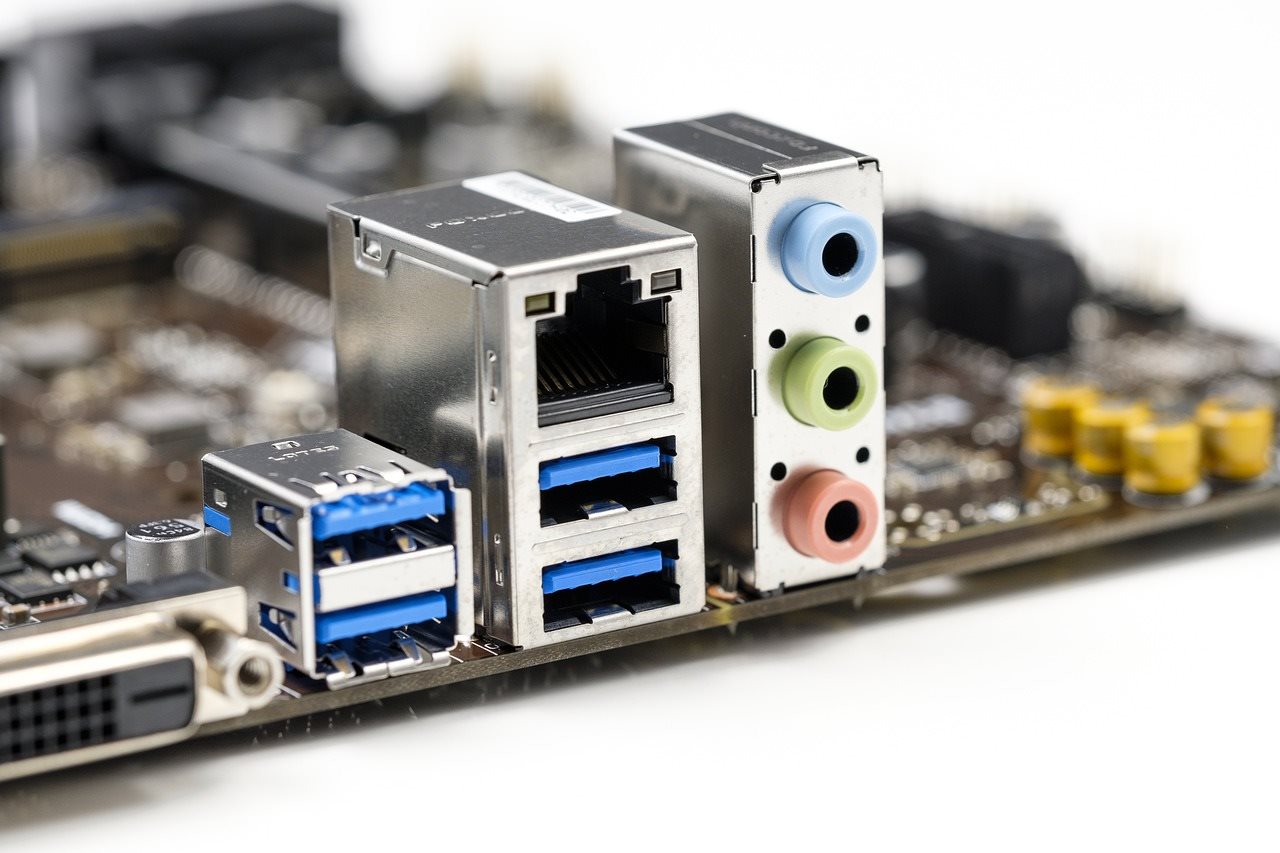
Nehéz megmondani, mire gondoltak a tervezők, de biztosan nem arra, hogy tapintás alapján csak egy téglalapot lehet felismerni. A port belsejében lévő kulcsolás érzékeléséhez az ujjadat egészen mélyre kellene bedugni – és ezt nyilván senki nem teszi meg jó okkal, így kitapintja a portot, megpróbálja bedugni a kábelt, nem megy, megfordítja, megint nem megy, ezért újra megfordítja, és harmadszorra talán sikerül. Hogy a tervezők miért döntöttek így, nehéz megmondani – a DisplayPort és a HDMI aszimmetrikus, a régi portok pedig kulcsoltak voltak, tehát amíg nem a megfelelő szögben fordítottad őket, a port házának nyomtad, és az nem engedett tovább.
Mechanikai szempontból az USB-portok kész katasztrófák
Az USB-port más. Ha csökkentett szélességű pendrive-ot használsz (egy keskeny „lapkát” félvastagságban), némi balszerencsével sikerülhet rossz irányból belegyömöszölni az USB-portba, egyszerűen meghajlítod vagy eltöröd a műanyag részt az érintkezőkkel együtt. És ami a legrosszabb – a kompatibilitás miatt még az USB 3.0 Type-A portok is ilyenek maradtak, mert azok bármilyen Type-A kábelt elfogadnak.
Mechanikai szempontból az USB-portok eléggé szerencsétlenek, ami csak idővel derült ki. Először is egyáltalán nincs semmilyen rögzítőmechanizmusuk, mindig csak be vannak dugva. A klasszikus portoknál a tartósan használt kábelt csavarokkal közvetlenül a csatlakozó keretéhez lehetett rögzíteni, ami elég szilárdan összekötötte azt a számítógép többi részével. Láttam olyan számítógépeket, amelyek fizikailag a rácsavart VGA-csatlakozókon vagy párhuzamos portokon lógtak. Így nem lenne szabad lennie, de a konstrukció szilárdságának szemléltetésére meglehetősen lenyűgöző volt.
Természetesen ez egy bizonyos filozófiai vita tárgya lehet arról, hogy jobb-e például eszközleesés esetén mechanikusan szétkapcsolni a csatlakozót, vagy a szilárdan rögzített kábellel együtt lerántani a csatlakoztatott eszközt is, de tény, hogy a régebbi csatlakozóknál a felhasználónak volt lehetősége csavaros rögzítést használni, míg az USB-nél ilyen egyszerűen nincs – soha nem is volt. Az USB-portok problémája azonban nem is annyira a szilárd rögzítés lehetőségének hiányában rejlik, hanem magában a port kialakításában.
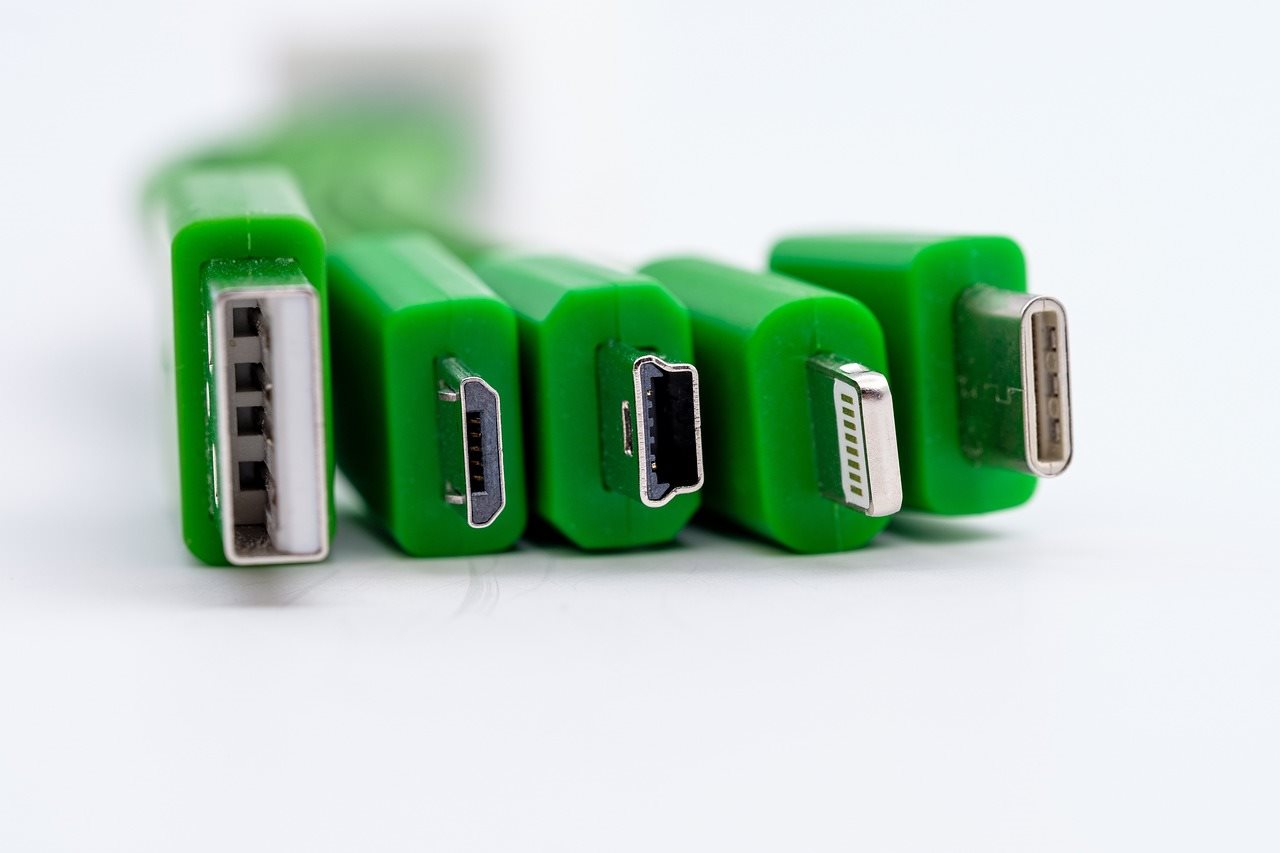
Az első tényező a csatlakozó élettartama, vagyis a bedugási-kihúzási ciklusok száma (insert-removal cycles). Az első USB-knél az élettartam ezer és ezerötszáz bedugás között mozgott, ami elegendő a fixen csatlakoztatott eszközöknél, mint például az egér vagy a nyomtató, de nagyon problémás az USB-s tárolóeszközöknél. A mini USB interfész megjelenése ezt a számot körülbelül ötezer ciklusra növelte, a legújabb USB-C esetében pedig nagyjából tízezer ciklus körül mozog.
Az élettartamot ideális körülmények között mérik
Fontos megjegyezni, hogy ez a csatlakozó várható élettartama ideális körülmények között. A gyakorlatban inkább maga a bedugás fizikája a korlátozó tényező, ami nagyon szorosan összefügg azzal, hogyan valósították meg fizikailag a portot. Az ideális portélettartamot úgy képzeld el, mint egy szabadon fekvő kábelt, amely úgy csatlakozik a számítógéphez, hogy semmilyen további erőhatás nem keletkezik, egyszerűen csak kihúzod vagy bedugod. Valós helyzetben azonban a kábel jellemzően feszültség alatt van (például a saját súlya miatt, vagy mert valami fekszik rajta), vagy meg van csavarodva, és csavaró erő – torzió – hat a csatlakozóra. Ez újabb mechanikai terhelést jelent, amellyel az eredeti becslések nem számoltak.
A nagy USB-csatlakozókat jellemzően az eszköz vázához rögzítik, vagy olyan mechanikai fülekkel rendelkeznek, amelyek az eszköz alaplapjához (PCB) rögzítik őket, így át tudják adni neki a mechanikai terhelést. Kis eszközöknél és kis csatlakozóknál viszont gyakori, hogy az egész portot csak felületszerelt technológiával forrasztják fel, nincs fixen rögzítve, és különösen a torzió képes elforgatni, végül pedig letörni az alaplapról. A nem megfelelő használat ezért az eszköz élettartamát a várható töredékére csökkentheti.
Hogyan hosszabbíthatod meg az USB-csatlakozóid élettartamát?
- A kábeleket mindig a „fejüknél” fogva dugd be és húzd ki, ne magát a kábelt húzd. Ha a kábelt húzod, valószínűleg közvetlenül a csatlakozó érintkezőihez forrasztott vezetékeket húzod, és idővel valamelyiket elszakítod, ezzel pedig tönkreteszed a kábelt.
- Ne próbáld erővel, vakon tesztelni a helyes csatlakoztatást. Nézd meg az USB-A típusú csatlakozók lapkáinak tájolását, és ha rendszeresen vakon használod őket, ragassz a számítógépre egy kis jelölést arról, hol van az érintkezős lapka, hogy a kábelt már elsőre helyesen tudd bedugni.
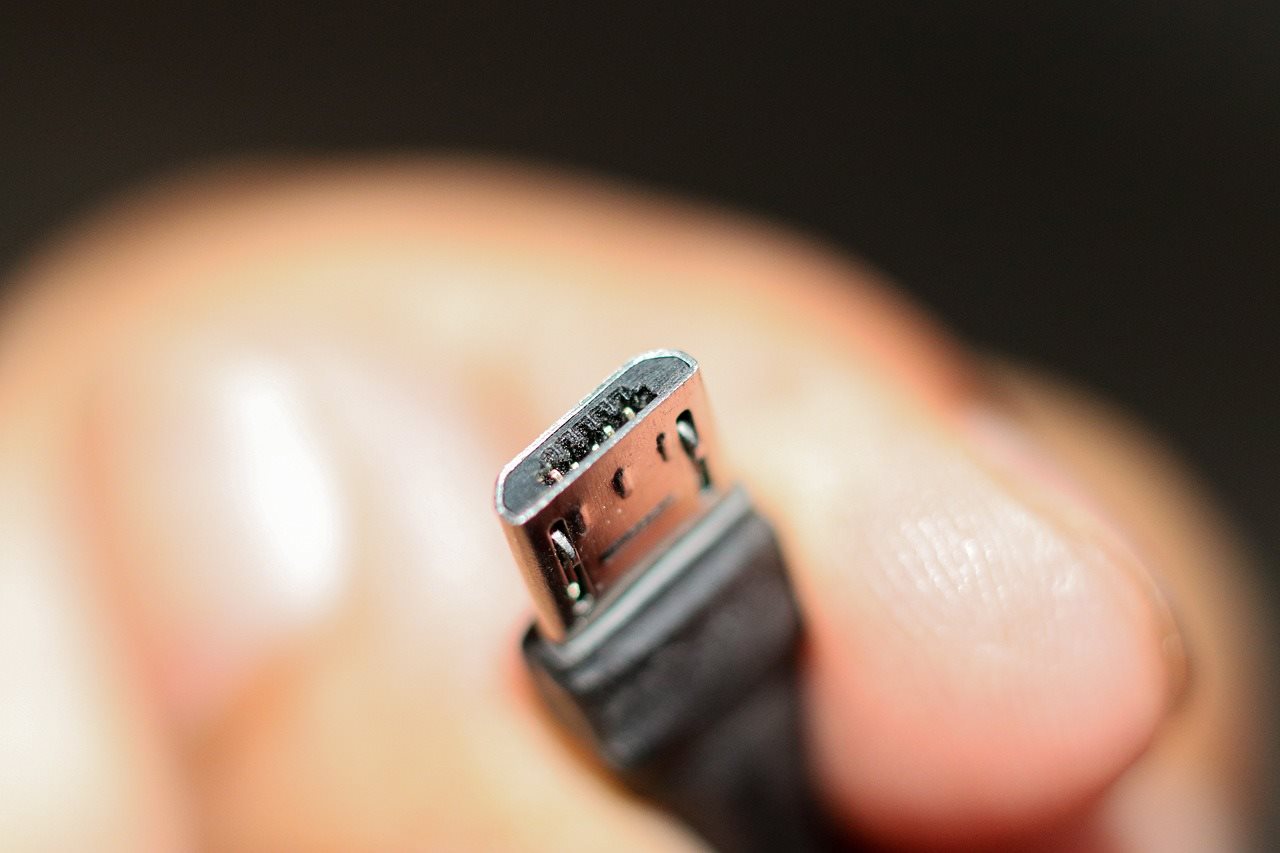
- A mini USB, micro USB és hasonló kis csatlakozóknál soha ne használj erőt. Inkább nézz oda kétszer, minthogy egyszer rosszul, nyomás alatt tuszkolj be valamit! Különösen a micro USB alattomos, könnyen azt az illúziót kelti, hogy jól dugod be, miközben mechanikailag nagyon törékeny.
- Minden, USB-csatlakozóba vezető kábelnek csatlakoztatás után is szabadon kell mozognia. Ha a kábel húzás vagy csavarás alatt feszül, valami nagyon nincs rendben, javítsd ki!
- Ha kevés port van a számítógépedben, nehéz hozzájuk hozzáférni, és közben gyakran használod őket, fontold meg egy USB hub beszerzését, amit kéznél tarthatsz. Jobban fogod látni, és annak a csatlakozóit koptatod, nem a számítógépét.
- Ha „épphogy elég hosszú” kábelt veszel arra a távolságra, amire szükséged van, inkább eggyel hosszabb változatot válassz. Soha ne csatlakoztass tudatosan úgy kábeleket, hogy mechanikai feszültség alatt legyenek!
- A számítógépek története
- Mobil és számítógép: hogyan hozhatod ki a legtöbbet a kettő kapcsolatából?
- Két monitorral sokkal hatékonyabb lehetsz. Mutatjuk, hogyan!
- Thunderbolt vs USB-C: Miben különböznek?
- Egy kábel az összes berendezéshez USB-C
- Új korszak a digitális kalózkodás elleni küzdelemben
- További cikkek a Számítógépek kategóriában
Az univerzális és kétoldalról szimmetrikus USB-C bizonyos mértékig megszünteti azokat a problémákat, amelyekkel a népszerű port korábbi generációi küzdöttek. Ennek ellenére még mindig sok olyan eszköz van, amely a nagy USB-A-t vagy a kis micro USB-t használja. Továbbra is igaz tehát, hogy ezeket óvatosan és érzéssel kell csatlakoztatni.
Számítógépek Pendrive-ok