
Adatvisszaállítás SD kártyáról (ÚTMUTATÓ)
Kis túlzással azt is mondhatnánk, hogy a mai digitális világban kétféle fotós létezik – azok, akik már veszítettek el adatot, és azok, akik csak ezután fognak. Még a legjobb memóriakártyák sem elpusztíthatatlanok, és mint tudjuk, bármi elromolhat. Sőt, még a legtapasztaltabb felhasználó is hibázhat, és véletlenül törölhet valamit. Az alábbi cikkben megnézzük, hogyan lehet megjavítani egy SD kártyát – azaz mit tehetsz, ha elvesztek az adataid, vagy ha a kártyát nem lehet beolvasni. Mutatunk egy rövid ismertetőt is arról, hogyan gondoskodj az SD kártyáidról, amelyek az egyik legfontosabb digitális fényképezőgép tartozékok.
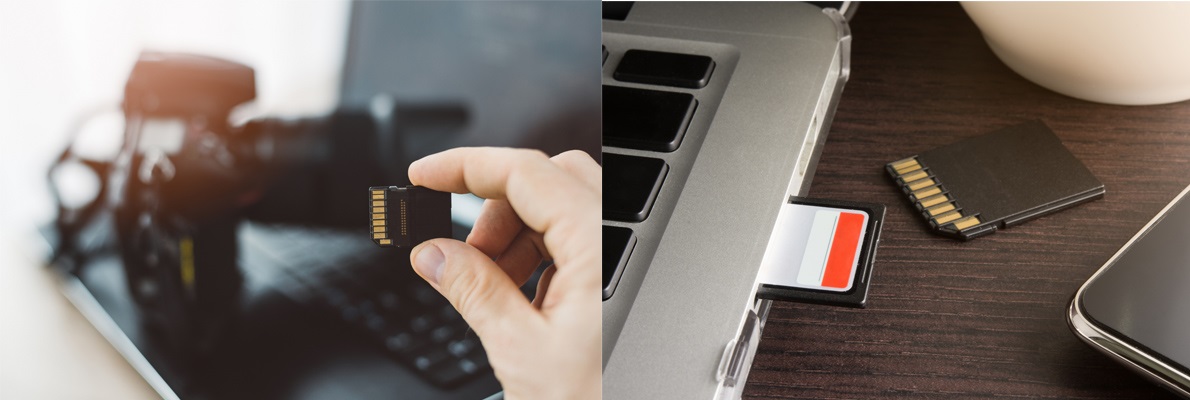
Adatvisszaállítás SD kártyáról – TARTALOM:
- Sérült SD kártya: A legfontosabb tudnivalók röviden – ÁTTEKINTÉS
- Adatmentés SD kártyáról, ha véletlenül törölted
- Sérült SD kártya és az adatok megmentése
- Sérült SD kártya Android telefonban
- Hogyan bánj az SD kártyával, hogy ne sérüljön?
Sérült SD kártya: A legfontosabb tudnivalók röviden – ÁTTEKINTÉS
- Véletlenül törölt adatok SD kártyáról: Ne írj semmit a kártyára, nehogy véglegesen felülíródjanak a fájlok. Használj adat-visszaállító programot, például a Recuva-t. (Megoldási lépések)
- Az SD kártya nem működik az egyik eszközben: Tisztítsd meg az érintkezőket az olvasóban és a kártyán is, majd másold le az adatokat azon az eszközön, ahol még működik. Ezután formázd újra a kártyát. (Megoldási lépések)
- Egyik eszköz sem ismeri fel az SD kártyát: Ne próbálkozz helyreállító programmal, mert ez tovább ronthatja a még ép adatokat is. Javasoljuk, hogy fordulj szakértő céghez. Ha formázod, az adatok elvesznek. (Megoldási lépések)
- Az eszköz látja a kártyát, de nem tudja megnyitni a tartalmát: Valószínűleg az egyik első szektor sérült vagy hibásan lett felírva. Próbálkozz a Recuva-val, majd formázd a kártyát. (Megoldási lépések)
- Néhány fájl olvashatatlan karaktereket tartalmaz az SD kártyán: Azonnal állítsd le a kártyára írást, és készíts biztonsági mentést a még elérhető adatokról. Ezt a kártyát ezután ne használd tovább.
- A telefon formázást kér, de a kártya még működik: Készíts mentést a meglévő adatokról, majd többé ne használd a kártyát, mert a hibás szektorok továbbterjedhetnek. (Megoldási lépések)
- Adatmentés programmal, ha más módszerek kudarcot vallanak: Telepítsd a Recuva programot, amely jó eséllyel vissza tudja hozni az adatokat (ha még nem lettek felülírva és a kártya olvasható). Ha ez sem segít, fordulj szakértőhöz.
Adatok visszaállítása SD kártyáról, ha véletlenül törölted őket
Sokéves tapasztalatom alapján azt mondanám, hogy meglepő módon gyakoribb, hogy valaki véletlenül saját maga törli le az adatait a memóriakártyáról, mint hogy maga a kártya sérül meg. És bár az ember ilyenkor hajlamos még jobban bosszankodni, a jó hír az, hogy az ilyen törölt fájlokat lehet a legkönnyebben visszaállítani. Olyannyira egyszerűen, hogy akár te is meg tudod csinálni otthon.
Fontos észben tartani azt, hogy ha egyszer megtörténik a baj, az adatmentést azonnal el kell kezdeni, és az adott – már nem olvasható – SD kártyát (legyen az akár külső merevlemez vagy memóriakártya) többé nem szabad használni. Amíg ugyanis az adatok csak törölve vannak (és sokszor még formázás után is menthetők), addig jó esély van a visszaállításra. A probléma akkor kezdődik, ha a kártyára új adatokat írsz, amik felülírják a régieket – ilyen esetekben az adatmentés szinte lehetetlenné válik.
Hogyan is kell konkrétan eljárni? Vegyük a leggyakoribb esetet, amely során véletlenül törlöd a képeidet a fényképezőgépedben vagy akár a mobiltelefonodban lévő memóriakártyáról. Ilyenkor a legfontosabb, hogy azonnal vedd ki a kártyát, és ne használd tovább. A mentéshez szükséged lesz egy számítógépre, amivel csatlakoztatni tudod a kártyát (például egy kártyaolvasón keresztül). Ezen kívül kelleni fog egy megbízható adat-helyreállító program – ezekből több is létezik, mi a jól bevált Recuva szoftvert ajánljuk, amit a Piriform fejlesztett (ők készítették a népszerű CCleaner-t is, amit lehet, hogy ismersz számítógép-karbantartáshoz).
A Recuva alapverziója ingyenes, és a legtöbb felhasználónak tökéletesen elég. A programot az alábbi oldalon tudod letölteni, ahol eldöntheted, hogy maradsz az ingyenes verziónál, vagy támogatod a fejlesztőt a fizetős változattal, ami kb. 20 USD-be kerül.
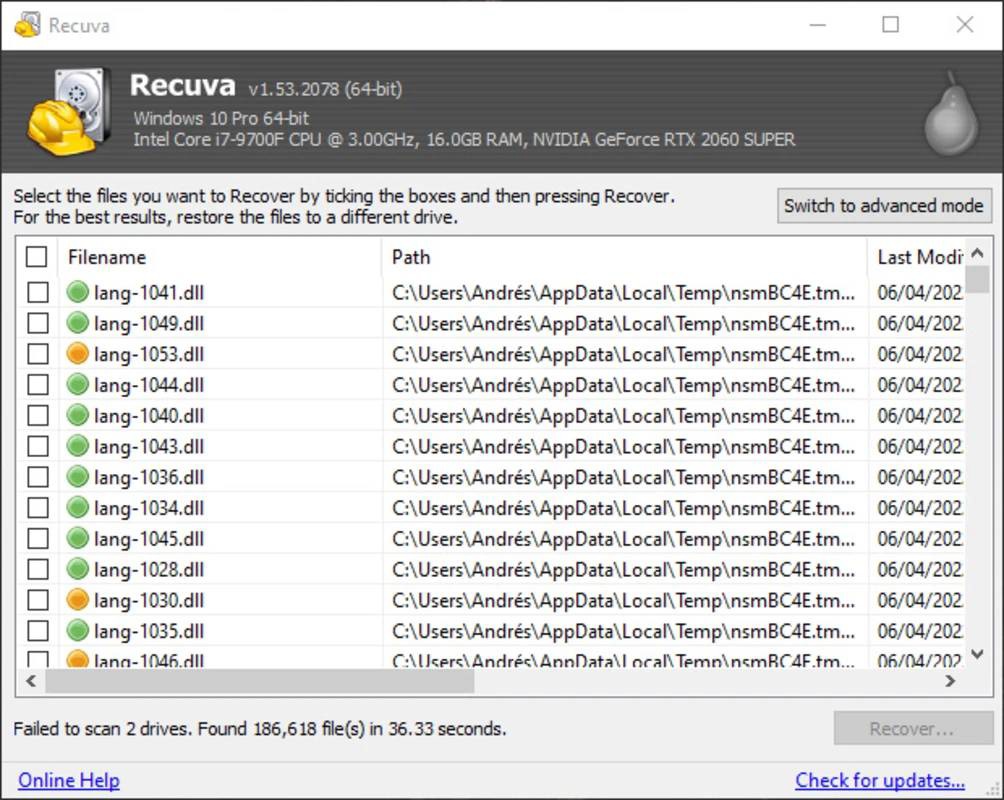
A Recuva az egyik legismertebb program, de léteznek más alternatívák is, amelyeket bátran kipróbálhatsz:
A program telepítése és elindítása szintén egyszerű, bárki könnyedén boldogul vele. Csak egy apró megjegyzés, ha nem az előre beállított nyelven szeretnéd használni, akkor már a telepítés első lépésénél válaszd ki a nyelvet. Ezután egy könnyen követhető varázsló vezet végig a teljes folyamaton, és segít az elveszett fájlok megkeresésében. Ha figyelmesen átnézed a beállításokat és lehetőségeket, rájössz, hogy a programot nemcsak memóriakártyákra, hanem például a számítógépeden véletlenül törölt fájlokra is használhatod.
Ha épp nincs memóriakártya olvasód, akkor az egész fényképezőgépet is csatlakoztathatod egy USB kábellel a számítógéphez, és úgy keresheted meg az elveszett fotókat. Ha a program elsőre nem találja meg őket, próbáld meg az alapos (deep scan) keresést, ami sokkal eredményesebb – igaz, ez hosszabb ideig is tarthat. Ha a program mégis megtalálja a fájlokat, már csak annyi a dolgod, hogy elmentsd és lemented őket – természetesen lehetőleg ne ugyanarra a kártyára, hanem máshová. Erre a program is figyelmeztet.
Sérült SD kártya és az adatok megmentése
Komolyabb a helyzet, amikor az adatok – például fotók – elvesztését nem törlés, hanem maga a kártya meghibásodása okozza. Ilyenkor különösen óvatosnak kell lenni. Először is meg kell győződni róla, hogy a probléma valóban az SD kártyában van, nem pedig az eszközben (fényképezőgép, telefon stb.). Az adatmentés sikeressége érdekében érdemes a kártyát kipróbálni egy másik eszközben, legjobb esetben számítógépen, megbízható kártyaolvasóban, amelyről már tudod, hogy más hasonló kártyákat gond nélkül olvas. Ha ott működik a kártya, akkor valószínűbb, hogy a hiba nem a kártyában van – tedd félre, és keresd a hibát inkább az eszközben. Ha viszont a kártyát továbbra sem lehet elérni, két lehetőség van, és mindkét esetben más megoldás javasolt.
Az első lehetőség az, hogy a számítógép látja magát a kártyát, de a rajta lévő adatokat nem. Ebben az esetben érdemes visszatérni az első fejezet tanácsaihoz, és megpróbálni az adatokat helyreállítani a Recuva vagy más speciális program segítségével. Itt is célszerű rögtön a mély keresést (deep scan) választani.
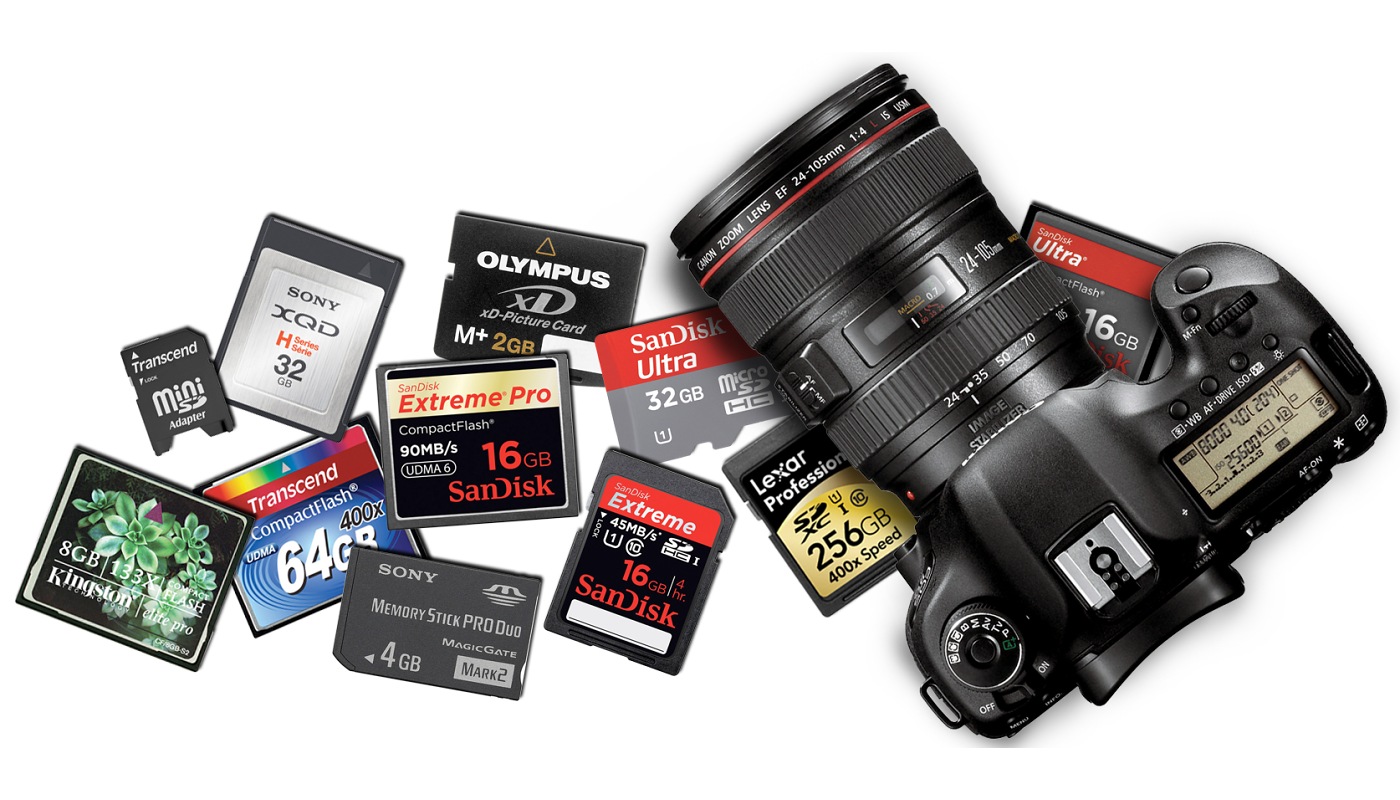
A második – és sajnos még kellemetlenebb – lehetőség az, amikor a számítógép egyáltalán nem látja az SD kártyát. Ez sajnos elég egyértelmű jele annak, hogy maga a kártya hibásodott meg, és könnyen lehet, hogy az elveszett fotókat már sosem látod viszont. Néhány kártyára ugyan többéves vagy akár élettartam-garancia is jár, de ez csak a kártya cseréjére érvényes – az adataidat ez nem hozza vissza. Ettől függetlenül érdemes még egyszer utoljára kipróbálni a kártyát minél többféle eszközben – volt már rá példa, hogy egy adott készülék semmit sem mutatott, míg egy másikban tökéletesen működött.
Olyan is előfordulhat, hogy a kártya csak sokadik próbálkozásra jelenik meg – ezért érdemes nemcsak különböző eszközökben próbálkozni, hanem többször is. Ha így sem jársz sikerrel, akkor sajnos már csak egy profi adatmentő cég segíthet. Érdemes olyan fotószolgáltatást keresni, ahol előhívással is foglalkoznak – ezek gyakran tapasztaltak az adatmentésben is.
Sérült SD kártya Android telefonban
Probléma: Behelyezem a microSD kártyát a telefonba, de az nem reagál rá
Ez még nem feltétlenül jelenti azt, hogy maga a microSD kártya sérült meg. Először is ellenőrizd, hogy a microSD kártyahely nem poros vagy szennyezett – ez ugyanis megakadályozhatja a csatlakozást a kártya és az eszköz között. Ha a kártyán nincs adat, akkor előfordulhat, hogy olyan fájlrendszert használ, amit a telefon nem ismer fel. Ebben az esetben formázd át a kártyát egy általánosan támogatott fájlrendszerre – például FAT32-re. Ez különösen akkor lehet hasznos, ha a kártya a számítógépen működik, de a telefon nem látja.
Probléma: A telefon felismeri a microSD kártyát, de nem tudja beolvasni az adatokat, vagy azok sérültek
Android memóriakártyáknál gyakori probléma, hogy az operációs rendszer rendszeresen ír a kártyára. Ezért a sérült SD kártya sajnos nem ritkaság. Mivel az eredeti fájlokat gyakran felülírják újabb adatokkal, ezért az adatmentés esélyei elég alacsonyak. Ha a fájlnevek értelmezhetetlen karaktereket tartalmaznak, azonnal hagyd abba a kártya használatát, és mihamarabb mentsd le a még olvasható adatokat – például számítógépre. Ezután próbálkozhatsz a Recuva programmal a már részben felülírt/sérült adatok visszanyerésére, de sajnos az ilyen esetekben a siker esélye meglehetősen csekély.
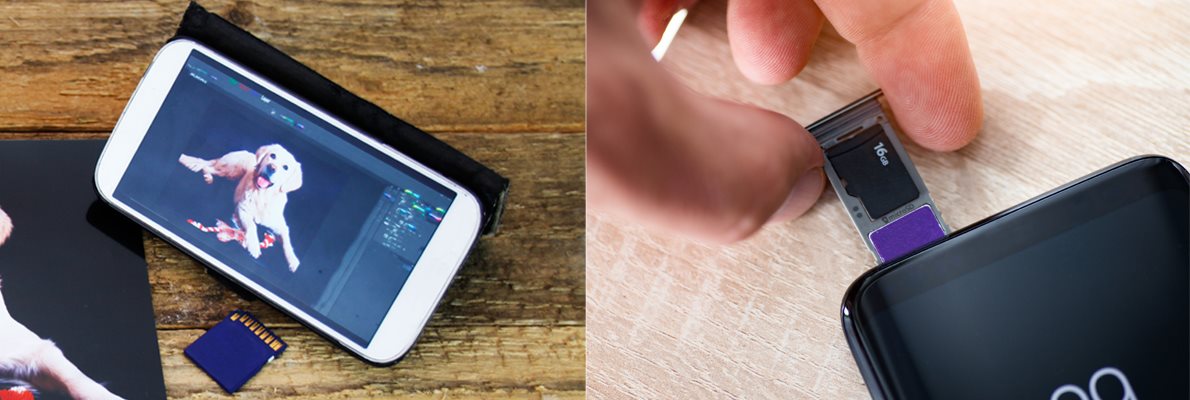
Probléma: Az Android telefon formázást kér a microSD kártyára, pedig eddig hibátlanul működött
Az újabb Android verziók automatikusan ellenőrzik a microSD kártya írható szektorait (celláit) minden behelyezés vagy újraindítás után. Ha akár csak egyetlen hibás szektort is találnak, azonnal figyelmeztetnek, hogy a kártyát formázni kellene. Ezeket az értesítéseket vedd nagyon komolyan – lehet, hogy ez még csak a kezdete egy nagyobb meghibásodásnak, ami az összes adat elvesztéséhez vezethet. Ezért a rajta lévő adatokat mihamarabb mentsd le, és ha teheted, szerezz be egy új microSD kártyát. A formázás legtöbbször nem oldja meg a problémát, vagy csak ideiglenesen – ilyenkor a hibás szektorokat egyszerűen kihagyja az írásból a rendszer.
i
Sérült microSD kártya? Technikailag a microSD és a normál SD kártyák működése megegyezik. A fenti adatmentő programokat, például a Recuvát, ezekre is bátran használhatod.
Probléma: Hogyan előzhető meg az adatvesztés egy Android telefon microSD kártyáján?
Zárolás, zárolás, zárolás – ez a kulcs. Manapság rengeteg olyan szolgáltatás van, ami lehetővé teszi, hogy a fotóidat és videóidat automatikusan, teljesen ingyenesen mentsd. Android esetén a Google saját megoldása, a Photos alkalmazás tökéletes erre a célra – korlátlan tárhelyet kínál az Android telefonoddal készült képek és videók számára. iOS esetén ugyanígy használhatod a Photos-t vagy az Apple-féle iCloud szolgáltatást, amely az iOS része.
Hogyan bánj az SD kártyáddal, hogy az ne sérüljön meg?
Légy óvatos a memóriakártyáddal! Ha tönkremegy, vehetsz ugyan újat, de az elveszett képeket már nem tudod visszahozni – és valószínűleg újra sem utazol csak ezért nyaralni a világ végére. Érdemes megbízható márkát választani, hosszabb garanciával, és nem feltétlenül a legolcsóbb darabot keresni.
A kapacitás kiválasztásakor kétféle stratégiád lehet. Vagy veszel egy nagy tárhelyű, prémium kártyát, vagy inkább kettő kisebbet, és az egyiket tartaléknak használod. Mindkét megoldásnak vannak hívei, de a legjobb, ha a fényképezőgéped két kártyafoglalattal rendelkezik, és automatikusan duplán menti a képeket. És még egyszer: mindig ments, ments, és ments újra!
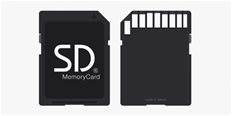
A memóriakártya helyes használatánál két alapszabályt mindenképp érdemes betartani:
- Ne vedd ki az SD kártyát a fényképezőgépből – A legbiztonságosabb hely a kártya számára maga a fényképezőgép. Ha nem muszáj, ne vedd ki se a kompakt fényképezőgépekből, se a tükörreflexes fényképezőgépekből.
- Ne érj hozzá az SD kártya érintkezőihez – Ha mégis ki kell venned, soha – de tényleg soha – ne érj a kártya aranyszínű érintkezőihez. Még véletlenül se!
A kártyáknak az elektrosztatikus feltöltődés is árthat, ezért vigyázz például a hosszú haj és gyapjúpulóver kombinációkra. Ha biztosra akarsz menni, hogy nem vagy feltöltődve, mielőtt megérinted a kártyát, érints meg mezítelen kézzel egy radiátort, vízcsapot vagy egy földelt konnektor fém részét.
Magát az SD kártyát sose hagyd csak úgy szabadon heverni. A tartalék kártyákat mindig tedd vissza a műanyag tokba, ami általában a csomag része. Használhatsz speciális kártyatartó tokot is, amit megtalálsz a fényképezőgép tokok között. Hosszabb utazás esetén a tokot akár be is csomagolhatod egy csokiból maradt alufóliába is – megelőzésképp. Ezzel szemben a repülőtéri röntgenek nem jelentenek veszélyt a memóriakártyákra, bármennyi mendemonda is kering erről. Aki mégis aggódik, az indulás előtt egyszerűen tegye vissza a tokjába, és csomagolja be alufóliába.
- Nikon Z5II (TESZT): ne maradj le a fontos pillanatokról
- Fujifilm X-M5 (TESZT): ha egyedi és stílusos akarsz lenni
- Alkalmazások áthelyezése SD kártyára (ÚTMUTATÓ)
- iPhone 16 Plus (TESZT): a kijelző gyenge pontjától eltekintve ez egy igazán remek készülék
- Samsung Galaxy M36 5G (BEMUTATÓ): egy újdonság nagy felhajtás nélkül, a felszereltsége azonban nem okoz csalódást