Oldal frissítése

NFC mobilfizetés (ÚTMUTATÓ)

Aktualizálva • Szerző: Szerkesztőség

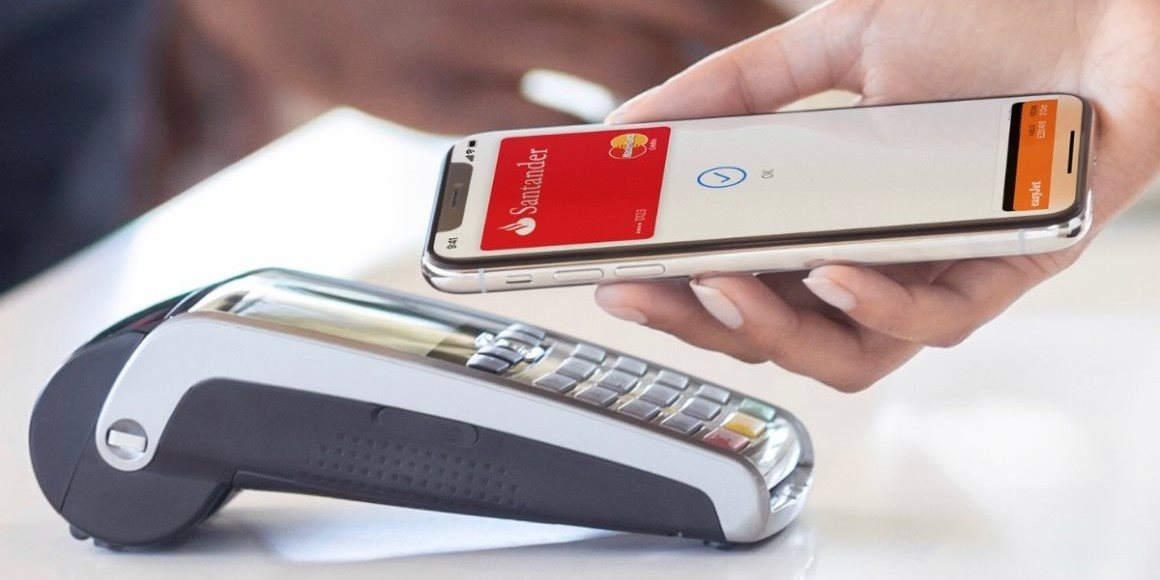
Éppúgy mint Európában, az érintés nélküli fizetés egyre népszerűbb Magyarországon is. Az érintésmentes kártyák és fizetési matricák után a mobiltelefonnal történő fizetés (NFC) a következő lépés az egyszerűbb vásárlás felé vezető úton. A "mobilfizetés" rendkívül egyszerű: fogd a telefont, helyezd a terminálra mint egy átlagos érintésmentes kártyát, írd be a PIN-kódot és kész is a fizetés. A legkifinomultabb összetett megoldások, mint például a Google Pay (a Google Wallet alkalmazással) vagy az Apple Pay, már Magyarországon is jelen vannak. Hogyan működik az NFC fizetés? Mely bankok teszik lehetővé jelenleg a mobilfizetést és melyek nem? És hogyan lehet NFC támogatással nem rendelkező mobillal fizetni? Cikkünkben megválaszoljuk ezeket a kérdéseket, és tanácsokat adunk a mobiltelefonos fizetés módjára vonatkozóan.

Mobilfizetés

Mobilfizetés – TARTALOM

  1. Az NFC-t támogató bankok listája
  2. Hogyan működik az érintésmentes mobilfizetés?
  3. A mobiltelefonos fizetés előnyei
  4. Az NFC fizetés néhol akadályokba ütközik
  5. Hogyan kezdd el használni a Google Wallet-et?
  6. Apple Pay, fizetés iPhone-nal és Apple Watch-csal
  7. Fizetés a Garmin Pay szolgáltatással
  8. Fizetés a Fitbit Pay szolgáltatással
  9. Fizetés a Xiaomi Pay szolgáltatással
  10. Mit kell tudni a Samsung Pay-ről?

Az NFC-t támogató bankok listája

A magyarok is egyre gyakrabban fizetnek hagyományos bankkártya nélkül. A mobilfizetés a vásárlásoknál több mint a lakosság fele számára vált általános választássá. A mobiltelefonok mellett az új technológiák iránti érdeklődés is növekszik – például az okosgyűrűk és karkötők iránt, amelyeket már a lakosság körülbelül tizede kipróbált. A modern fizetési módok kínálatának bővülésével csökken a műanyag kártyáktól való függőség.

Mielőtt rátérnénk a mobilfizetés előnyeire, nézzük meg, melyik bankok támogatják ezt a módszert idehaza. Valamilyen formában már minden nagyobb bank támogatja ezt a fizetési módot itthon is. Egyes bankoknál azonban a telefonos fizetés csak hitelkártyával lehetséges, vagy csak egy szolgáltatást támogat. Jelenleg a következő pénzintézetek támogatják ezt a módszert.

Bankok Google Pay Apple Pay Garmin Pay Fitbit Pay Xiaomi Pay Saját alkalmazás
MBH Bank
Bunq
CIB Bank
Curve
DiPocket
Erste Bank
Gránit Bank
iCard
K&H Bank
MKB Bank
Monese
OTP Bank
PaySera
Raiffeisen Bank
Revolut
Wise
Zen

Hogyan működik az érintésmentes mobilfizetés?

Az NFC fizetés, azaz az érintésmentes mobilfizetés rendkívül egyszerű. Ideális esetben a bankod támogatja a Google Pay vagy Apple Pay szolgáltatást, esetleg az okosórával történő fizetést. Neked csak össze kell párosítanod a bankkártyádat az alkalmazással, és lényegében készen is vagy. Ezután elég csak feloldani a telefont a kasszánál, odatartani a terminálhoz, és pillanatokon belül hallani fogod a jóváhagyást jelző sípszót. Majd a nyugta elkészültével egy időben a telefonodra is érkezni fog egy, a sikeres fizetést megerősítő értesítés. Ennyi. A folyamat nem bonyolultabb az érintésmentes kártya használatánál, amely szinte már mindegyikőnk zsebében ott lapul.

Hasonlóképpen fizethetsz a vásárlásaiért a legtöbb e-shopban is, ahol a telefon teljes mértékben helyettesíti a fizikai műanyag kártyát. Ráadásul, mivel ezt a módszert a hazai bankok túlnyomó többsége támogatja, az internetes vásárlás gyorsabbá és egyszerűbbé válik.

A mobilkészülékkel történő fizetés NFC nélkül is lehetséges

Arra vagy kíváncsi, hogy NFC nélkül is lehetséges-e a mobilfizetés? A válasz igen, és egyben ez a legrégebb óta alkalmazott eljárás is. Napjainkban a megbízhatóbb NFC kiszorította ezt a módszert. Mindenesetre egyes vállalatok (pl. Lidl) NFC nélkül tesztelik a mobilkészülékes fizetési lehetőségeket. Kamera vagy QR-kód olvasókat használnak. Meglehetősen gyakran találkozunk ezzel a technológiával - számos nyugtán már megtalálhatóak a QR-kódok, amelyeket a telefonunk kamerájának segítségével beolvashatunk. A beolvasás után átirányít a banki alkalmazásba, ahol csak meg kell erősítened a fizetést.

Nem szabad elfelejtenünk egy másik olyan lehetőséget sem, amellyel szintén NFC használata nélkül fizethetünk a telefonunkkal. Ez a szöveges üzenet útján történő fizetés. Ennek során egy kódot vagy más specifikus szöveget küldünk el egy adott telefonszámra, amivel kifizetjük a kívánt szolgáltatást (pl. parkolás, tömegközlekedés, DMS stb.).

i

Apple Watch Ultra 3 (TESZT): kifinomult részletek és titántok, avagy a legjobb választás az iPhone-odhoz

Banki alkalmazás vs. univerzális alkalmazás

Komplikáltabb a helyzet, ha a bankod a saját alkalmazása használatát kéri az NFC fizetéshez, ekkor ugyanis a klasszikus banki alkalmazás mellett egy másik, speciális "fizetési alkalmazás" telepítésére is szükség lesz. Amennyiben több bank is szerepel a saját fizetési alkalmazásban, akkor mindegyiket telepítened kell a telefonodra. Egyedi fizetési megoldásokat kínálnak:

  • Raiffeisen Bank – RaiPay
  • MBH Bank - MBH Bank App
  • Erste Bank - Erste MobilePay
  • Gránit Bank - Gránit Pay
  • K&H Bank - A K&H Bank mobiltárca funkciója megszűnt, és átengedte a helyet a következőknek: Google Wallet, Apple Pay, Xiaomi Pay, Garmin Pay.
NFC mobilfizetés
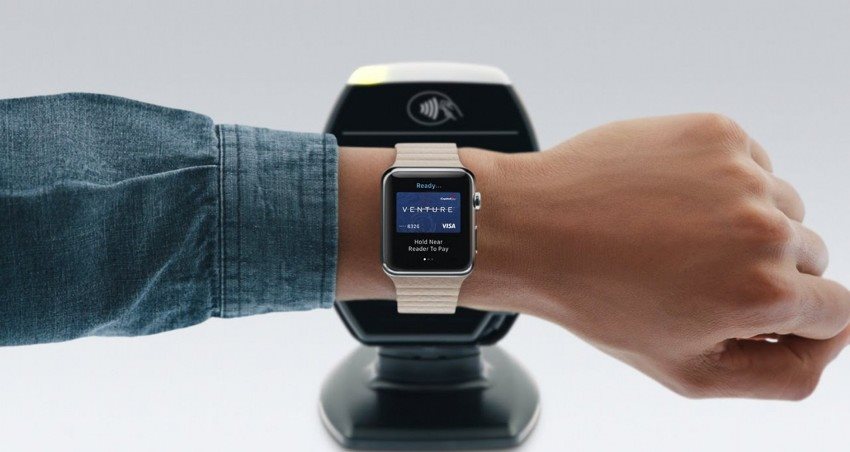
Nemcsak mobilalkalmazással, de okosóráddal is fizethetsz, forrás: pexels.com.

A mobiltelefonos fizetés előnyei

A mobilfizetés nemcsak egyszerű, de a hagyományos kártyás fizetéshez képest számos előnnyel is jár, főleg gyakorlati és biztonsági szempontból. Gyakran nem hordjuk magunkkal a pénztárcánkat, míg döntő többségünknél mindig van mobiltelefon. Továbbá az NFC fizetés nem igényel aktív adathasználatot vagy Wi-Fi-t, így ahol van fizetési terminál, a fizetést a pénztárcád nélkül is megoldhatod. Többé nem foglalja feleslegesen a helyet a zsebedben, amikor vásárolni mész.

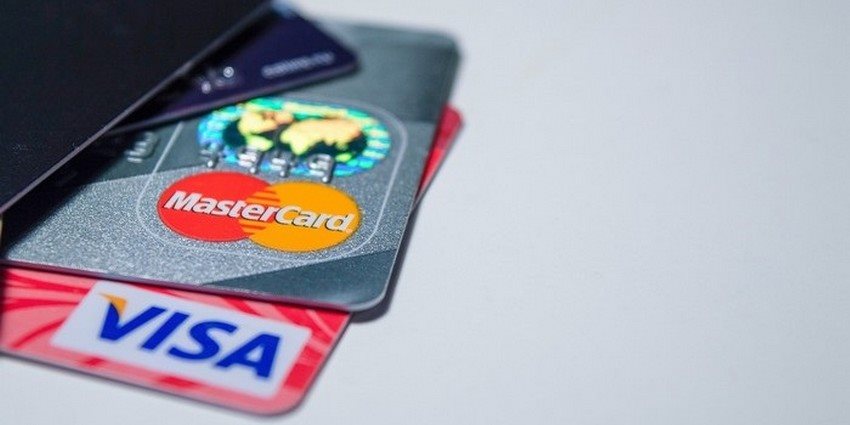
Az NFC további előnyei közé tartozik a fizetési alkalmazások skálázhatósága. Többféle kártyát is társíthatsz hozzájuk, legyen az akár bankkártya, hitelkártya, Visa vagy MasterCard. Mindig annak megfelelően váltogathatsz köztük, amelyikkel éppen fizetni szeretnél. Gyakorlatilag bármelyik kártyával is fizetsz, azt a PIN-kódot használnod, amelyet az alkalmazás aktiválásánál választottál. Tehát mobilfizetéskor nem kell emlékezned a kártyáid kódjára.

Kártyás fizetés
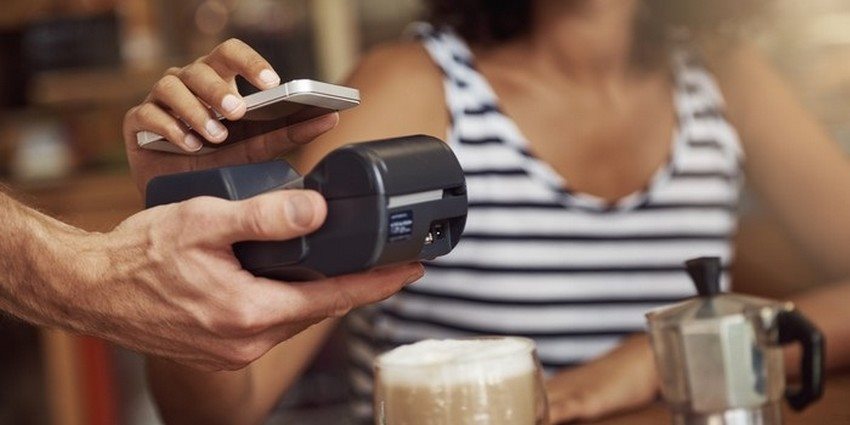
A mobiltelefonon keresztül történő fizetés nagyon egyszerű, forrás: pexels.com.

És mobillal való fizetéskor érzékeny adataid kiszivárgása vagy a pénzed ellopása miatt sem kell aggódnod. Éppen ellenkezőleg! A módszer nem küldi el a bankkártyád számát a kasszánál, és nem tárolja azt a telefonodon. A mobilfizetés egy virtuális kódot generál, amely hozzárendelődik egy egyedi tranzakcióhoz. Kisebb összegeknél elég csak "felébresztened" a telefonodat, nagyobb összeg esetén viszont be kell írnod a PIN-kódot, vagy feloldani a képernyőt.

Ne higgy a különböző álhíreknek, amely azokról a tolvajokról szólnak, akik távolabb állnak és a zsebükben lévő fizetési terminállal játszadoznak, hogy távolról "kiporszívózhassák" a pénzedet a telefonodból. Emlékezz arra, hogy fizetéskor a kártyát szinte közvetlenül a terminálra kell helyezned. Ugyanígy nem kell félned attól sem, hogy valahol egy tolvaj sétálgat a zsebében egy fizetési terminállal, és távolról kiszívja a mobilodban lévő kártyádról az összes pénzt – ahhoz, hogy a fizetés megtörténhessen, a telefont legfeljebb 4 centiméterre kell tartanod a terminálhoz.

i

Google Pixel 10 Pro XL (TESZT): a személyes AI asszisztensed, aki beszél a nyelveden, látja a környezetedet és szükség esetén segítséget hív műholdon keresztül, mégsem tökéletes

Nagy előnye, hogy ha esetleg elhagyod a mobileszközödet, új jelszó segítségével távolról zárolhatod, vagy akár az egész tartalmát is kitörölheted. Tehát nem szükséges letiltanod a kártyádat és újat kérni helyette, mint mikor elveszíted. Valójában ezáltal dupla védelmet élvezel a hagyományos érintésmentes fizetéssel szemben. Egyrészt a bank, másrészt pedig a fizetési szolgáltató oldaláról.

Az NFC fizetés néhol akadályokba ütközik

A mobilos fizetés NFC-n keresztül azonban akadályokba ütközik, amelyek lassítják a fejlődését. Az első az, hogy nem mindenki számára elérhető. Nem mindenkinek van kompatibilis operációs rendszerrel ellátott okostelefonja (például a Google Pay alkalmazás legalább Android 5-ös verziót igényel), és nem minden telefon támogatja az NFC technológiát.

További hátránya lehet a PIN-kód megadása. Egy nem megvilágított terminálon ez egy viszonylag diszkrét művelet, de egy hatalmas világító kijelzőn a környezeted könnyebben ellesheti a titkos kódodat. Hozzá kell azonban tenni, hogy manapság a fizetéseket sokkal gyakrabban nem PIN-kód megadásával, hanem ujjlenyomattal vagy arcfelismeréssel hagyjuk jóvá. Probléma adódhat akkor is, ha olyan kereskedővel találkozol, akinek a terminálja nem kompatibilis a mobilban lévő NFC kártyával. Szerencsére ez nem fordul elő gyakran.

i A Google Wallet alkalmazással kiküszöbölhető a fenti gondok egy része. Alacsonyabb összeg esetén nem szükséges megadni a PIN-kódot, mint ahogy a normál érintésmentes kártyás fizetésnél sem. Azonban nem minden bank támogatja a Google Wallet-et (lásd lentebb).

Nemrégiben még szintén akadály volt a bankok és a mobilszolgáltatók közötti együttműködés szükségessége. A korábbi gyakorlat ebben az esetben a szolgáltató speciális SIM kártyáját igényelte. Ráadásul néhány pénzintézet csak egy szolgáltatóval működött együtt, így a többi szolgáltató ügyfelei hoppon maradtak. Ez az NFC fizetési rendszer azonban már gyakorlatilag eltűnt, mivel a technológia továbbfejlődött, és ma már gyakorlatilag bármilyen NFC-s mobillal fizethetsz.

NFC mobilfizetés
Csak helyezd a telefont a terminálra és egy kis idő múlva kész is a fizetés, forrás: pexels.com.

Hogyan kezdd el használni a Google Wallet-et?

A Google Wallet (korábban Google Pay) jelenleg valószínűleg a legszélesebb körben használt alkalmazás az NFC mobil fizetés használatához. Gyorsan és megbízhatóan működik. Hogyan kezdj neki és hogyan fizess vele?

Google Wallet
A Google Wallet már Magyarországon is elérhető.

Hogyan állítsam be a Google Wallet-et az Androidos okostelefonomon?

A Google Wallet beállítsa gyors és mindössze pár lépésből áll. Először is, győződj meg róla, hogy okostelefonod rendelkezik NFC chippel, és hogy a bankod támogatja-e a Google Wallet-et. Ezután töltsd le az alkalmazást, ha még nincs meg a telefonodon.

  1. Indítsd el a Google Wallet alkalmazást és lépj be a "Fizetés" oldalra, ha az nem nyílik meg közvetlenül.
  2. Kattints „+ Fizetési mód“ gombra, hogy kép készüljön a kártyádról, vagy gépeld be kézzel az információkat.
  3. Ezután a szolgáltatás leellenőrzi, hogy valóban te vagy az.
  4. Amennyiben minden sikeres, a Google Wallet mostantól készen áll a fizetésre.

Hogyan fizethetsz a Google Wallet segítségével Android telefonnal?

  1. Fizetés előtt (esetleg érintésmentes bankkártyás készpénzfelvételhez stb.) győződj meg arról, hogy be van kapcsolva az NFC lehetőség.
  2. Ezután a fizetéshez oldd fel a telefont és érintsd a terminálhoz.
  3. Szükség esetén erősítsd meg még egyszer az ujjlenyomat-olvasóval vagy arcfelismeréssel, ha a telefon erre kér.
  4. Kész, kifizetve.

i

Vivo X200 FE (BEMUTATÓ): karcsú, könnyű készülékház, Zeiss optika és hosszú üzemidő

Mely bankok támogatják a Google Wallet-et?

Ha szeretnél részesülni a mobilfizetés privilégiumában, győződj meg róla, hogy a bankod és a kártyád támogatják-e az ilyen típusú fizetéseket. A Google Wallet egy ideje már elérhető Magyarországon, ennek megfelelően a legtöbb bank már támogatja, de a szolgáltatást támogató intézmények aktuális listáját az Google webhelyén találhatod meg.

Apple Pay, fizetés iPhone-nal és Apple Watch-csal

A Google Wallet mellett az Apple Pay is egy világszerte széles körben használt platform, amely az utóbbi egy-két évben elterjedt Európa nagyobb részén. Magyarországon 2019 májusában került bevezetésre és az első hullámban részt vevő bankok már a kezdetektől számoltak a felhasználók óriási érdeklődésével. Például, Apple Watch okosórával történő fizetés esetén mindössze az oldalsó gombot kell gyorsan megnyomni, majd a csuklódat a terminál felé helyezni. Az Apple Pay használatával alacsonyabb összeggel történő vásárlásnál sincs szükség PIN-kódos megerősítésre. Az iPhone fokozott biztonságának köszönhetően az Apple Pay egy rendkívül biztonságos mobilfizetési módszernek tekinthető.

Hogyan állíthatom be az Apple Pay-t az iPhone-omon?

Hogyan lehet iPhone-nal fizetni? Egyszerűen! Az Apple Pay iPhone-ra történő beállítása mindössze néhány percet vesz igénybe. Először, azonban győződj meg róla, hogy telepítve vannak-e a legújabb iOS frissítések a készülékeden, illetve, hogy a bankod támogatja-e az Apple Pay-t.

  1. Indítsd el a Wallet alkalmazást és koppints a „+“ szimbólumra a kártya hozzáadásához.
  2. Készíts egy képet a kártyádról és ellenőrizd a megadott adatokat.
  3. Bankod küldeni fog egy kódot tartalmazó SMS-t, amelyet automatikus be is illeszt az ellenőrző mezőbe.
  4. Most már fizethetsz az Apple Pay segítségével.

Hogyan fizethetek a Apple Pay-jel az iPhone-omon?

Maga a fizetés az oldalsó gomb kétszeri megnyomásával valósul meg, majd következik a beazonosítás Face ID vagy Touch ID segítségével. Ezután helyezd a telefont a terminálra, mint a bankkártyát.

i

iPhone 17 Pro Max (TESZT): „Igen, Tim! Ez tényleg a valaha volt legjobb iPhone!”

iPhone-os fizetés Face ID segítségével

  1. Az iPhone készüléken nyomd meg kétszer az oldalsó gombot.
  2. Ezután azonosításra kerülsz a Face ID segítségével úgy, hogy ránézel a telefonra.
  3. Érintsd iPhone készüléked felső részét (nem szükséges lefelé fordítani a kijelzőt) a fizetési terminálhoz ugyanúgy, mint a fizetési kártyát.
  4. Már fizettél is.

iPhone-os fizetés Touch ID segítségével

  1. Helyezd az ujjad a Touch ID kezdőlap gombjára.
  2. Érintsd iPhone készüléked felső részét (nem szükséges lefelé fordítani a kijelzőt) a fizetési terminálhoz ugyanúgy, mint a fizetési kártyát.
  3. Már fizettél is.

Hogyan állíthatom be az Apple Pay-t az Apple Watch órámon?

Amennyiben Apple Watch órád van, egyszerűen imádni fogod vele a fizetést. Nem függ az iPhone-odtól vagy az Internet-kapcsolattól, úgyhogy nyugodtan elmehetsz futni úgy, hogy hazafele beszalaszd vásárolni is.

  1. Indítsd el a Watch alkalmazást az iPhone-odon, lépj az „Órám“ felületre és válaszd a Wallet alkalmazást.
  2. Koppints a „Kártya hozzáadása“ gombra a gyors útmutató elindításához.
  3. Készíts egy képet a kártyádról és ellenőrizd a megadott adatokat.
  4. Bankod küldeni fog egy kódot tartalmazó SMS-t, amelyet automatikus be is illeszt az ellenőrző mezőbe.
  5. Ennyi, most már kipróbálhatod az első fizetést az Apple Watch segítségével.

i

A Honor Power a nagy akkumulátorával a földbe tiporja a többi hagyományos telefont, extra hosszú üzemidőt ígérve

Hogyan fizethetek Apple Watch segítségével?

  1. Nyomd meg kétszer az oldalsó gombot az Apple Watch-on.
  2. Helyezd az órát a terminálhoz
  3. Már fizettél is.

Mely bankok támogatják az Apple Pay-t?

Az Apple Pay kártyatársaságokkal (Visa, MaterCard) és független bankokkal is együttműködik. Használatához elengedhetetlen, hogy a bankod támogassa a szolgáltatást. Az Apple Pay szolgáltatást támogató intézmények aktuális listáját az Apple ügyfélszolgálati webhelyén találhatod meg. Olyan nagy bankok támogatják ezt a szolgáltatást, mint pl. az Erste, a K&H, az OTP és a Raiffeisen.

Fizetés a Garmin Pay szolgáltatással

Ha sportoló vagy, bizonyára már ismered a Garmin okosóráit. Sportfunkcióinak köszönhetően kétségtelenül a piac legjobbjai közé tartozik. Igen, az okos / sportórákkal is lehet fizetni. Konkrétan például a népszerű Vívoactive4, Vívoactive5 vagy Forerunner 955 szériával. Meg kell említenünk a Fenix 7, Fenix 8 vagy a Fenix E szériát is.

i Mely bankok támogatják a Garmin Pay-t?
Konkrétan a K&H Bank, OTP Bank, Revolut, Wise (korábban TransferWise) és Zen.

Fizetés a Fitbit Pay szolgáltatással

Még a Fitbit, az okoskarkötőket és -órákat előállító vállalat is rendelkezik fizetési csatornával. A Garmin-nal ellentétben, azonban még csak pár készülék támogatja, ám számításaink szerint az új termékek megjelenésével számuk nőni fog. Addig is itt a Fitbit Charge 3, Versa és az Ionic.

i Mely bankok támogatják a Fitbit Pay-t?
Konkrétan az OTP Bank, Revolut és Wise (korábban TransferWise).

Fizetés a Xiaomi Pay szolgáltatással

A Xiaomi Pay, korábban Mi Pay, egy olyan szolgáltatás, amelyet a Xiaomi okoskarkötőin és okosóráin keresztül történő fizetésre terveztek. Több Xiaomi NFC-s eszköz támogatja (például a Xiaomi Mi Smart Band 6 NFC és a Xiaomi Watch S1 különböző változatai), és egyelőre csak Mastercard fizetési kártyákkal működik. A szolgáltatás nem mobiltelefonokhoz készült, mivel ezek továbbra is a Google Wallet-et használják.

A Mi Fitness (Android, iOS) vagy a Zepp Life (Android, iOS) alkalmazás szükséges a telefonnal való párosításhoz és a szolgáltatás elindításához. Maga a bankkártya hozzáadása hasonlóan történik, mint bármely más fizetési szolgáltatás esetében. A Xiaomi Payhez legfeljebb tíz fizetési kártyát adhatsz hozzá. Ezután ugyanúgy fizethetsz, mint más szolgáltatásoknál - csak hozzá kell érinteni az okoskarkötőt a fizetési terminálhoz.

i

Samsung Galaxy S25 Edge (TESZT): hogyan birkózott meg a „könnyített Ultra” a vékony kialakítás kihívásaival?

Mit kell tudni a Samsung Pay-ről?

Az utolsó mobil- vagy okosóra-fizetési szolgáltatás, amely itthon egyelőre nem elérhető, a Samsung Pay. De szerencsére ez nem jelenti azt, hogy a Samsung okosórák és telefonok tulajdonosai ne tudnának NFC-n keresztül fizetni. Sőt, nemcsak a Samsung telefonokkal, hanem például a WearOS operációs rendszerrel rendelkező Samsung órákkal is használhatják a Google Payt.

A Samsung okosórák régebbi modelljei, amelyek még a Tizen OS-t használják, továbbra is a Curve Payre lesznek kénytelenek hagyatkozni. Ez váltja fel a Google Payt például a Huawei telefonokon. Az elv gyakorlatilag ugyanaz, feltöltjük a bankkártyát vagy kártyákat az alkalmazásba, majd fizetünk az óránkkal.

i Ezek a cikkek is érdekelhetnek:

A mobilfizetés manapság már egyértelmű tendencia, a fizetési szolgáltatások és az azokat támogató eszközök száma is gyorsan növekszik. Különösen az okosórák használatát javasoljuk, hiszen ez a pénzed felhasználásának gyors és biztonságos módja.

Próbáld ki a sütijeinket

Mi, az Alza.hu Kft., azonosítószám: 27082440, sütiket használunk a weboldal működőképességének biztosításához, és a beleegyezéseddel weboldalunk tartalmának személyre szabásához is. Az "Értem" gombra kattintva elfogadod a sütik használatát és a weboldal viselkedésével kapcsolatos adatok átadását a célzott hirdetések megjelenítésére a közösségi hálózatokon és más weboldalakon található hirdetési felületeken.

További információ
Értem Részletes beállítások Elutasít mindent
P-DC1-WEB05