
Saját csengőhang beállítása iPhone készüléken
Az iPhone csengőhangja abszolút ikonikus. Ha például több almás gyűlik össze egy étteremben, mindannyian a telefonjukért nyúlnak, amint megszólal a hagyományos csengőhang. A cupertinói telefonokon a saját csengőhang beállítása más, mint a zöld robotos készülékeken, de útmutatónk segítségével bárki meg tudja csinálni.
Saját csengőhang iPhone-on – TARTALOM
- Szeretnéd megspórolni a fáradságot? Vásárolj hivatalos csengőhangot az iTunes Store-ban
- A GarageBand alkalmazás a segítségedre lesz
- Saját csengőhang beállítása iPhone-on lépésről lépésre
- Végezetül pedig készülj a további útmutatókra
Szeretnéd megspórolni a fáradságot? Vásárolj hivatalos csengőhangot az iTunes Store-ban
Valójában a legegyszerűbb módja annak, hogy saját csengőhangot álltsd be az iPhone készülékedre, ha közvetlenül az iTunes áruházból vásárolsz zenét. A folyamat egyszerű:
- Nyisd meg az iTunes Store-t az iPhone készülékeden. Ez az alkalmazás a telefonodon alapból rajta van, a rózsaszín háttéren lévő fehér ötágú csillagról ismered fel.
- Koppints a képernyő alján a Hangok elemre.
- Keresd meg a kívánt zenét, majd kattints az ár részleteire.
- Ezután válaszd ki, hogy ezt a számot szeretnéd alapértelmezett csengőhangként használni. Ezután erősítsd meg a vásárlást.
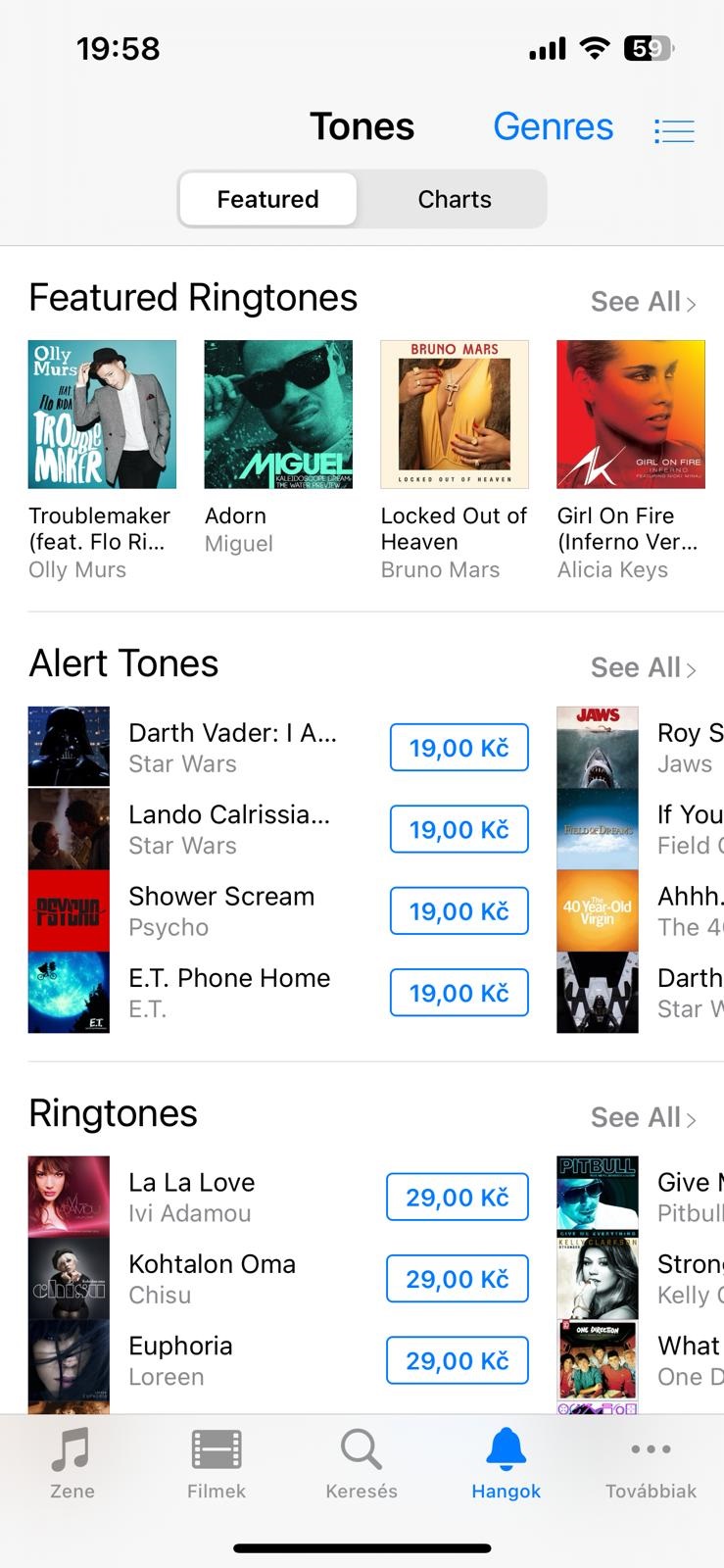
Az iTunes kisebb hátránya talán a korlátozott választék, ugyanakkor van rá mód, hogy valóban bármilyen kiválasztott zenét közvetlenül az iPhone-on kezelj. Ezt a lehetőséget a GarageBand alkalmazás támogatja.
A GarageBand alkalmazás a segítségedre lesz
A saját csengőhangok létrehozása közvetlenül a telefonon egy kicsit bonyolultabb, de megoldható. Bár az iPhone-ok elég intuitívak a beállítások terén, az egyéni csengőhangok létrehozása trükkös. Az Android telefonhasználóknak ez biztosan huncut mosolyt csal az arcukra, hiszen az ő telefonjukon ez három kattintás kérdése, az iPhone-on viszont egy kicsit tovább tart.
Saját csengőhang beállítása iPhone-on lépésről lépésre
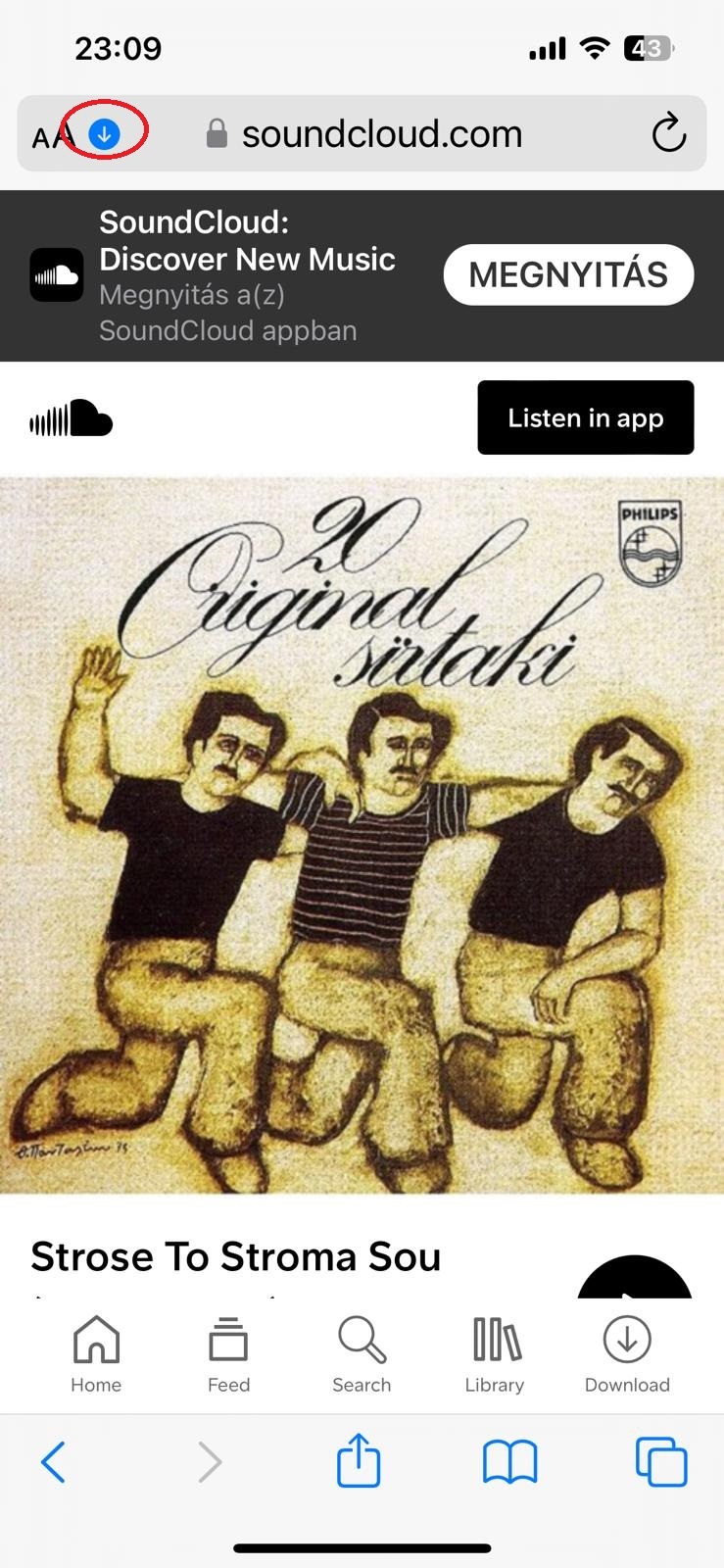
Először is, meg kell jegyeznem, hogy bármilyen zeneszámot beállíthatsz, amit szabadon letöltöttél az internetről. Lehet, hogy zsémbesnek tartasz, de kötelességemnek érzem megírni, hogy nem szabad olyan zenéket letölteni, amelyek szerzői jogvédelem alatt állnak. Én például a SoundCloud szolgáltatást használom, ahol sok szerző ingyen adja a dalait. Szóval, elég a moralizálásból, és lássunk hozzá
- Ha nincs fent alapértelmezés szerint a GarageBand alkalmazás az iPhone-odon, töltsd le az App Store-ból. Ingyenes.
- Ezután töltsd le a kedvenc számodat a mobiltelefonodra. Használd a telefonon a Safari böngészőt. A szám letöltése után a parancssorban lévő nyíl elsötétedik, jelezve, hogy a folyamat befejeződött.
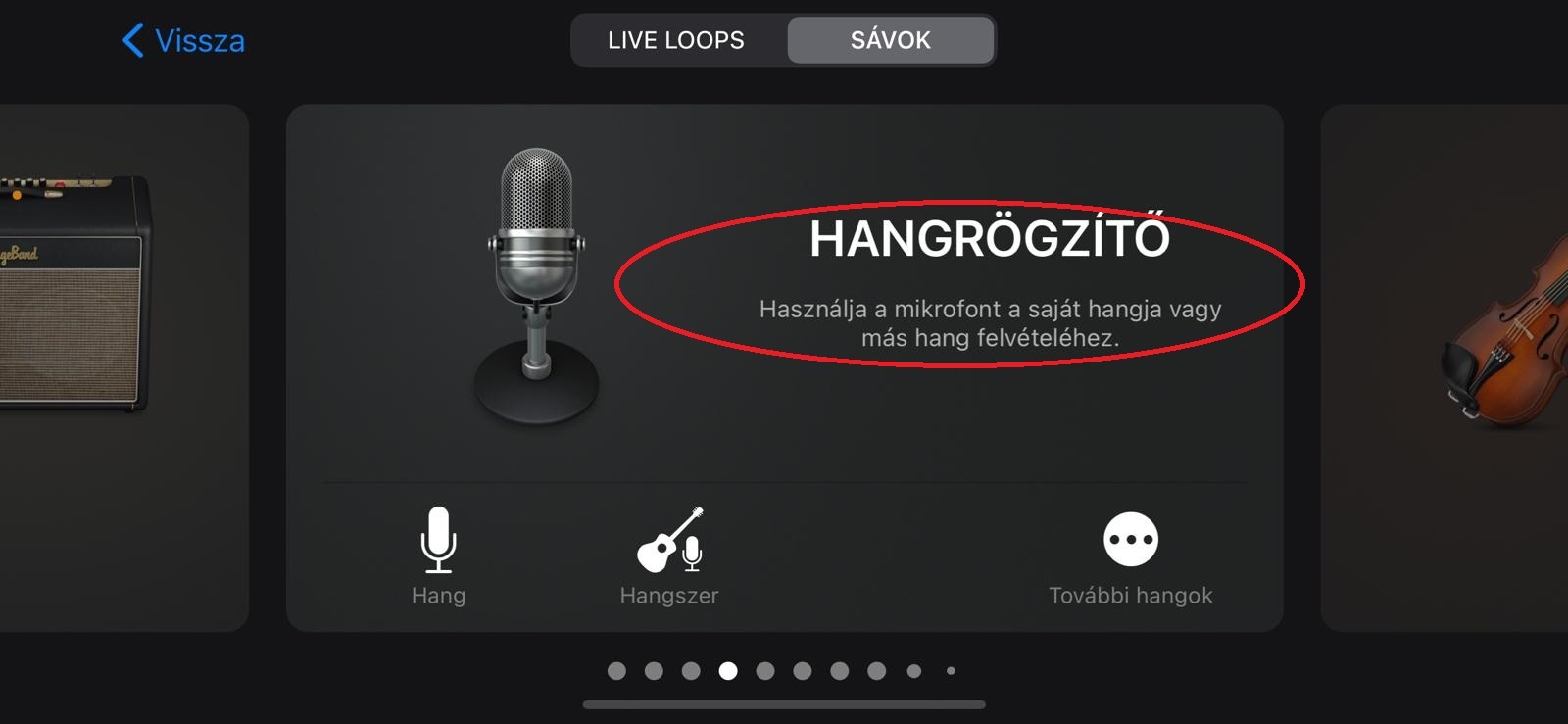
- Indítsd el a GarageBand alkalmazást, majd a megjelenő ablakban koppints a „plusz” gombra. Ez megjeleníti a GarageBandben a zeneszerzés különböző lehetőségeit. „Lapozz” jobbra, amíg el nem érsz az Hangrögzítő lehetőséghez. Koppints rá, és a Hangrögzítő elindul.
- Koppints a bal felső sarokban a Hangsávok elemre. Ja, és kapcsold ki a metronómot. Nem mintha ez funkcionális problémát okozna, de legalább nem fog idegesíteni. Ha rákattintasz, az ikonja „kifehéredik”, így a metronóm inaktívvá válik.
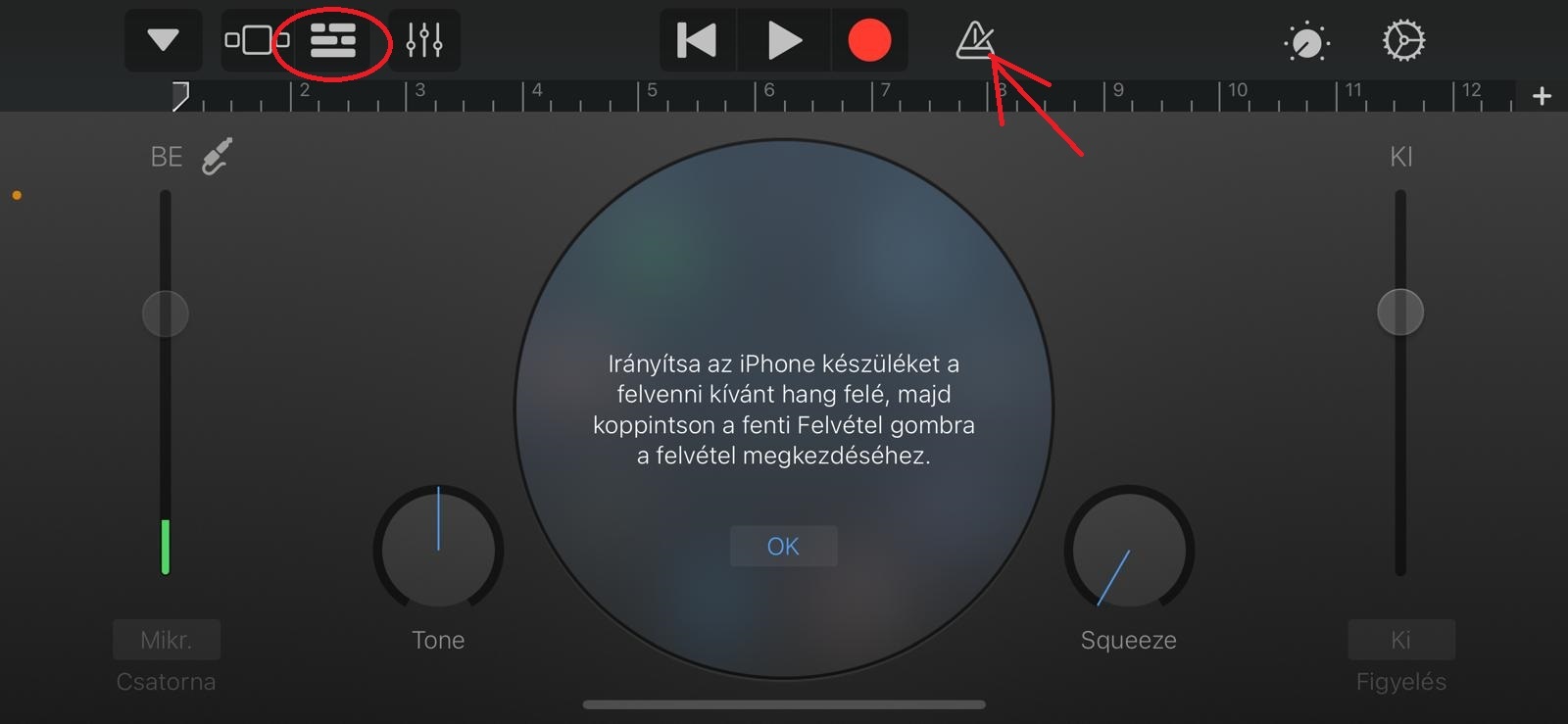
- Ezután a hangsáv hosszát kell beállítani. Ehhez koppints az idővonalon jobbra lévő kis „plusz” gombra. A „pluszra” koppintva megjelenik a Sávszakaszok menü, javaslom, hogy manuálisan add meg a szükséges értéket, én tizenkettőt használok. Ha beírtad, koppints a kijelzőn bárhová.

- Ezután válaszd ki a második ikont jobbról, én „lasszónak” hívom, egyeseket talán a „hullámvasútra” emlékeztet.
- Koppints a „lasszóra”, és válaszd a Fájlok, majd az Elemek böngészése a Fájlok alkalmazásból lehetőséget.
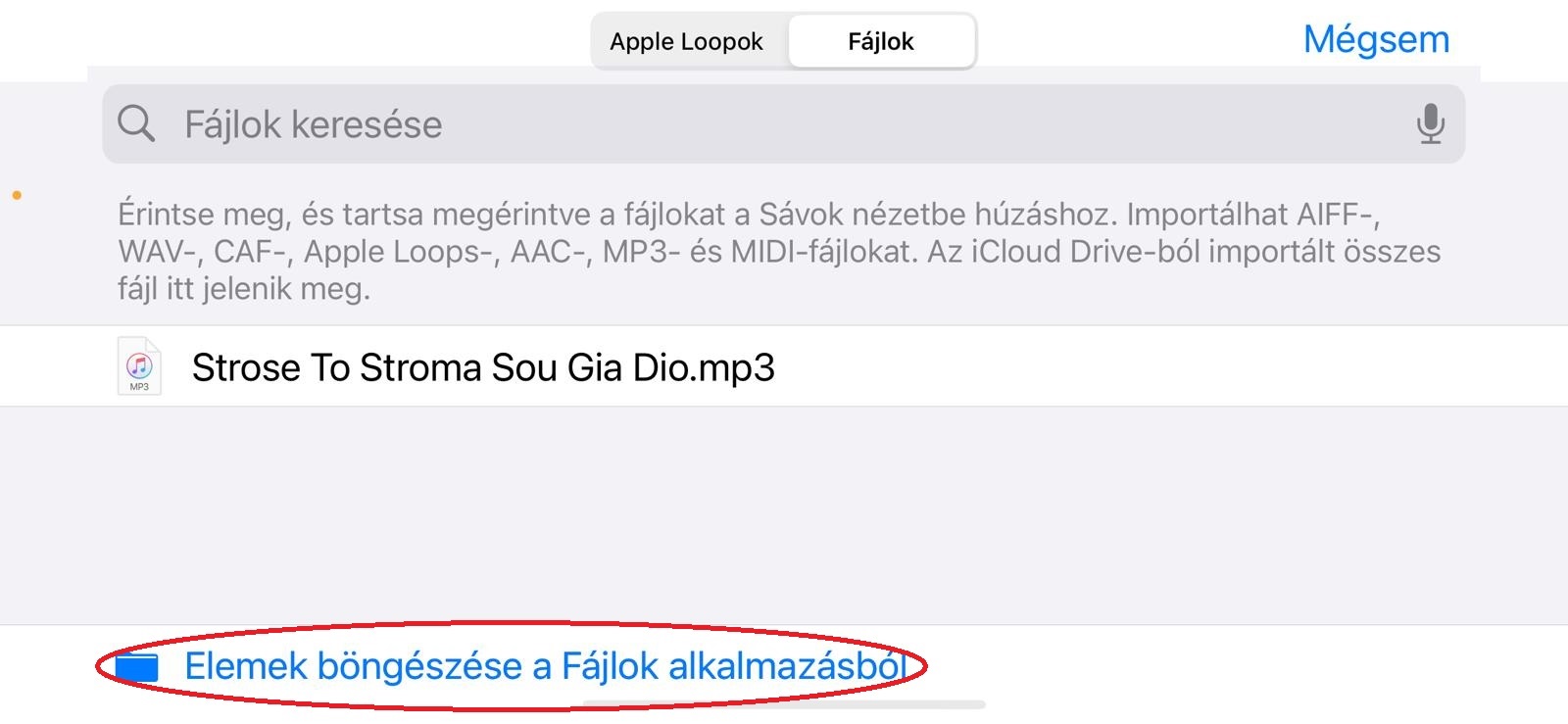
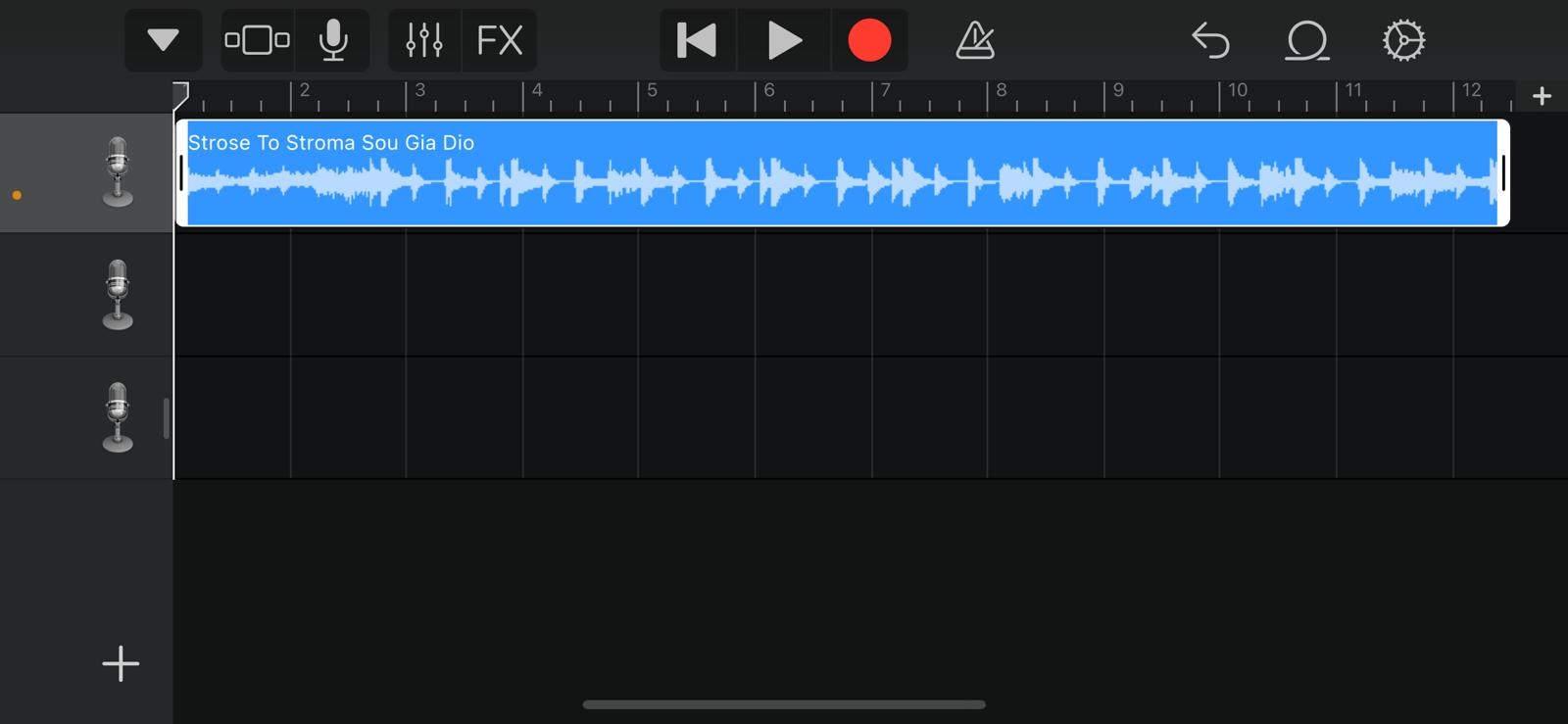
- Most már előtted áll a letöltött zeneszám. Amikor meglátod, tartsd rajta az ujjad, és húzd a dalt a hangsávba egészen a bal felső sarokba.
- A szám lejátszásához használhatod a felső sáv közepén található „play” gombot. Előfordulhat azonban, hogy nem szeretnéd, ha a csengőhangod rögtön a dal elejétől kezdődne, hanem például csak a dal refrénjét szeretnéd hallani. Ebben az esetben koppints a dalra, és látni fogod a csúszkákat. Állítsd be a pontos tartományt, amelyik megfelel számodra. Ne feledd azonban, hogy ezután a szerkesztett részt vissza kell helyezned balra az elejére, és a végét lenyomva kell tartanod, hogy a kiválasztott részt egészen jobbra, jelen esetben a tizenkettes számig nyújtsd.
- Ezután „húzd elő” a bal oldalról kissé jobbra lapozva a Hangsáv hangereje lehetőséget.
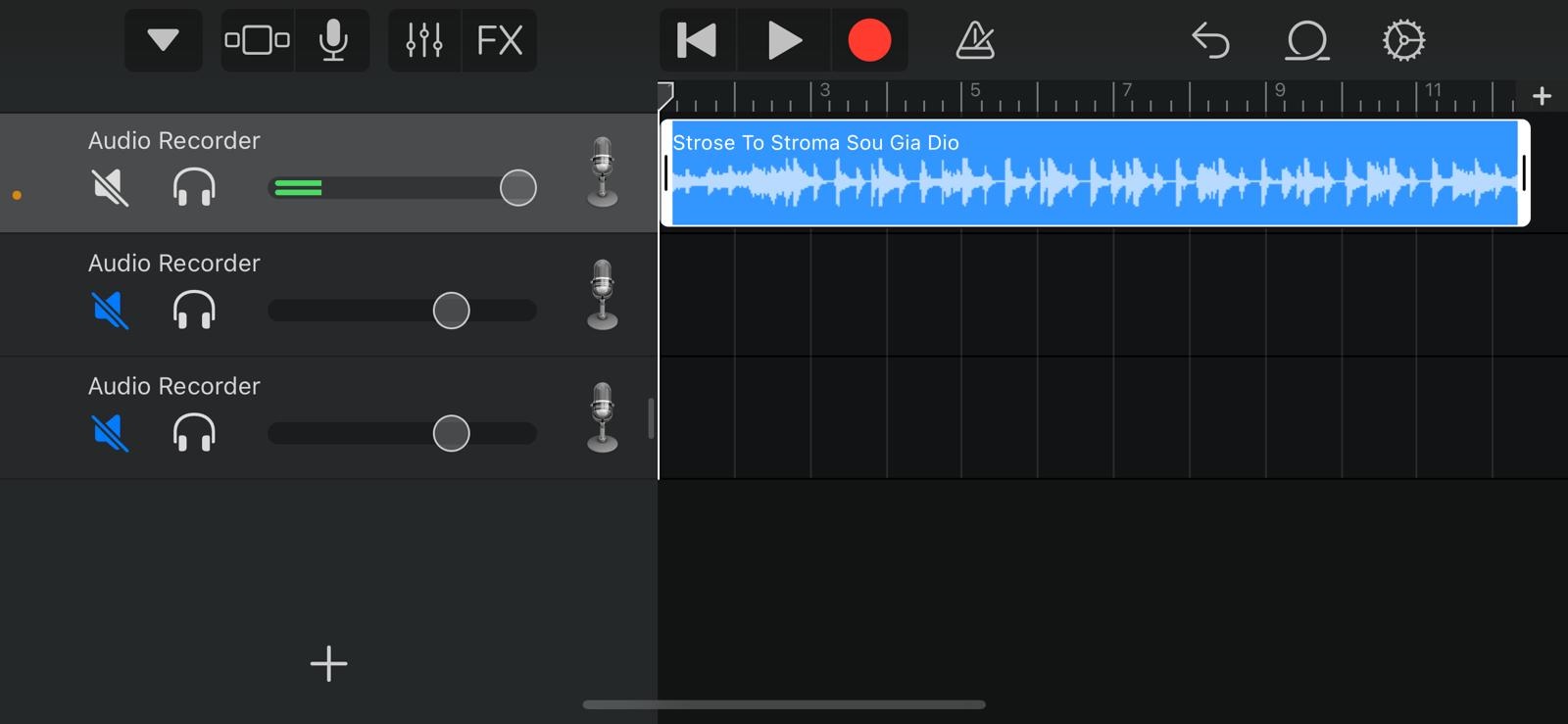
- Következő lépésként koppints a bal oldali „háromszög” ikonra. Megjelenik a Saját dalok elem. Miután megerősítetted ezt a pontot, a szerkesztett dalod megjelenik a menüben Saját dal néven.
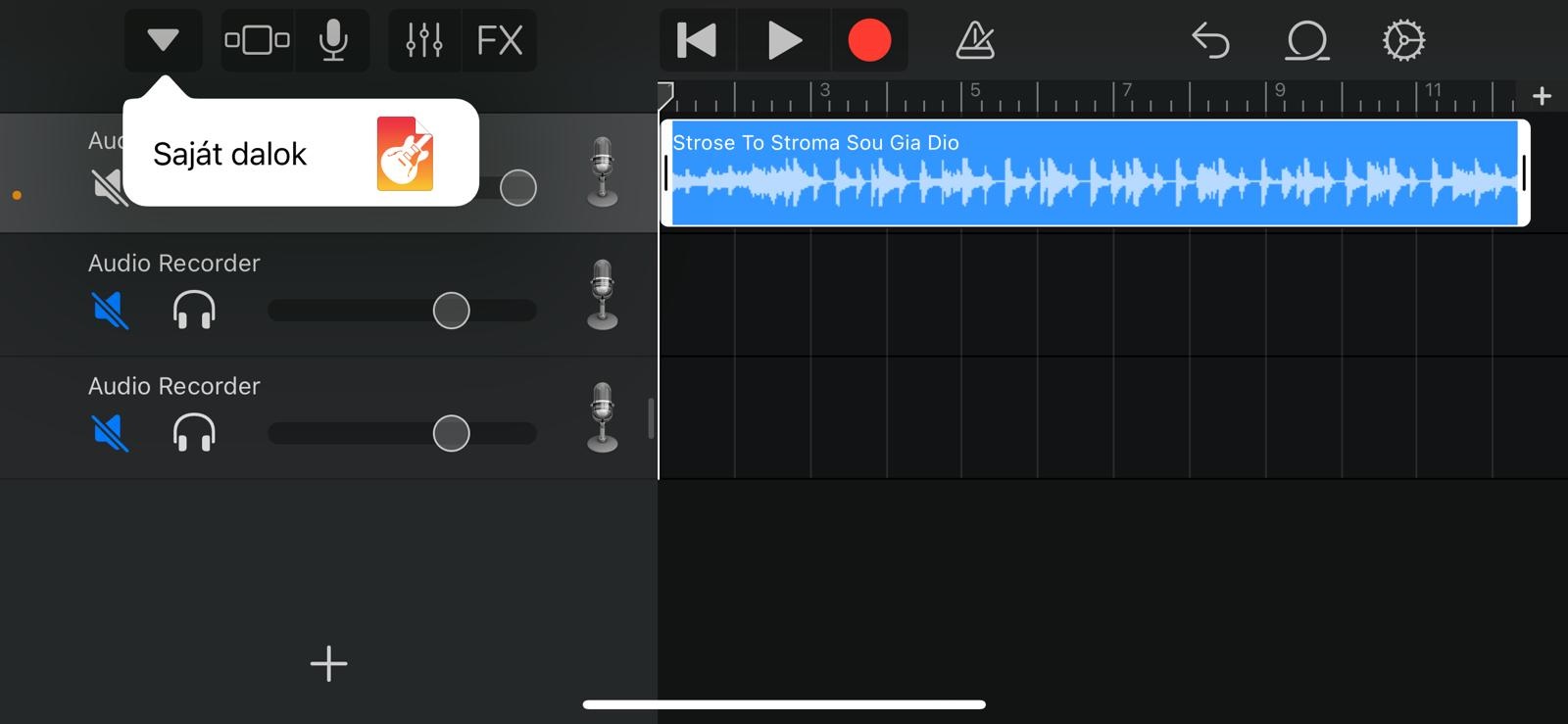
- Mindössze annyit kell tenned, hogy az ujjadat a szerkesztett zeneszámon tartod, és a megjelenő menüben kiválasztod a Megosztás menüpontot.
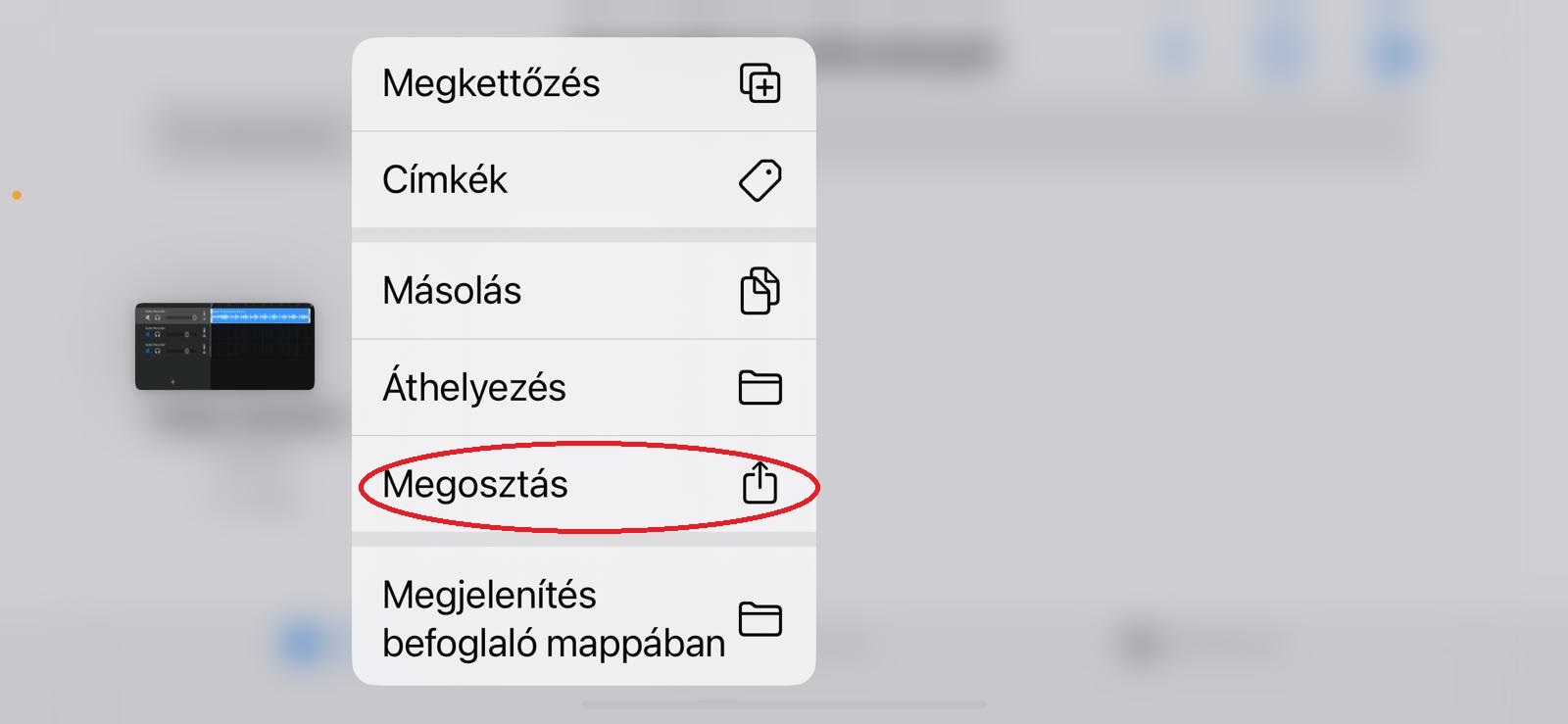
- A telefon felajánlja a Dal, Csengőhang, Projekt beállításokat. Nekünk természetesen a Csengőhang opcióra van szükségünk, a megerősítéshez válaszd ki.
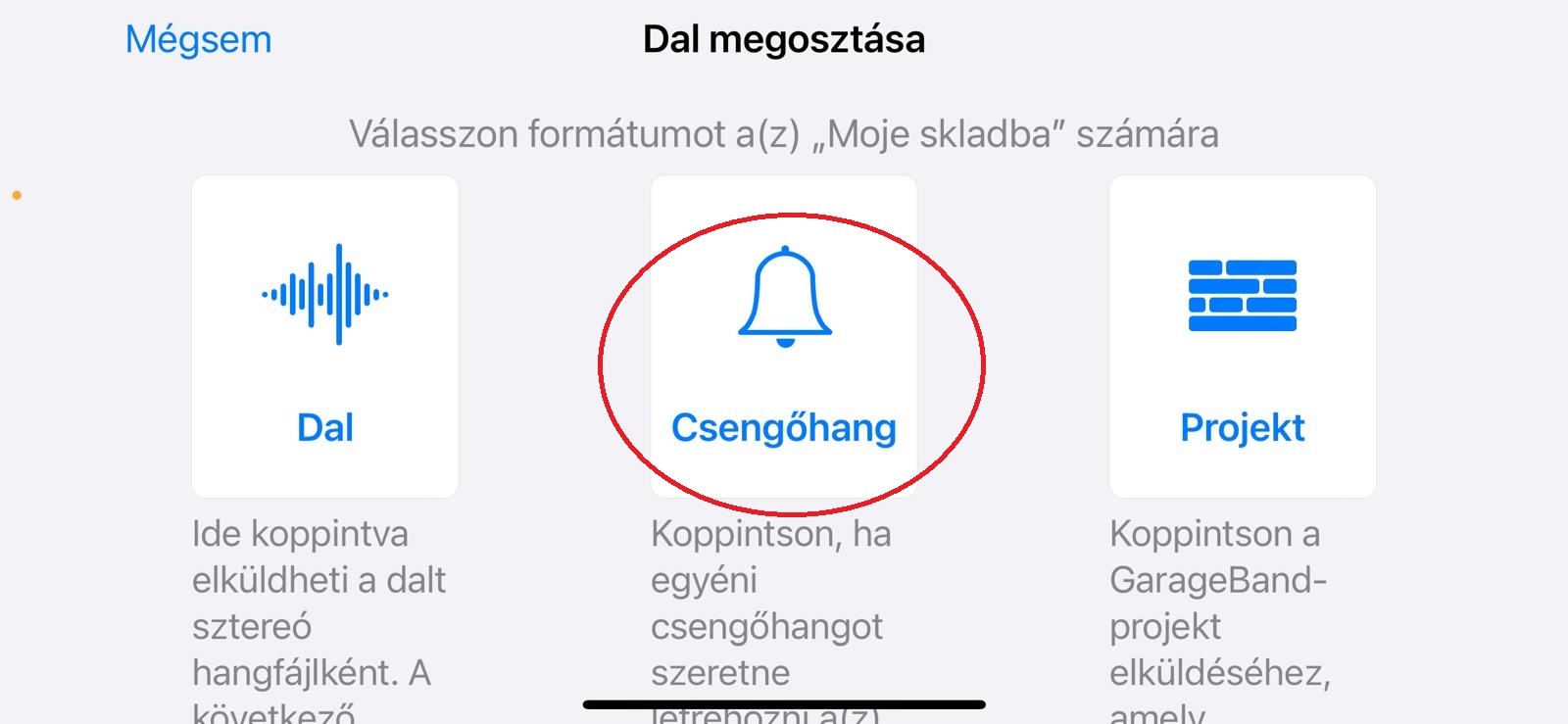
- Most lehetőséged nyílik a csengőhang elnevezésére. Ezután már csak az Exportálásra kell koppintanod.
- Megerősítést kapsz arról, hogy az Exportálás sikeres volt, majd megjelenik a Dal beállítása mint... lehetőség.
- Megjelenik egy utolsó ablak, amelyben lehetőségünk van a módosított dalt csengőhangként beállítani egy adott névjegyhez, SMS-hez és az alapértelmezett csengőhang opcióhoz is. És ez az, amire igazán vágytunk. Tehát erősítsük meg a Beállítás csengőhangként opciót. És ennyi az egésznek a lényege.
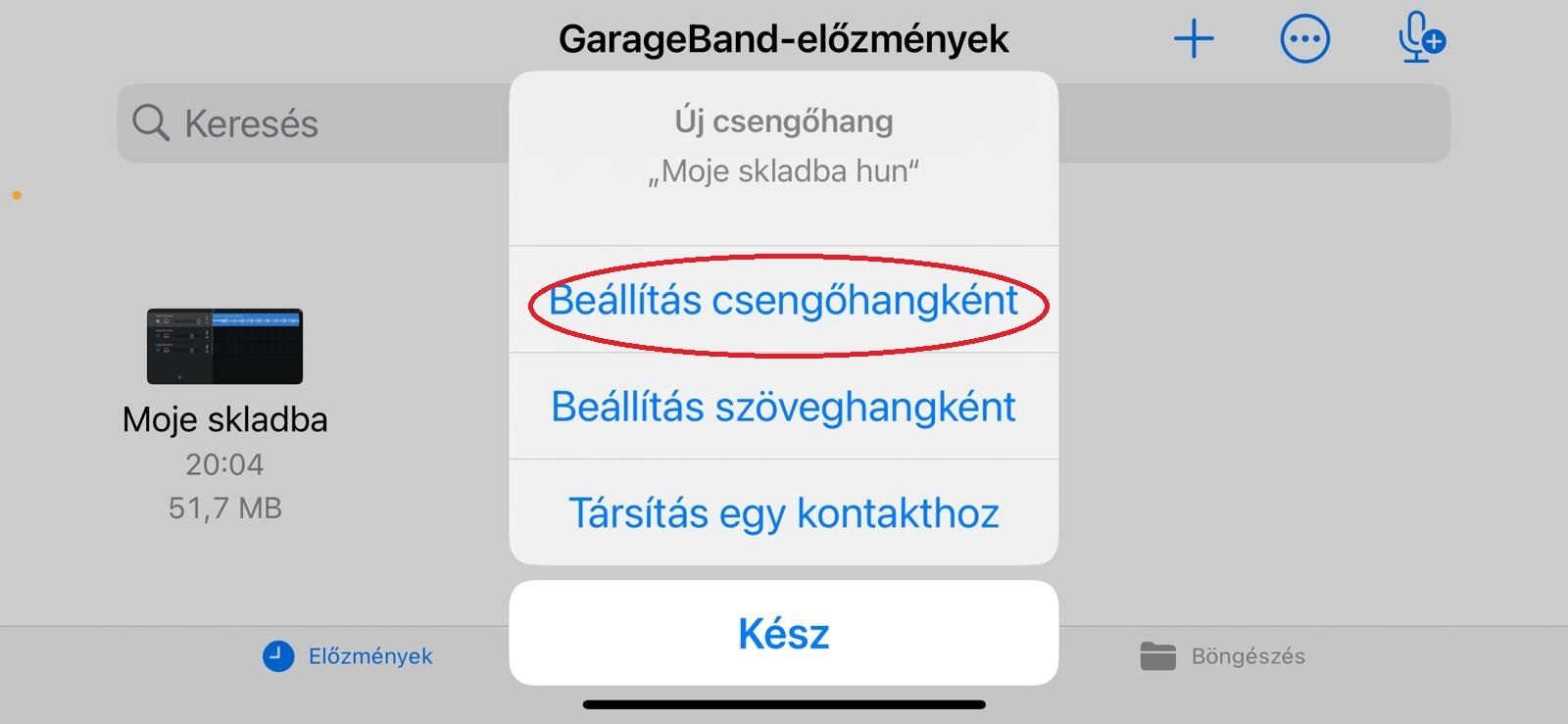
- A telefon csengőhangja ezután a telefon beállításaiban a Beállítások => Hangok => Csengőhang menüpontban állítható be.
Végezetül pedig készülj a további útmutatókra
Úgy néz ki a fenti útmutató, mint egy tudományos dolgozat? Úgy valahogy. Valóban, egy iPhone-on egy olyan alapvető dolog, mint az egyedi csengőhang beállítása, szükségtelenül bonyolult. A GarageBand használata közvetlenül az iPhone-on iTunes nélkül azonban intuitívnak tűnik. Csak gyakorlás kérdése. Már dolgozunk további útmutatókon is, hogy megkönnyítsük a munkát az almás kedvenceddel. Tarts velünk!
- A zászlóshajó iPhone 16 Pro nagyra nőtt, egy gombbal vezérelhető a kamerája, és egy népszerű szín visszatérését is ünnepelhetjük
- Az iPhone 16 és 16 Plus újratervezve, nagyobb teljesítménnyel és két új gombbal érkezik
- iPhone 15 Pro Max (TESZT): szilárd, mégis könnyű titán és több változás, mint amire számítanánk
- iPhone 15 (TESZT): 48 Mpx-es kamera és Dynamic Island, lényegesen több újdonságot kínál, mint az elődje
- Egy praktikus segítő a kezed ügyében. Szinte bármilyen funkciót hozzárendelhetsz az iPhone Akciógombjához
- Az iPhone története: hogy telt az idő a legendás telefonnal?
- A legjobb mobiltelefonok 2024-ben (AKTUALIZÁLVA)
- A legjobb fotómobilok 2024-ben (AKTUALIZÁLVA)
- A legjobb teljesítményű mobiltelefonok 2024-ben (AKTUALIZÁLVA)
- További cikkek a Mobiltelefonok kategóriában
Az Apple iPhone egy olyan telefon, amely a használat egyszerűségében különleges. Add például egy kisgyermek kezébe, aki pillanatok alatt tudni fogja, hogyan működik. A saját csengőhang beállítása azonban sokkal nehezebb a cupertinói telefonnal. Ebben az elemi feladatban segíthet a GarageBand alkalmazás, amellyel saját zenét is lehet komponálni. Ne félj kipróbálni.