Előfordulhat, hogy Android-telefonon az Alza alkalmazásba történő bejelentkezés során nem jelenik meg a külső bejelentkezési oldal, ami megakadályozza a sikeres belépést. Ennek oka gyakran egy nem támogatott alapértelmezett böngésző, amely blokkolja a külső alkalmazások – az úgynevezett deeplinkek – megnyitását. Ez a cikk segít lépésről lépésre megoldani a problémát, és beállítani a megfelelő böngészőt.
Hogyan válaszd ki a Chrome-ot alapértelmezett böngészőként Androidon?
Miután telepítetted az Alza alkalmazást, az első indításkor meg kell adnod a bejelentkezési adataidat. Android-készülékeken ilyenkor automatikusan megnyílik egy webes ablak az Alza.hu bejelentkező oldalával. Előfordulhat azonban, hogy ez nem történik meg – ennek gyakoribb oka, hogy az alapértelmezett böngésződ nem támogatja az ún. deeplinkeket, vagyis a külső alkalmazások megnyitását engedélyező hivatkozásokat. Segítünk neked lépésről lépésre, hogyan oldhatod meg ezt egyszerűen és gyorsan.
Az alapértelmezett Chrome böngésző beállítása Samsung telefonokon
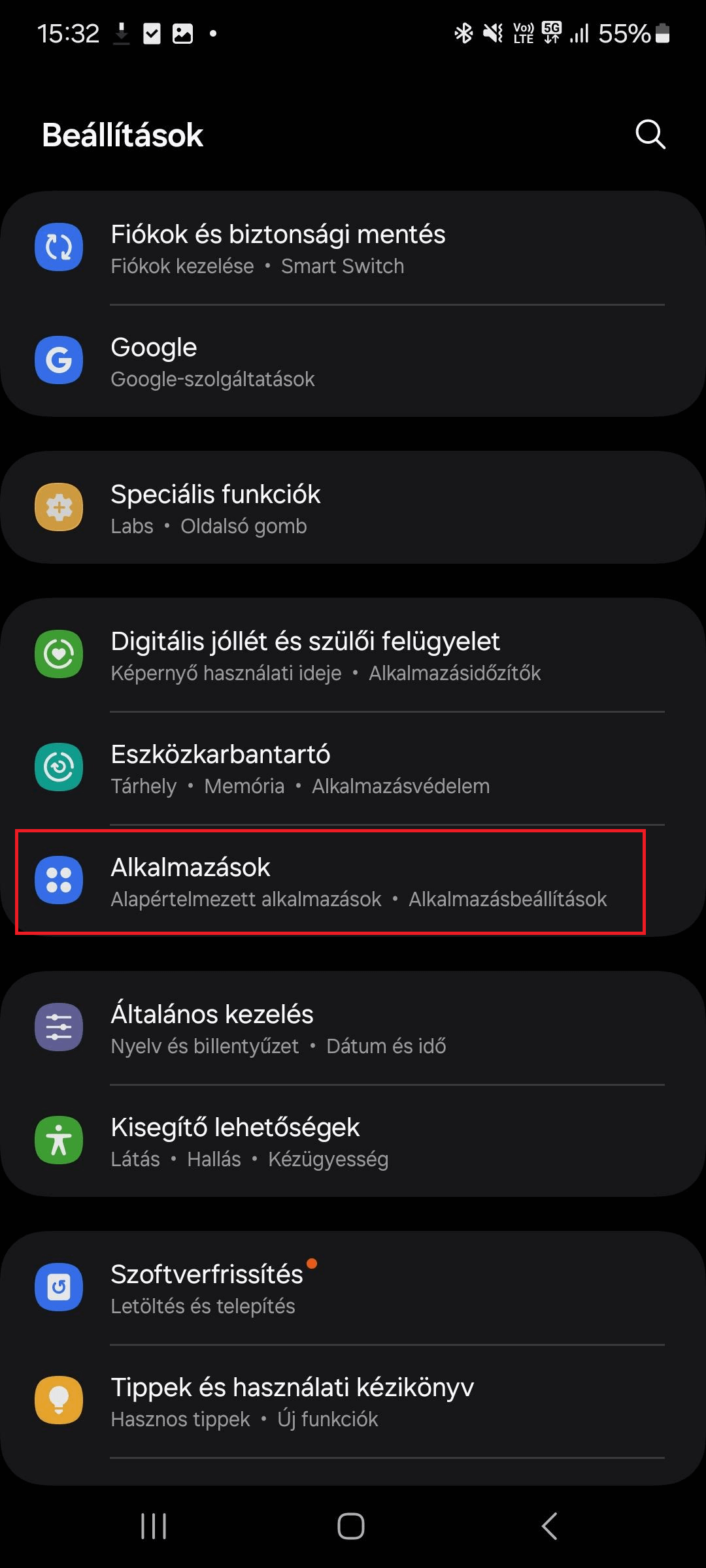
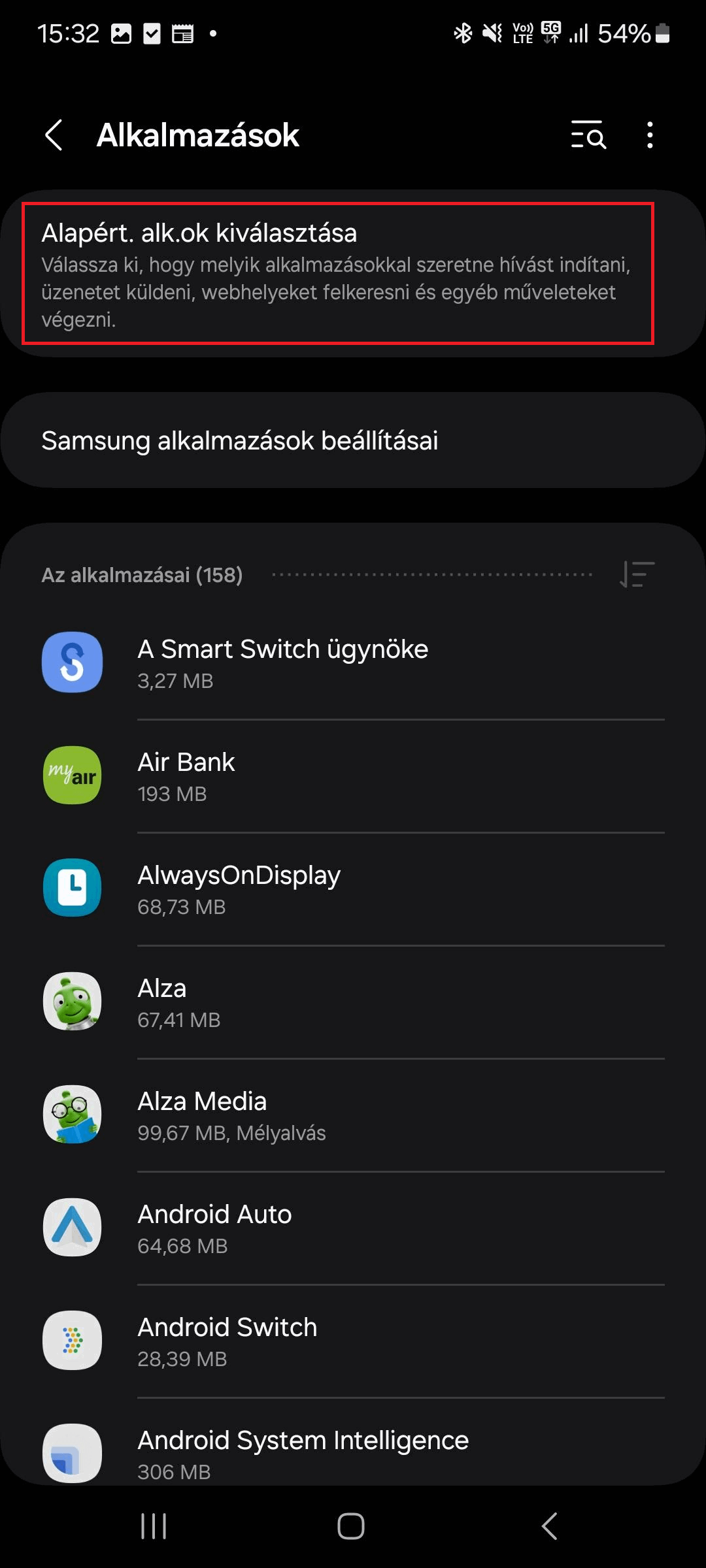
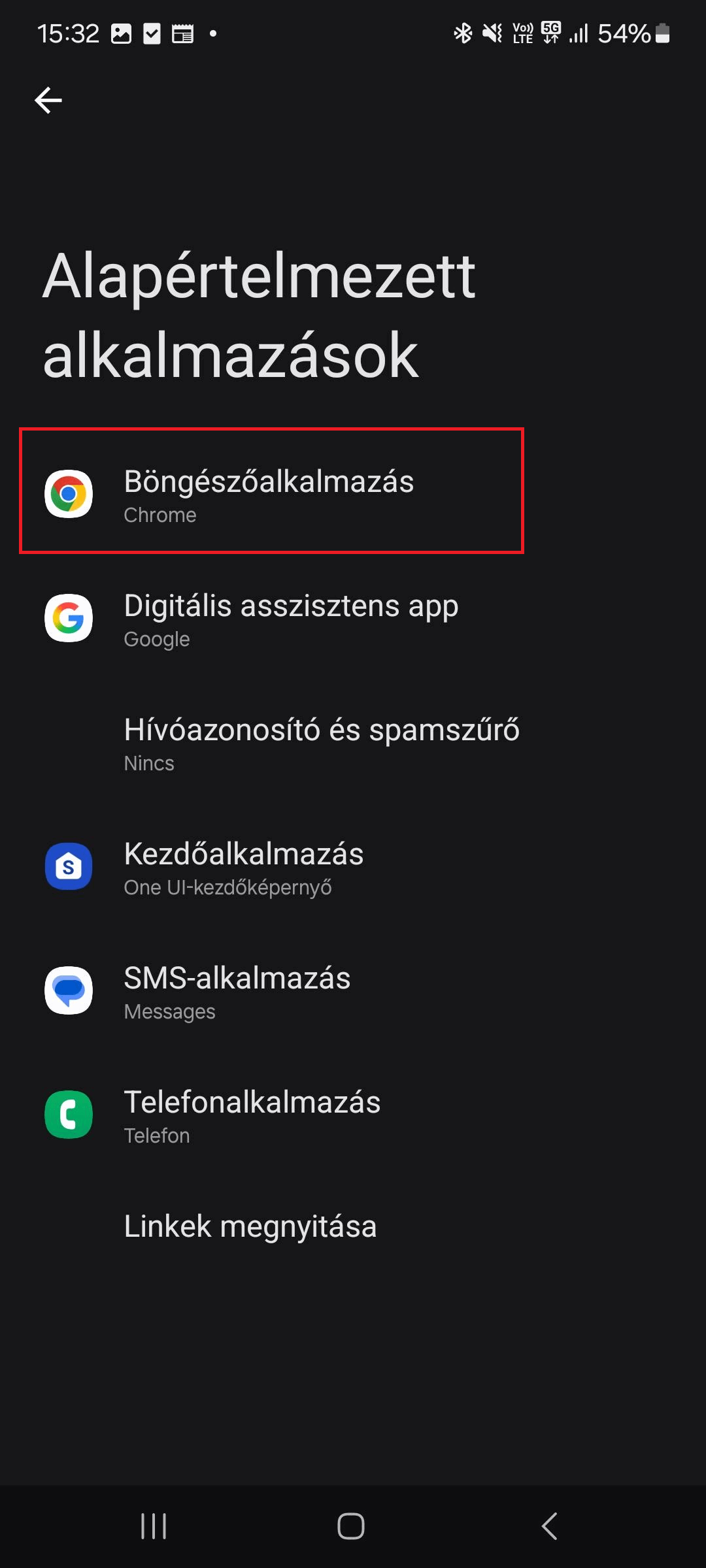
Samsung telefonokon lépj a Beállítások → Alkalmazások → Alapértelmezett alkalmazások menübe, majd állítsd be a Chrome-ot alapértelmezett böngészőként.
Az alapértelmezett Chrome böngésző beállítása Xiaomi telefonokon
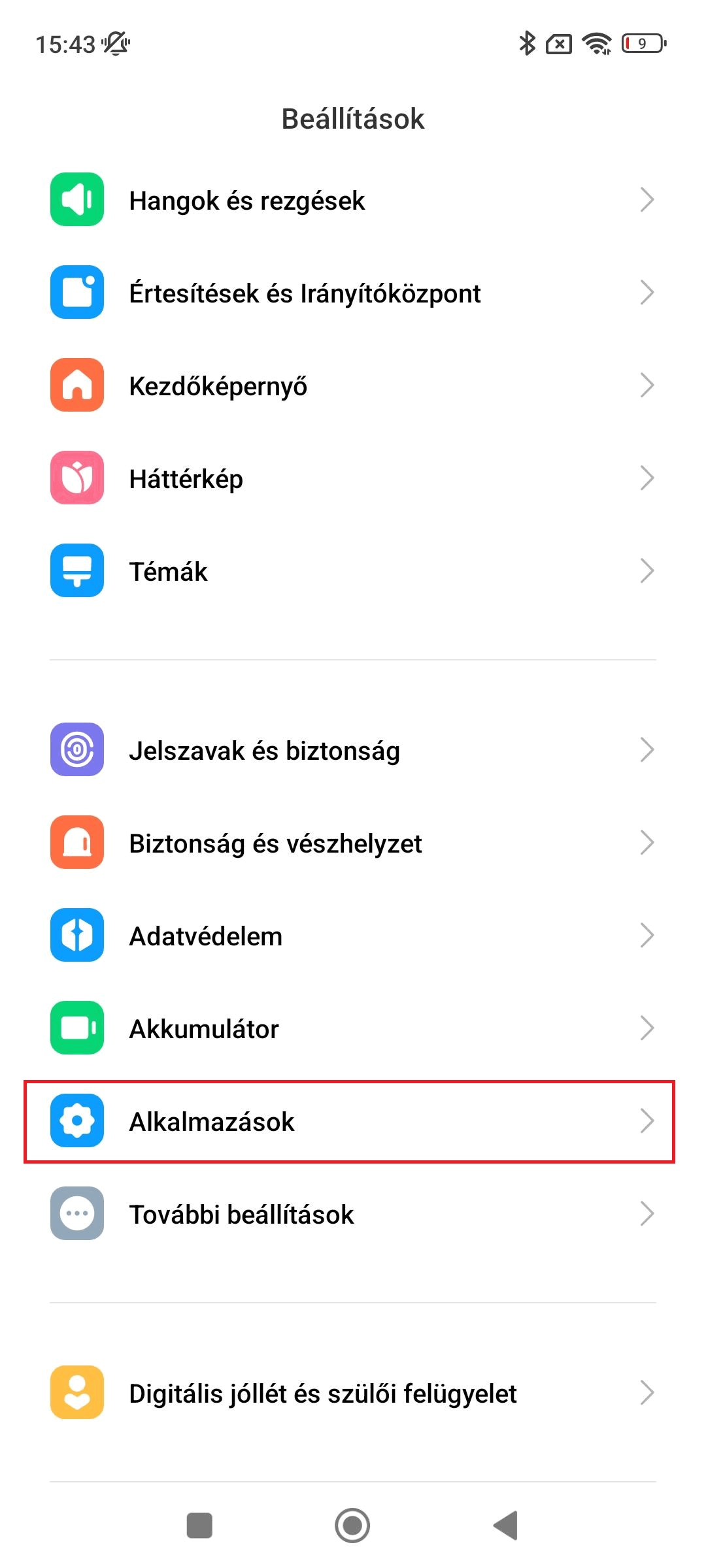
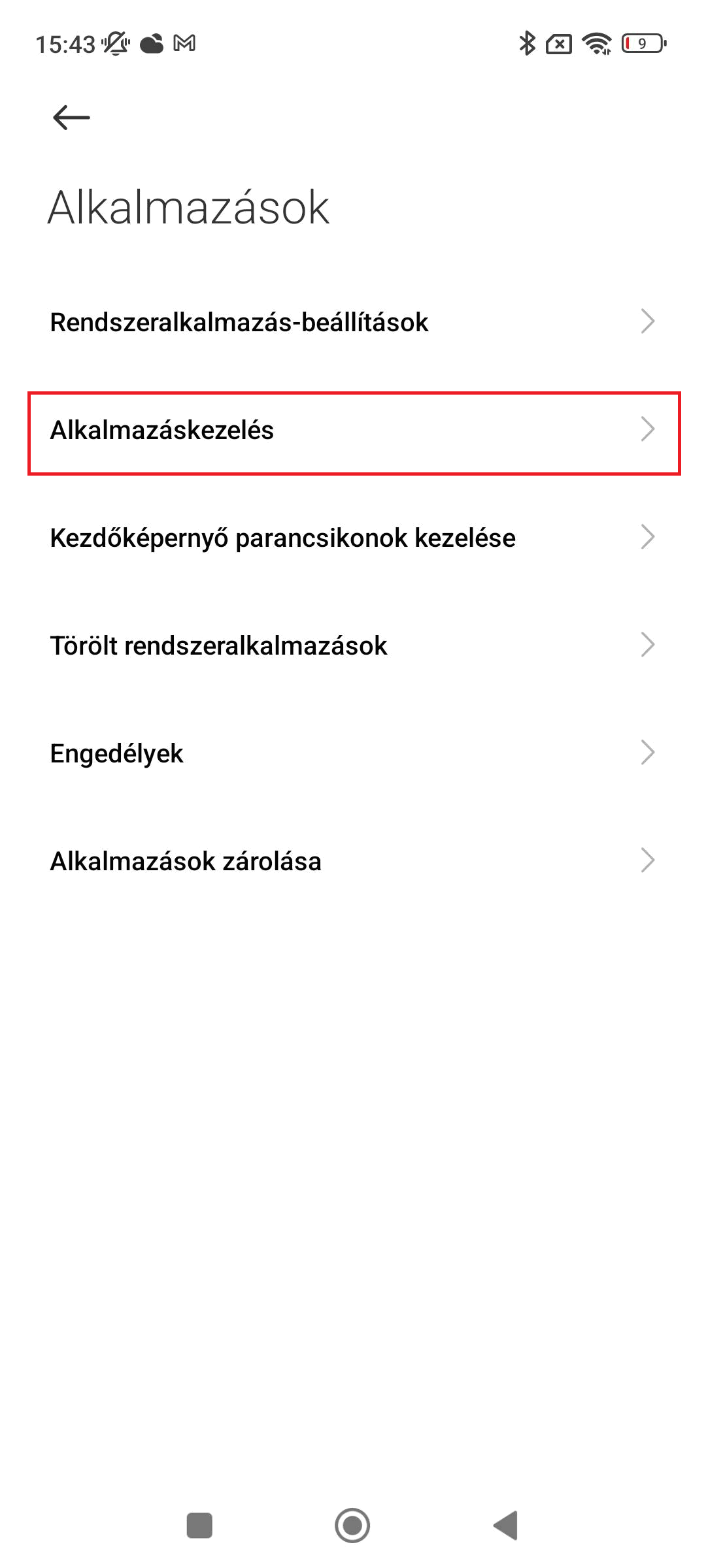
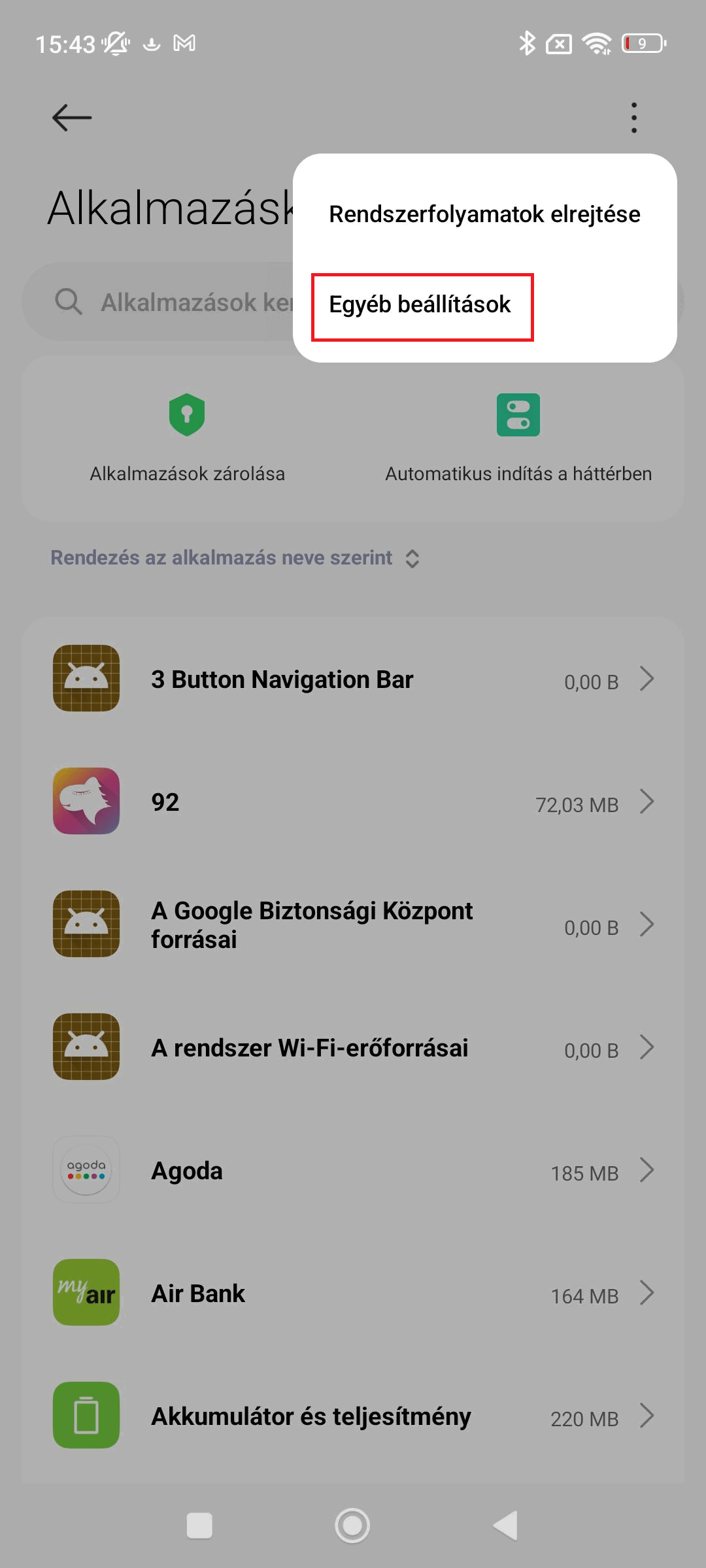
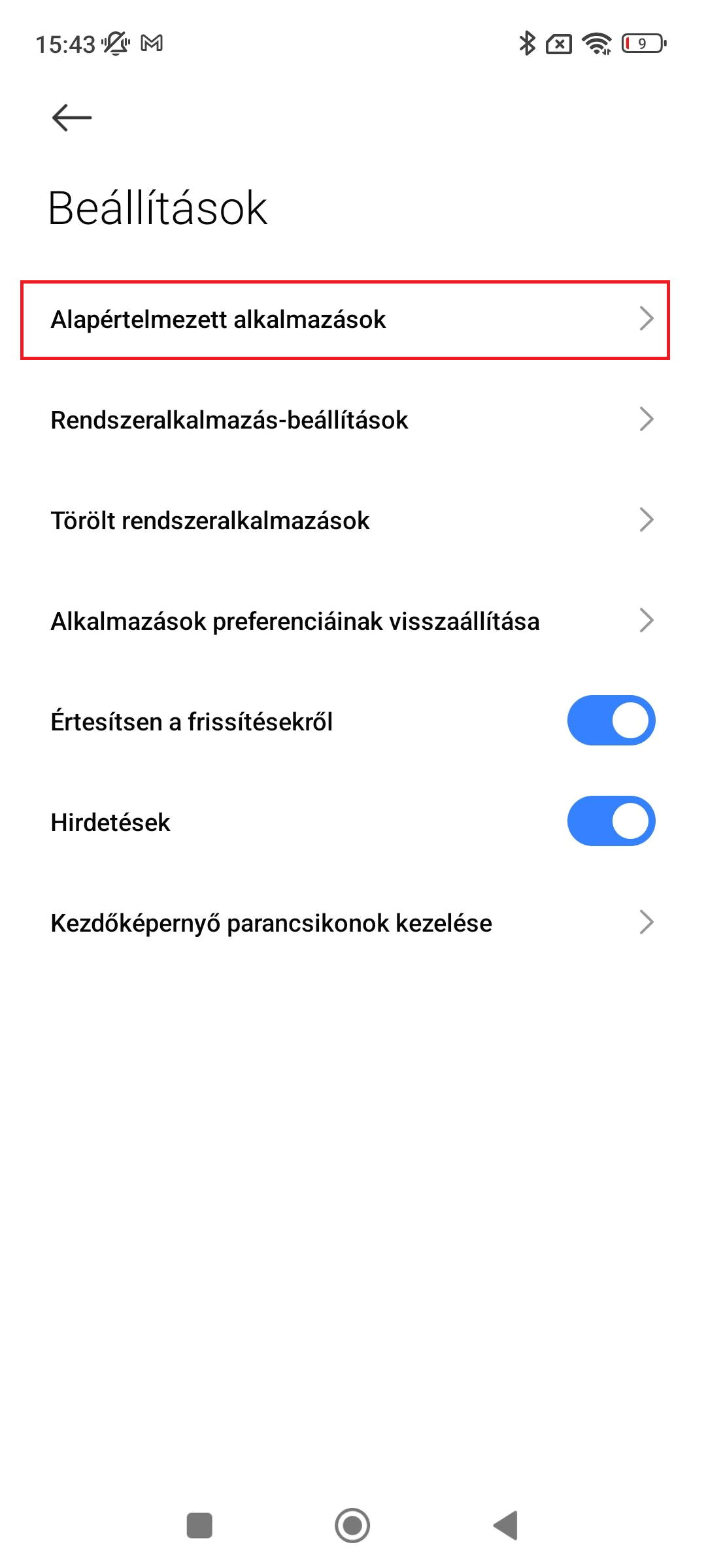
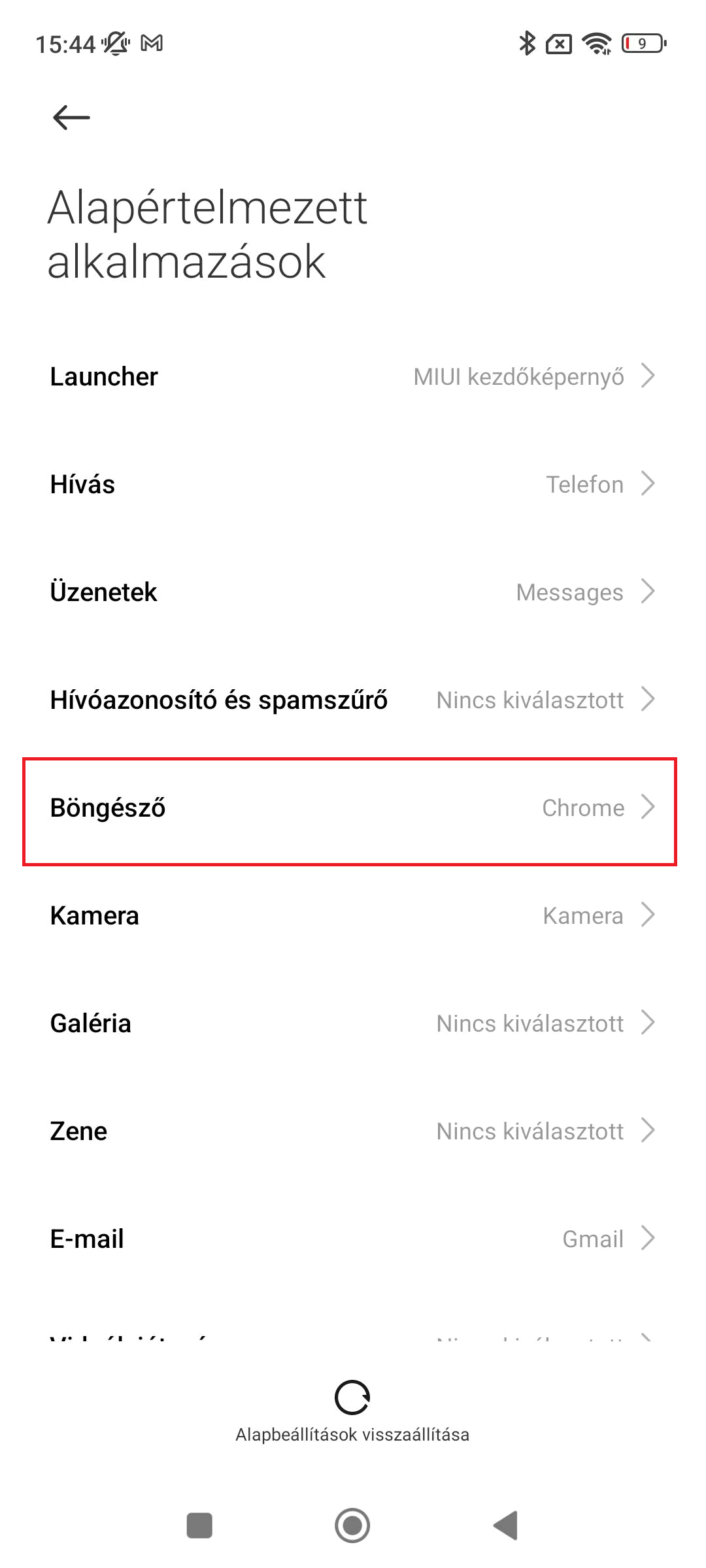
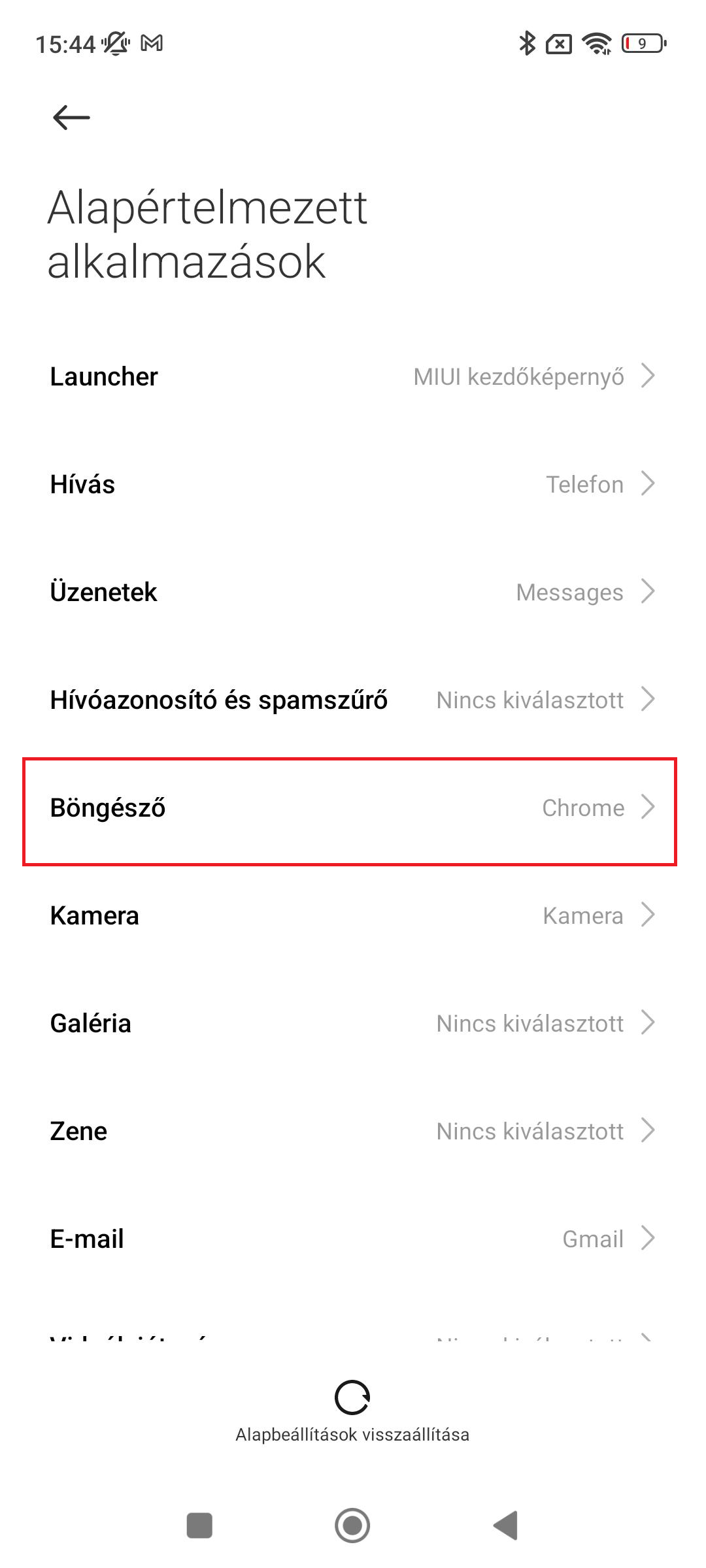
Xiaomi telefonokon lépj be a Beállításokba –> Alkalmazások –> Alkalmazáskezelő –> majd a jobb felső sarokban válaszd a További beállításokat.Kérlek, válaszd az Alapértelmezett alkalmazások lehetőséget, majd a Böngésző sorból jelöld ki a Chrome-ot.
Samsung és Xiaomi készülékeken elérhető webes böngészők használata
Sok felhasználó új telefonját a gyártó alapértelmezett beállításaival használja, ahol jellemzően a gyártó saját böngészője az alapértelmezett. Összeállítottunk egy átlátható, képes útmutatót, amely segít könnyedén beállítani a Samsung és Xiaomi készülékeken a megfelelő böngészőt. Így mindkét eszközön pillanatok alatt elvégezheted a szükséges módosításokat.
Samsung böngésző esetén engedélyezd a külső alkalmazások megnyitását
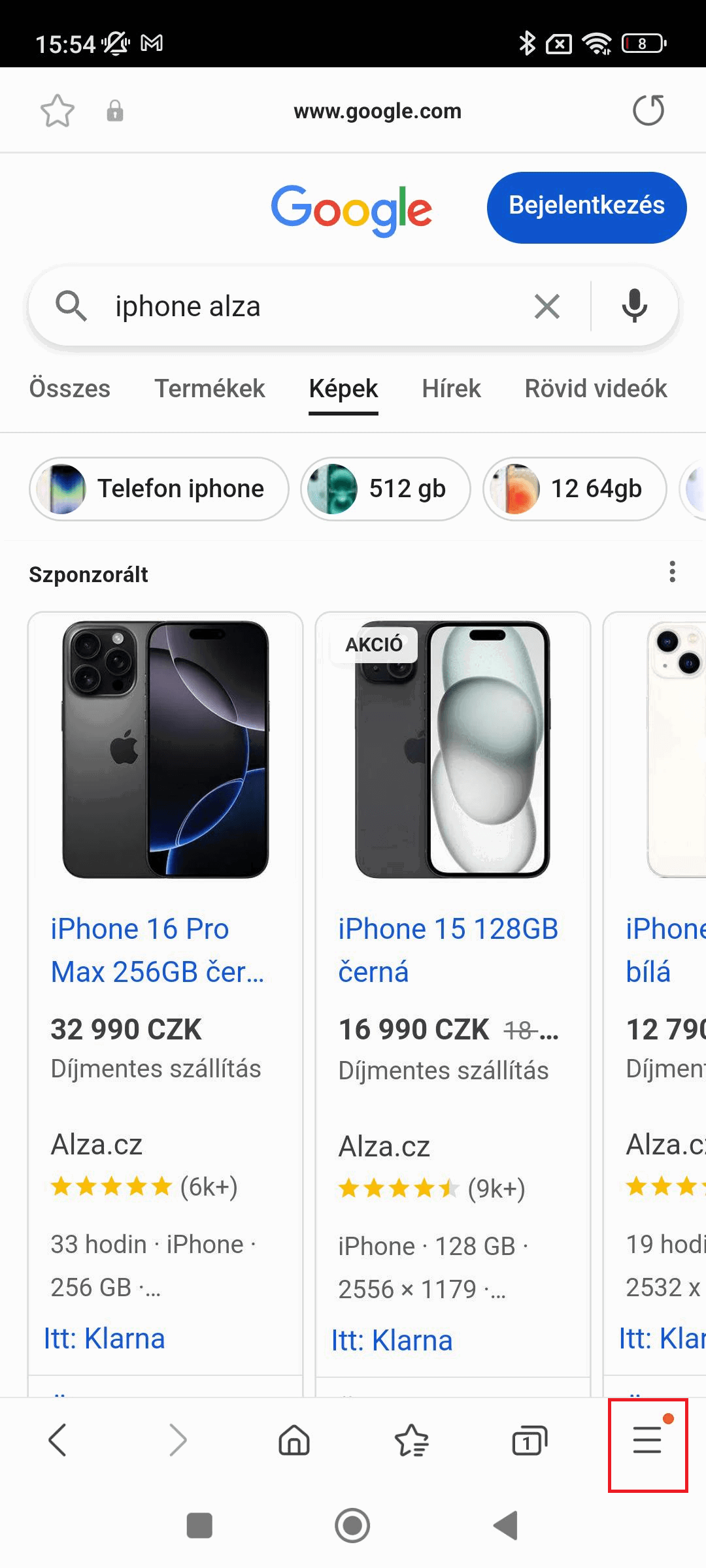
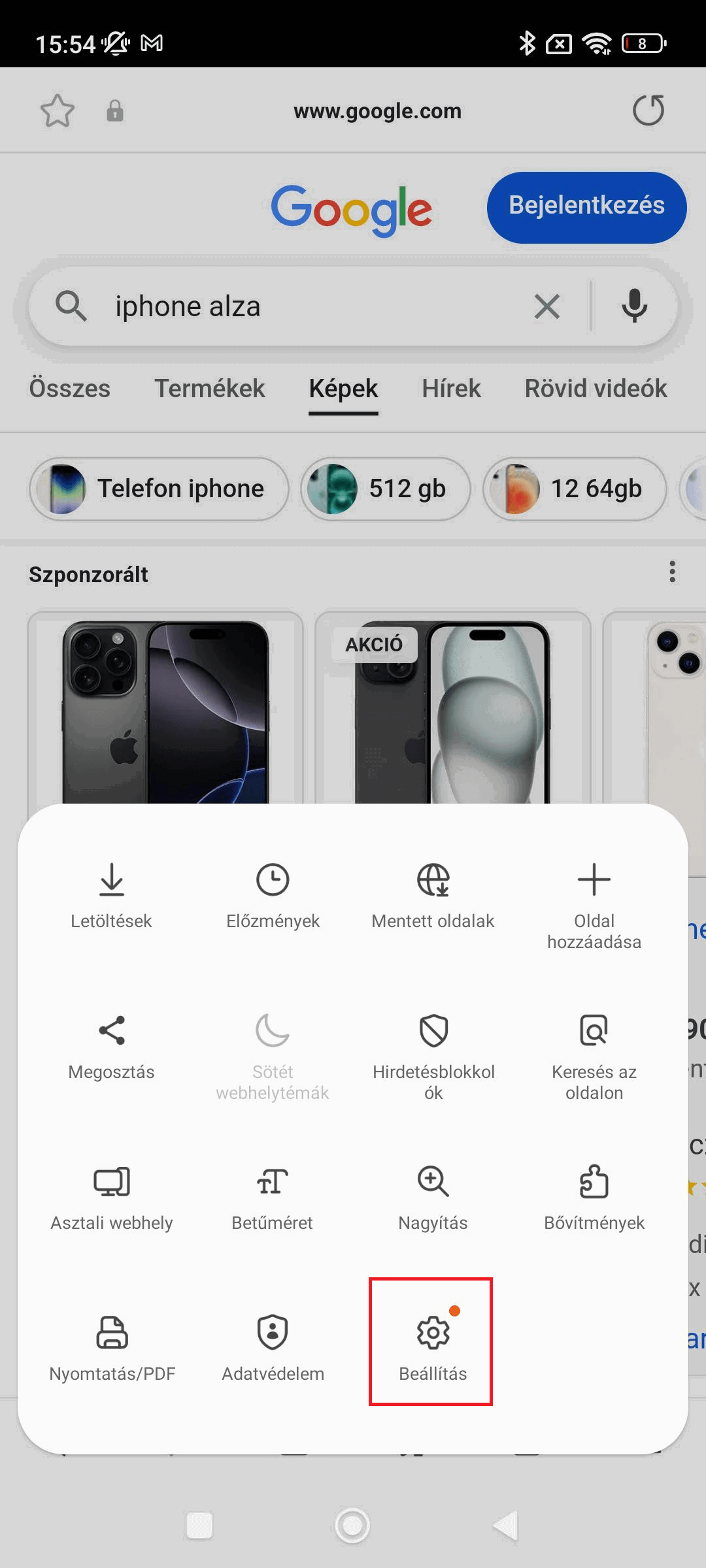
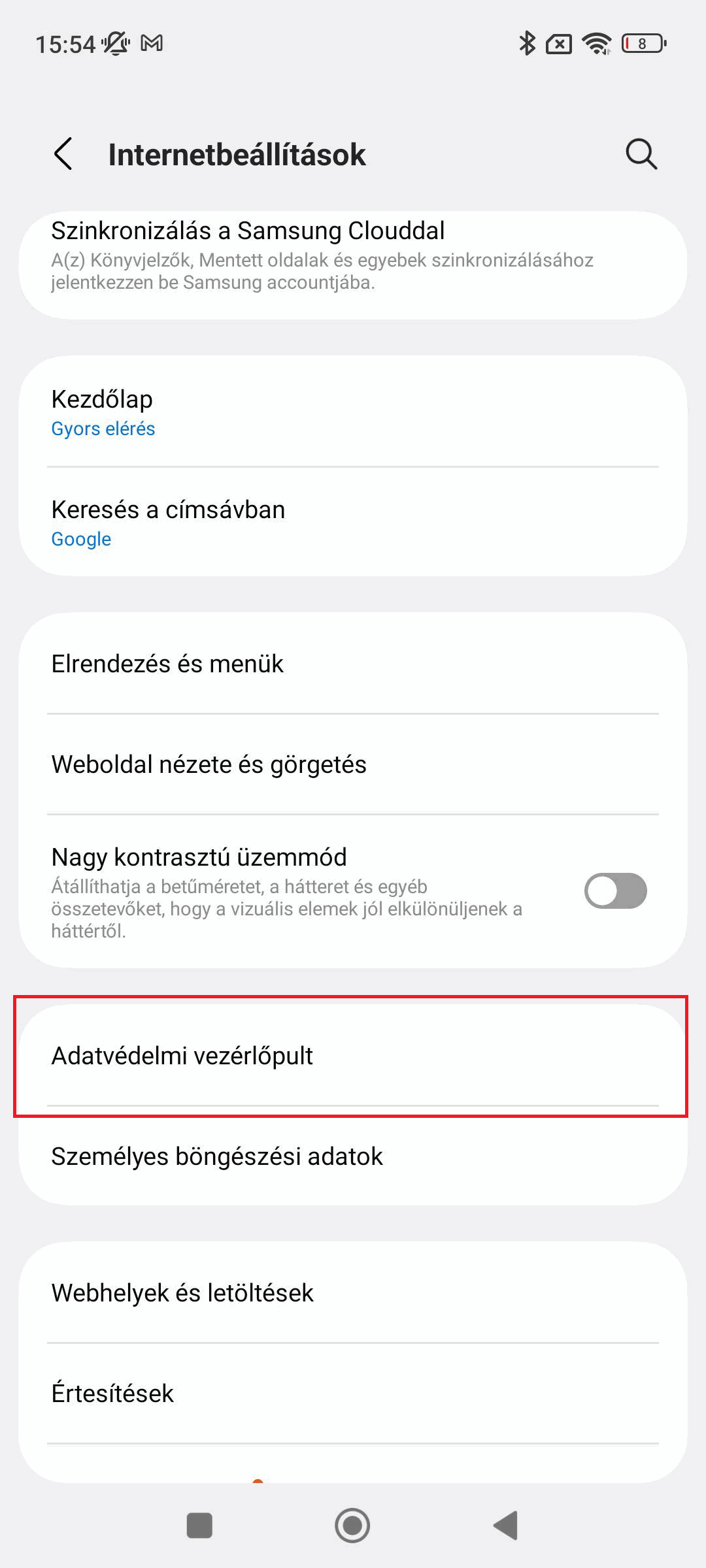
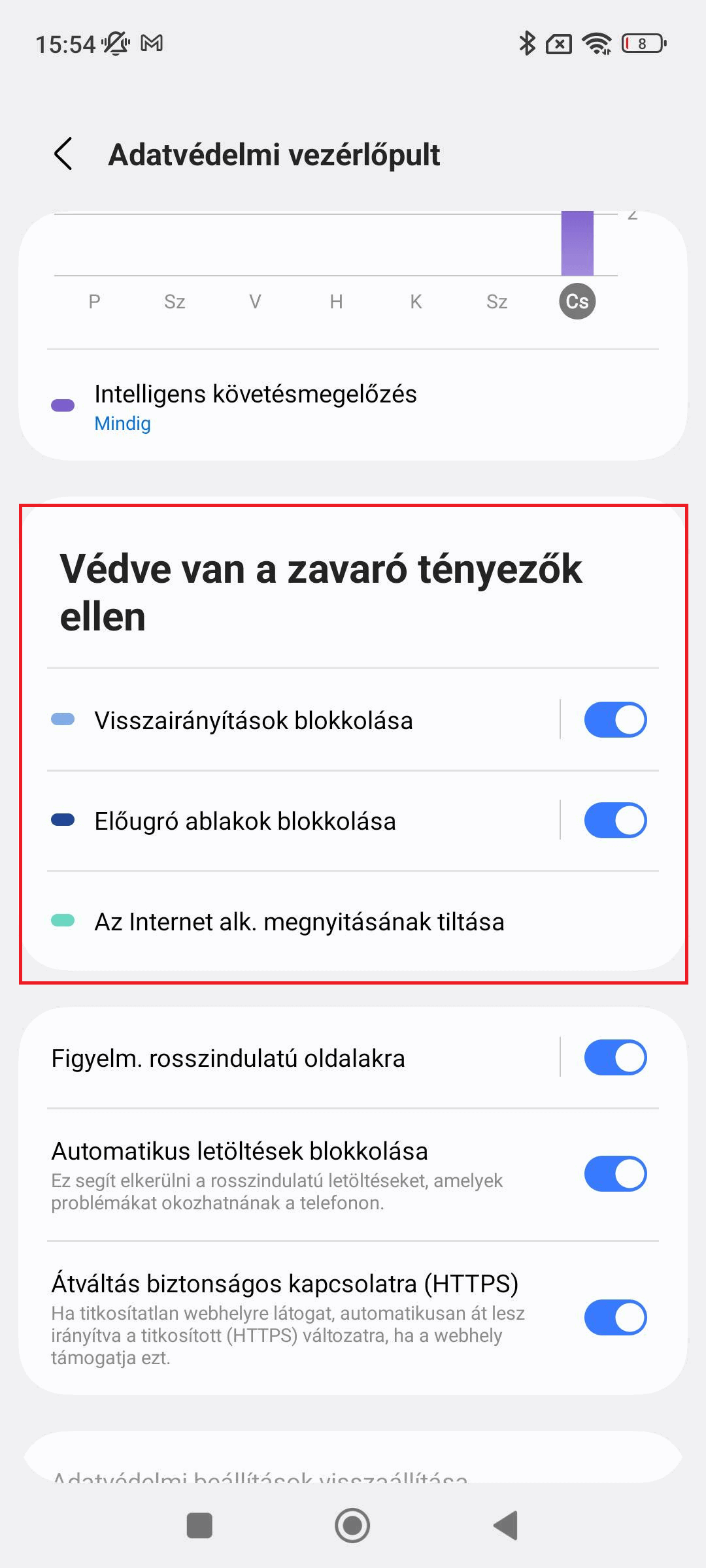
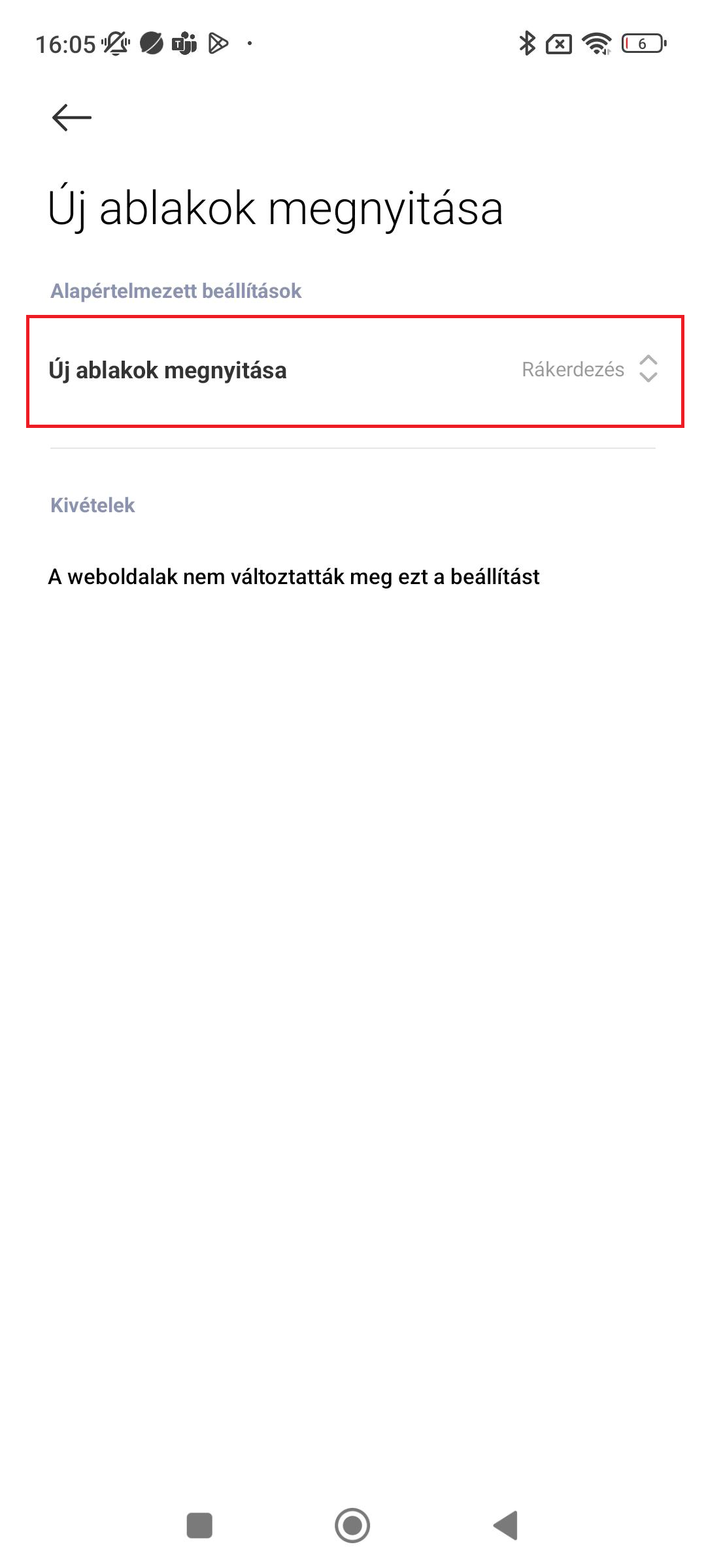
Nyisd meg a Samsung Internet böngészőt, majd a jobb felső sarokban érintsd meg a „hamburger” menüt, és válaszd a Beállításokat.Nyisd meg az „Adatvédelmi vezérlőpultot”, majd kapcsold ki az „Új ablakok blokkolása” és a „Visszaugró ablakok tiltása” beállításokat.
Külső alkalmazások megnyitásának engedélyezése a Xiaomi böngészőjében
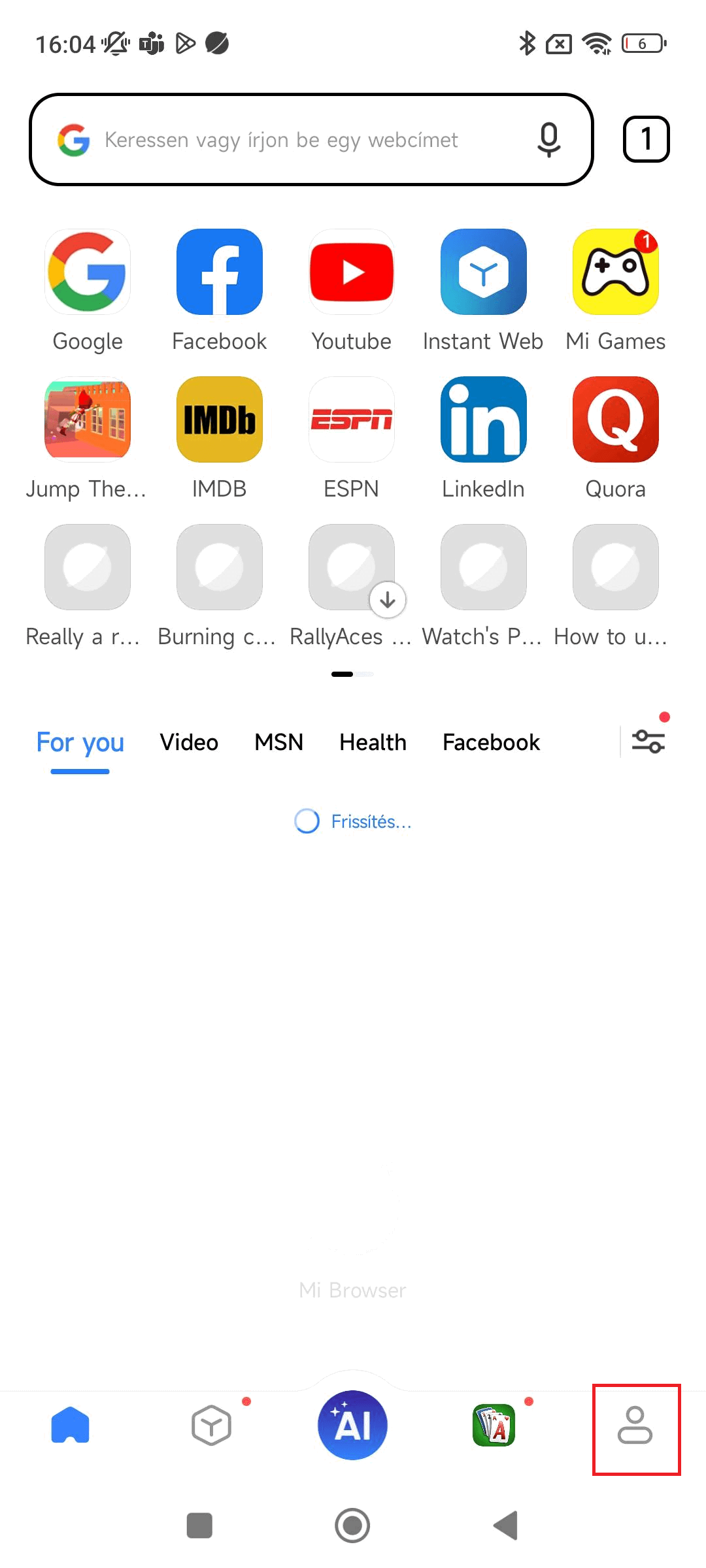
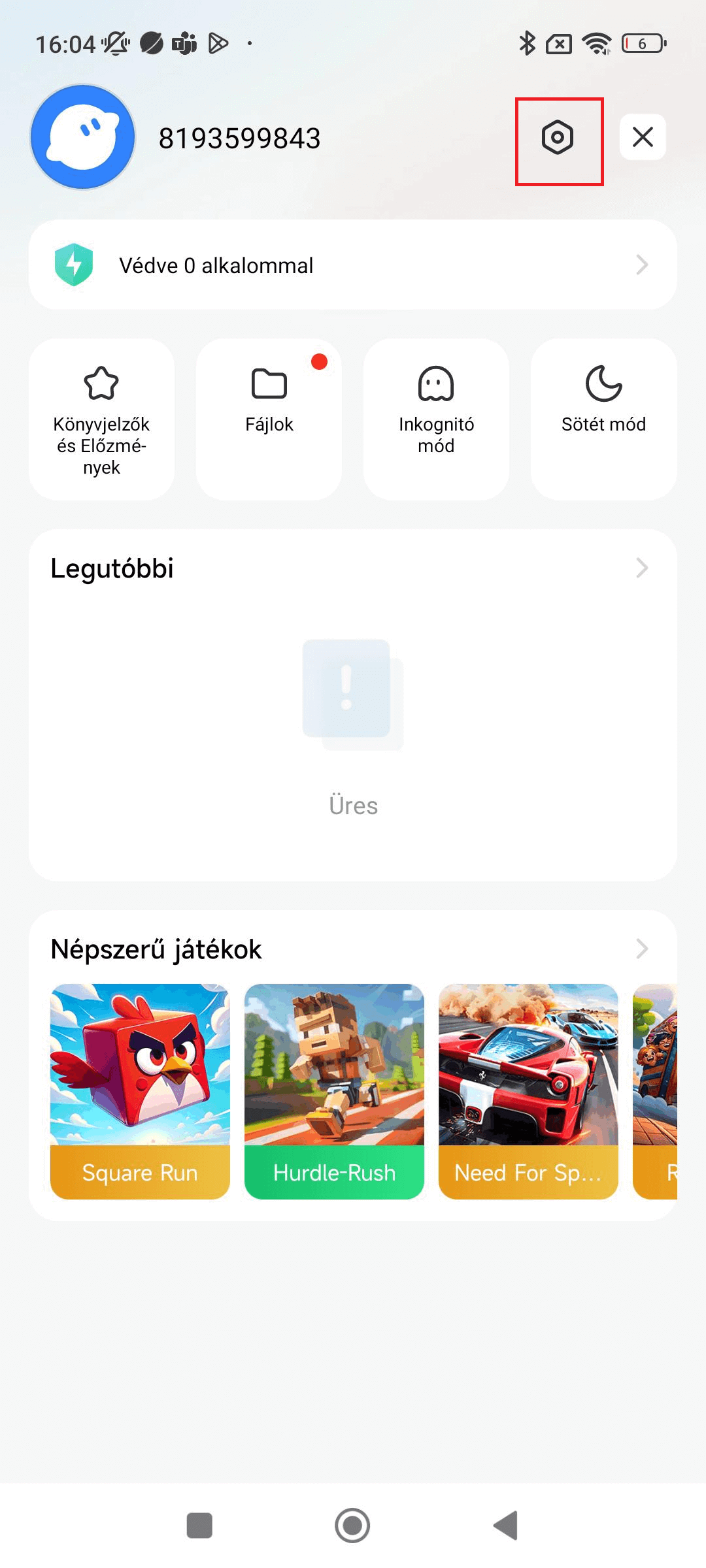
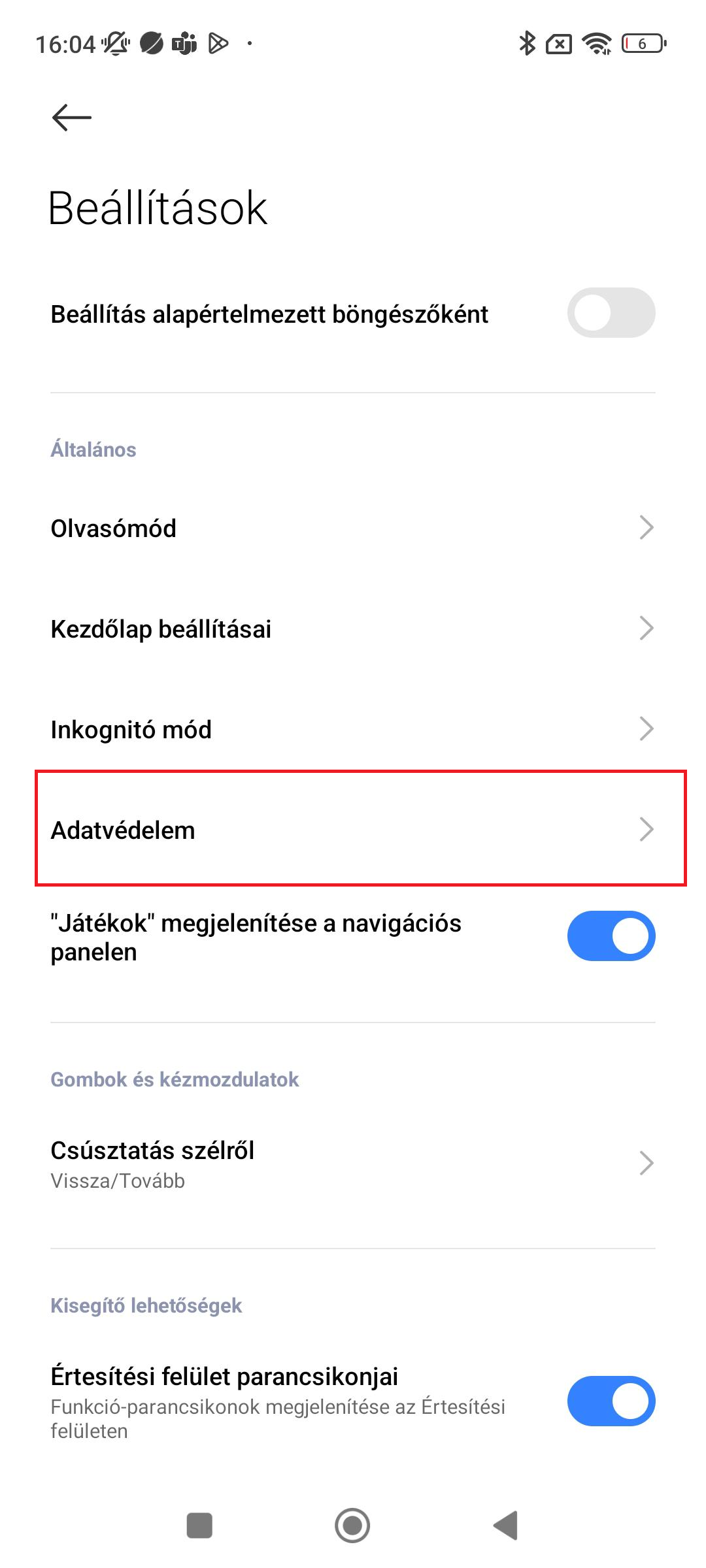
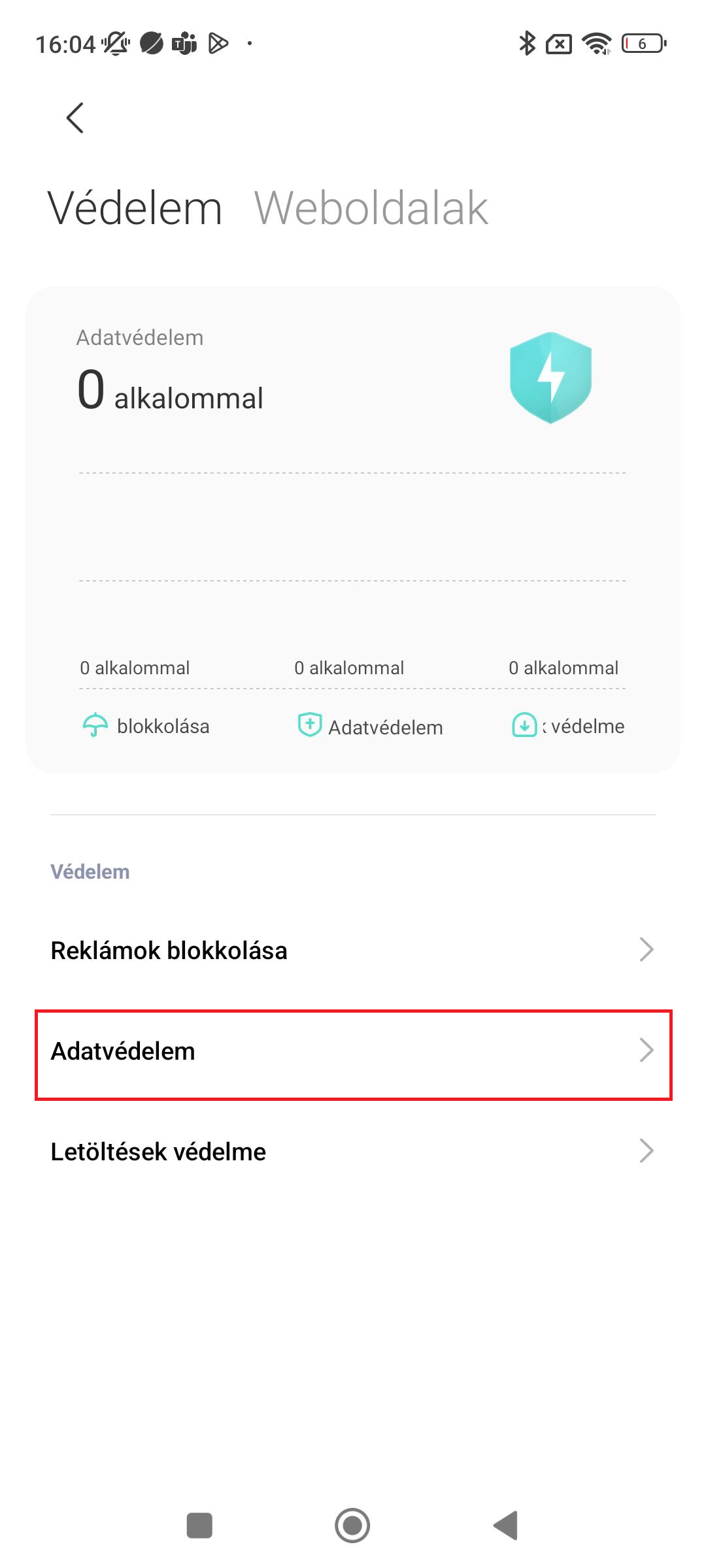
Xiaomi böngészőjében érints a jobb alsó sarokban lévő felhasználói profilra, majd a jobb felső sarokban található Beállítások ikonra, végül válaszd az Adatvédelem menüpontot.A következő oldalon ismét lépj az Adatvédelem menüpontba, válaszd a Felugró párbeszédablakok megjelenítése lehetőséget, és állítsd be Engedélyezésre.
Képes útmutatónk segítségével egyszerűen beállíthatod Android-telefonodat, hogy az első belépés az Alza alkalmazásba gond nélkül sikerüljön.
Próbáld ki a sütijeinket
Mi, az Alza.hu Kft., azonosítószám: 27082440, sütiket és egyéb adatokat használunk a weboldal működésének biztosítása érdekében, valamint az Ön hozzájárulásával többek között a hirdetések és weboldalaink tartalmának személyre szabására. Az "Értem" gombra kattintva elfogadod a sütik használatát és a weboldal viselkedésével kapcsolatos adatok átadását a célzott hirdetések megjelenítésére a közösségi hálózatokon és más weboldalakon található hirdetési felületeken.