
Mit tegyünk, ha nem kapcsol be a laptop? (ÚTMUTATÓ)
Sokféle oka lehet, hogy a laptopod nem akar elindulni. Összegyűjtöttünk néhány hasznos tippet, amelyek a leggyakoribb problémákra nyújtanak megoldást Acer, Dell, HP, Lenovo, ASUS vagy UMAX laptopok esetében. Érdemes kipróbálnod őket, mert ezzel időt és pénzt spórolhatsz.
Mit tegyünk, ha nem kapcsol be a laptop? (ÚTMUTATÓ) – TARTALOM
- 1. TIPP – Lehet, hogy lemerült vagy sérült a laptopod?
- 2. TIPP – Húzd ki az összes tartozékot, beleértve az akkumulátort is!
- 3. TIPP – Ellenőrizd a kijelzőt!
- 4. TIPP – Legutóbbi változások a hardverben
- 5. TIPP – Használj szervizszolgáltatást
1. TIPP – Lehet, hogy lemerült vagy sérült a laptop?
Teljesen mindegy, hogy régi vagy új a laptopod, mindig előfordulhat, hogy meghibásodik. Az új laptopokra még garancia is van, tehát a problémát ingyen megoldja a forgalmazó vagy a szerviz. Azonban ez akár napokig, hetekig is eltarthat, ami elég kellemetlen. De akár otthon is megoldhatod a problémát, és lehet, hogy 5 perc alatt sikerül megjavítanod.
Ha este kikapcsoltad a laptopot, és reggel már nem akar elindulni, elsőre az lehet a gondolatod, hogy teljesen lemerült. Ezért először is alaposan ellenőrizd, hogy nem sérült-e a töltőadapter, és hogy rendesen működő konnektorba van-e csatlakoztatva. Tedd a laptopot a töltőre, és keresd meg, hogy nem világít-e a csatlakoztatott adapter kis LED-je. Várj egy kicsit, majd próbáld meg bekapcsolni a laptopot. Ha még mindig nem indul, nézd körül a háztartásban, hátha találsz egy másik kompatibilis adaptert.
2. TIPP – Húzd ki az összes tartozékot, beleértve az akkumulátort is!
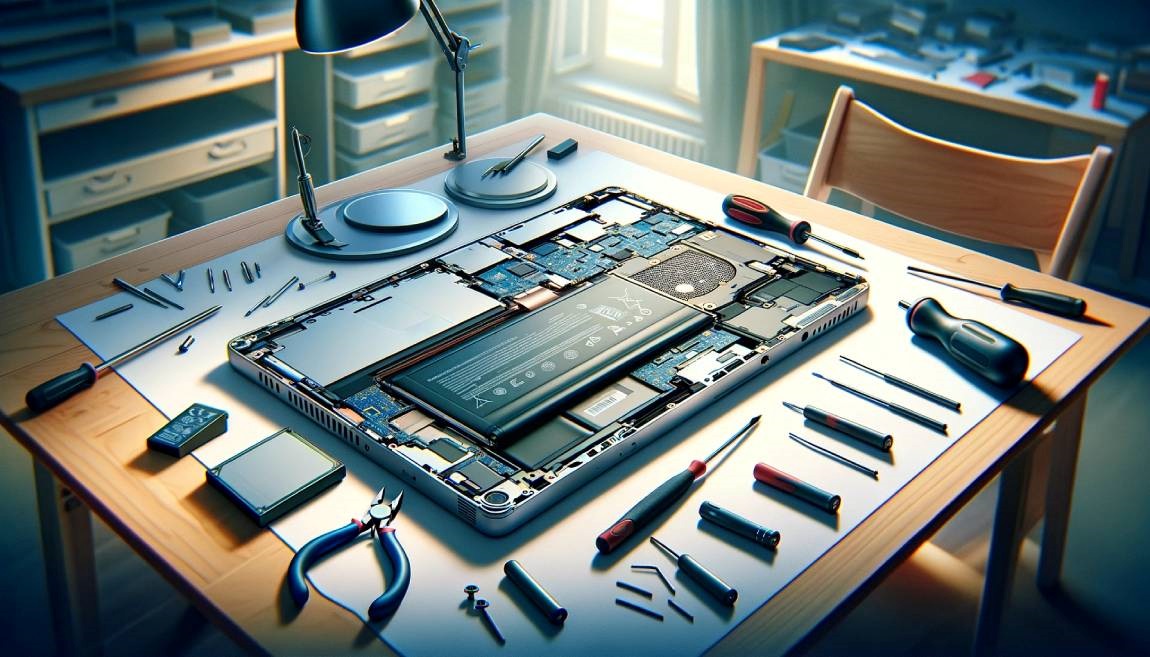
Folytassuk a hiba keresését, és mivel a töltőadapter rendben van, most húzd ki azt, zárd be a laptopot, majd fordítsd meg úgy, hogy a kijelző a padló felé nézzen. Most el kell távolítani az akkumulátort. A legtöbb laptopnál ez nem jelent problémát, és gyakran még csavarhúzóra sincs szükség. Miután fizikailag eltávolítottad az akkumulátort, várj körülbelül egy percet, majd tedd vissza a helyére, és csatlakoztasd a töltőt. Ezzel egy időben győződj meg róla, hogy minden külső tartozék, például a külső kijelző, billentyűzet vagy egér is ki van húzva. Nyomd meg a bekapcsoló gombot, és nagy eséllyel most már problémamentesen elindul a laptop.
3. TIPP – Ellenőrizd a kijelzőt!
Ha a laptop elindul (világítanak a jelzőfények, hallod a ventilátorokat), de a kijelző még mindig fekete, akkor a kijelzőt kell átvizsgálnunk. Először próbáld meg az FN + F6 billentyűkombinációt (vagy más, a fényerőt szabályozó gombot a billentyűzeten). Ezzel a kombinációval szabályozható a kijelző fényereje, ezért próbáld meg ismételten lenyomni a gombot, és figyeld közben a kijelzőt. Még mindig semmi?
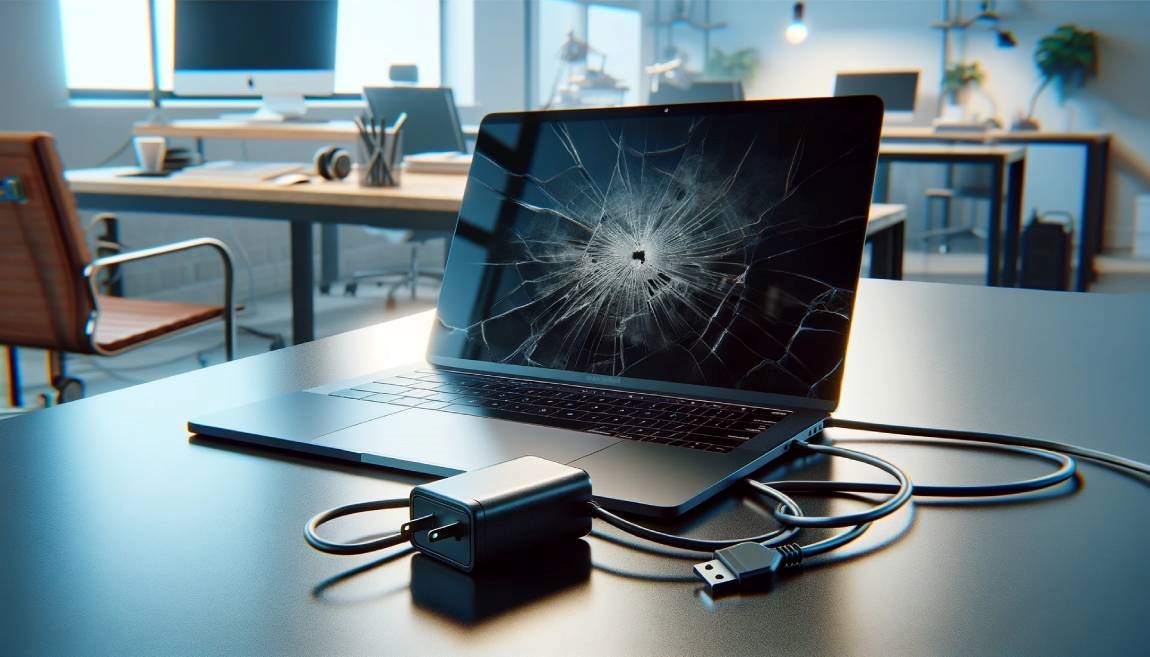
Lehet, hogy tényleg elromlott a kijelző, ami ugyan kellemetlen, de megoldható egy külső monitor segítségével. Próbálj meg csatlakoztatni egy monitort a HDMI csatlakozóhoz (régebbi laptopok esetén valószínűleg VGA csatlakozó lesz). Lehet, hogy megjelenik a kép, és máris részben megoldódott a problémád. Ha a külső kijelzőn minden rendben működik, akkor folytasd a ténykedést a Windowsban, és mindenképpen készíts biztonsági mentést az adatokról. A kijelző cseréje otthoni környezetben valószínűleg nem lehetséges, ezért szervizre lesz szükség.
4. TIPP – Legutóbbi változások a hardverben
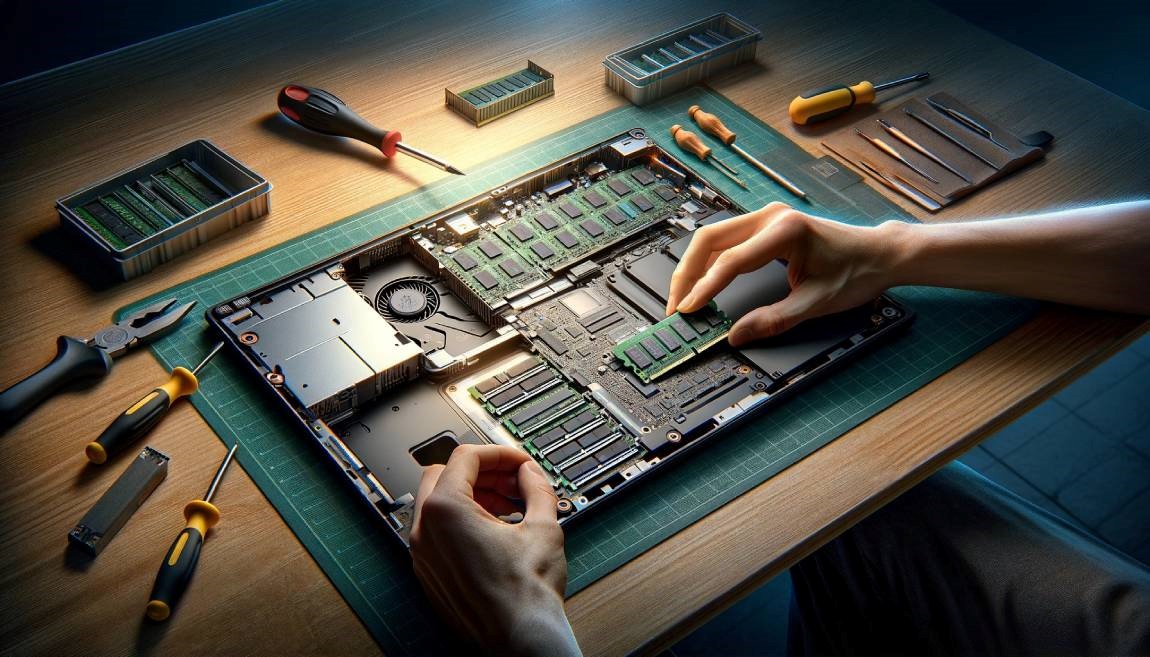
Mielőtt felkeresnéd a szervizt, gondold át, hogy nem végeztél-e változtatásokat a laptop hardverében az utóbbi időben. Jellemzően a RAM memória hozzáadása vagy a merevlemez cseréje szokott problémát okozni. Ha igen a válasz, akkor kapcsold ki a laptopot, húzd ki a töltőt, és vedd ki az akkumulátort. Ezután csavarozd le a hátlapot, és ellenőrizd, hogy a memória modulok rendesen be vannak-e csatlakoztatva. Nyugodtan vedd ki őket, és próbáld meg újra, hogy javul-e a helyzet.
i
Túlmelegedett a laptop vagy a PC?
Hirtelen leállt a laptop vagy a számítógép? Lehet, hogy a probléma a porral eltömődött hűtésben keresendő. Amikor a rendszert nagyobb terhelés éri, például játék közben vagy fotószerkesztésnél, a processzor hőmérséklete kritikus szintre emelkedhet, és a gép kikapcsol, hogy megakadályozza a károsodást. Ebben az esetben segíthet a laptop vagy a számítógép pormentesítése. A probléma forrása lehet a hővezető paszta is, amely segít a processzornak a hő elvezetésében, és az élettartama körülbelül 3 év. Ha eltelt ez az idő, a hatékonysága csökken, és cserére van szükség.
TIP 5 – Használj szervizszolgáltatást
Előfordulhat, hogy minden javasolt lépést kipróbáltál, és még mindig nem sikerült elindítani a laptopot. Ebben az esetben következik a szerviz, ahol a szakemberek rendelkeznek a szükséges eszközökkel és tudással a probléma részletes diagnosztizálásához. Ha a laptopod garanciális, mindenképpen keresd fel az adott márka hivatalos szervizét. Mielőtt felkeresnéd a szervizt, keresd elő a laptop típusát és a sorozatszámát, a garanciális információkat, valamint a problémát is jegyezd fel. Minden esetben ellátogathatsz a szervizeinkhez, ahol készséggel gyorsan és szakszerűen segítünk.
i
Érdekelhetnek még az alábbi cikkek is:
Ha nem kapcsol be a laptopod, ne ess pánikba. Sok esetben néhány trükk segítségével elindítható. Ne feledd, hogy ha nem vagy biztos a technikai beavatkozásokban, a legjobb, ha szakemberekre bízod ezt a munkát, különösen, ha még garanciális a laptopod.