
macOS (ÚTMUTATÓ): billentyűparancsok és speciális karakterek írása
Aki nem ismeri a billentyűparancsokat a macOS-en, az mintha nem is használna Mac-et. Ha tényleg ki akarod használni a MacBook-d teljes potenciálját, akkor elengedhetetlen, hogy megtanulj néhány alapvető billentyűparancsot, és rendszeresen használd őket. Melyek ezek pontosan? És hogyan írhatunk speciális karaktereket a macOS-en? Nézzük meg együtt!
macOS billentyűparancsok és speciális karakterek – TARTALOM
- Miért jók a billentyűparancsok?
- A leggyakrabban használt billentyűparancsok macOS-en
- macOS és a speciális karakterek vagy emoji-k írása
- A macOS új felhasználóinak leggyakoribb kérdései
Miért jók a billentyűparancsok?
Lehet, hogy még csak most ismerkedsz az operációs rendszerrel, és felfedezel újabb és újabb funkciókat. Idővel biztosan rájössz, hogy a billentyűparancsok rengeteg helyzetet megkönnyítenek. Nem olyan bonyolult dolog ez, és valószínűleg a Windows rendszeren is használtad már őket. Mindenki ismeri a híres Ctrl + C parancsot a másoláshoz és a Ctrl + V-t a beillesztéshez.
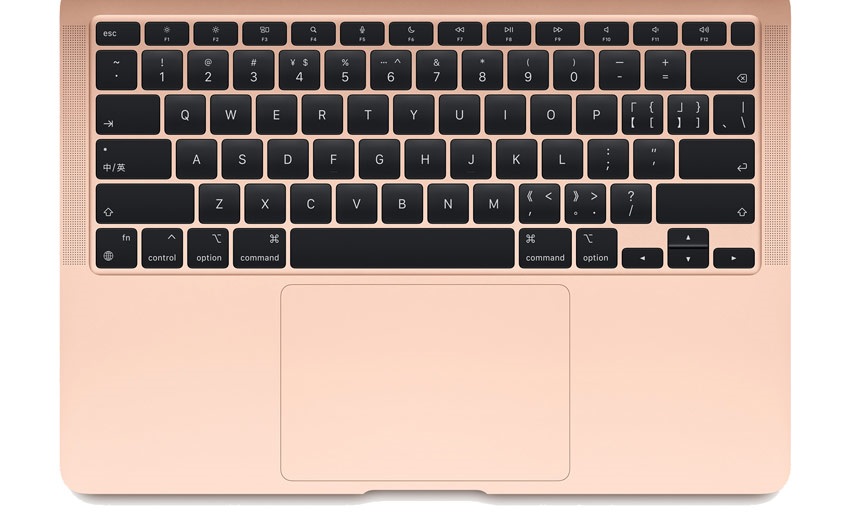
A billentyűparancsok használata a MacBook-on, illetve a macOS operációs rendszeren alapvetően hasonló a Windows rendszerhez. A fő különbség azonban a Command (vagy Cmd) billentyű, amely a Windows számítógépeken nem található meg. Ha viszont Windows számára készült billentyűzetet csatlakoztatsz a MacBook-hoz, akkor a Command billentyű helyett használd a Windows logós billentyűt.
Ha belegondolunk, hogy miért is hasznosak a billentyűparancsok, akkor a legegyszerűbb válasz az, hogy azok célja, hogy megkönnyítsék a munkát, és időt spóroljanak az olyan gyakori feladatoknál, mint a hosszadalmas egérkattintgatás vagy a touchpad használata. Egy videó vágása vagy egy bonyolultabb fotó szerkesztése például sokkal gyorsabb és kényelmesebb, ha billentyűparancsokat használsz.
A macOS módosító billentyűinek áttekintése
A MacBook bármely billentyűzetén található néhány olyan billentyű, amelyek lehetővé teszik alapvető műveletek végrehajtását. Néhány közülük viszont teljesen új lesz számodra, mivel nem találkozhatsz velük egy Windows laptopon.
- Command (vagy Cmd) ⌘
- Shift ⇧
- Option (vagy Alt) ⌥
- Control (vagy Ctrl) ⌃
- Caps Lock ⇪
- Fn
A leggyakrabban használt billentyűparancsok a macOS-en
A macOS operációs rendszer tele van billentyűparancsokkal, és saját tapasztalatunk alapján bátran állíthatjuk, hogy már a legalapvetőbbek elsajátítása is sokkal élvezetesebbé teszi a MacBook használatát. Ezért összegyűjtöttük a leggyakrabban használt billentyűparancsokat. Legtöbbször két billentyű kombinációját fogod használni, de néhány fontosabb funkcióhoz akár három billentyűt is egyszerre kell megnyomnod.
| Billentyűparancs MAC-en | A billentyűparancs funkciója MAC-en | Hozzá tartozó billentyűparancs Windows-ban |
|---|---|---|
| Command + C | másolás | Ctrl + C |
| Command + V | beillesztés | Ctrl + V |
| Command + X | kivágás | Ctrl + X |
| Command + Z | művelet visszavonása | Ctrl + Z |
| Command + H | elrejti az összes alkalmazásablakot, ami elöl van | Win + D |
| Command + M | minimalizálja az aktív ablakot a Dock-ra |
|
| Command + Tab | váltás a legutóbb használt alkalmazások között | Alt + Tab |
| Command + W | bezárja az aktív alkalmazást | Alt + F4 |
| Alt + Command + Esc | kényszerített alkalmazás bezárás |
|
| Command + Space | megjeleníti vagy elrejti a Spotlight keresősávot |
|
| Control + Command + Space | karakterek böngészője, hogy könnyen beilleszthess érzelmeket vagy egyéb szimbólumokat |
|
| Space | megjeleníti a kiválasztott elem előnézetét | |
| Control + Command + F | teljes képernyős mód | F11 (a böngészőben) |
| Shift + Command + 5 | képernyőmentés készítése vagy videó rögzítése a macOS-en | Printscreen |
|
Shift + Command + N
|
új mappa létrehozása a Finder-ben | Ctrl + Shift + N |
|
Command + ,
|
megnyitja az aktuális alkalmazás beállításait | Alt + Enter |
| Command + O | megnyitja a kiválasztott elemet, vagy megnyit egy fájl kiválasztására szolgáló párbeszédablakot | Alt + Space |
| Command + F | keresés | Ctrl + F |
| Command + S | mentés | Ctrl + S |
| Command + P | nyomtatás | Ctrl + P |
| Command + A | mindent kijelöl | Ctrl + A |
| Bekapcsoló gomb | rövid nyomásra bekapcsolja vagy felébreszti a MacBook-ot, hosszú nyomással kényszerített kikapcsolást végez |
|
| Control + bekapcsoló gomb | párbeszédablak, ahol újraindíthatod, kikapcsolhatod vagy alvó állapotba helyezheted a MacBook-ot |
|
|
Control + Command + bekapcsoló gomb
|
kényszerített újraindítás, mentési figyelmeztetés nélkül |
|
|
Shift + Command + Q
|
kijelentkezés az aktuális felhasználói fiókból |
|
|
Command + R
|
elindítja a macOS helyreállító alkalmazást (tartsd lenyomva a gombokat, amint bekapcsolod a Mac-et) |
|
| Shift | biztonságos módba indítja a MacBook-ot, amely segít a rendszer problémáinak megoldásában (tartsd lenyomva a gombot, amint bekapcsolod a MacBook-ot) |
|
macOS és a szimbólumok, illetve emotikonok írása
A modern kommunikációban gyakran helyettesítjük a szavakat emotikonokkal (szmájlikkal). A macOS rendszer sem kivétel ebből. Annak érdekében, hogy kényelmesebbé tegye a különböző szimbólumok írását, több közvetlenül a billentyűzeten is megtalálható. Nézz oda billentyűzetre, ahol a számokat találod. A számok mellett ugyanis a gyakran használt szimbólumok is szerepelnek. Így például @ (kukac) jelet úgy írhatsz, hogy lenyomva tartod az Option billentyűt, majd megnyomod a 2-es gombot a billentyűzeten.
i
Ha Windows platformon speciális karaktereket írtál ASCII kódokkal, macOS-en ezt a funkciót nem használhatod. Ha például a MacBookodon # (hashtaget) szeretnél írni, elég, ha lenyomod az Option + 3 billentyűkombinációt. Windows alatt ehhez Alt + 35 kellett volna.
Ha azonban olyan karaktert kellene írnod, amely nem található meg a billentyűzeteden, akkor jön a "Karakterek böngészője". Ezt is egy billentyűparanccsal hívhatod elő: Control + Command + Space. Létezik egy hagyományos módszer is: Rendszerbeállítások – Billentyűzet, és pipáld ki a "Karakterek és emoji böngészője megjelenítése az menüsorban" lehetőséget. Miután engedélyezed ezt a funkciót, a menüsorban megjelenik egy ikon, amelyből elérheted a karakterek és billentyűzetek böngészőjét.
A macOS új felhasználóinak leggyakoribb kérdései
A Windows felhasználók számára összegyűjtöttük a leggyakoribb kérdéseket, amelyek a különböző karakterek írásával vagy a billentyűparancsok használatával kapcsolatosak.
Hogyan írjam be a @ jelet?
A MacBook felső sorában található billentyűk funkcióbillentyűknek nevezhetők. Ezek segítségével billentyűparancsokat aktiválhatsz, vagy a rendszer funkcióit vezérelheted, amelyek ikonnal vannak jelölve az adott billentyűn. A @ (kukac) jel beírásához egyszerűen nyomd le az Option billentyűt, majd a 2-es funkcióbillentyűt.
Hogyan írjam be az euró jelet (€)?
Előfordulhat, hogy időnként szükséged lesz az euró szimbólumra. Ebben az esetben a billentyűzeten nem segít a felirat, így meg kell jegyezned a billentyűkombinációt: Option + R.
Hogyan készíthetek Print Screen-t?
Bárminemű macOS verziót használsz, biztos lehetsz benne, hogy a Shift + Command + 3 kombináció működni fog. Ezzel a billentyűparanccsal teljes képernyős képernyőmentést készíthetsz.
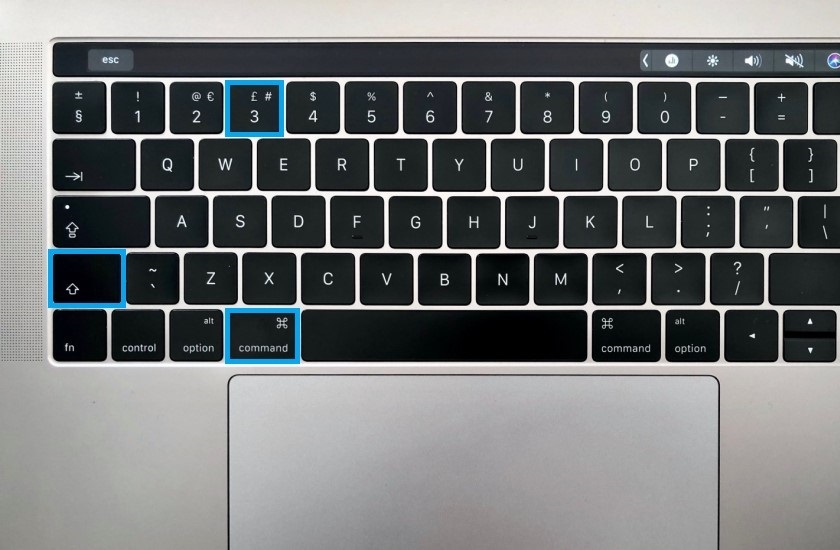
Ha újabb MacBook Pro-t használsz, amely tartalmazza a Touch Bar-t, akkor a Shift + Command + 6 billentyűkombinációval a Touch Bar képernyőmentését is elkészítheted. Ezzel a funkcióval könnyen bemutathatod, hogy hogyan konfiguráltad a Touch Bart az adott helyzethez. A Touch Bar rendkívül testre szabható, és számos váratlan funkciót adhatsz hozzá.
Minden képernyőmentés automatikusan a munkafelületre mentődik PNG formátumban. Az annotációk, szerkesztések és megosztások is elérhetők. A további lehetőségekhez kattints a miniatűrre, miközben lenyomod a Control billentyűt. A "Beállítások" fülön megtalálhatók az időzítők 5 és 10 másodpercig, valamint a kurzor megjelenítése a végső Print Screennél.
- Az iPadOS 26 alapjaiban változtatja meg a multitaskingot. Megújult dizájnnal és új funkciókkal érkezik, amelyek az alkotók örömére szolgálnak
- iPhone 16e (TESZT): nagyszerű kamerával, könnyű testtel és hosszú akkumulátor-üzemidővel próbál megfogni
- Hogyan készíthető képernyőfotó Mac-en? (ÚTMUTATÓ)
- Friss dizájnnal, proaktív műveletekkel és új iOS alkalmazással érkezik a watchOS 26 operációs rendszer
- Apple M3 Ultra: az új Mac Studio chipjét az AI-hoz tervezték és Thunderbolt 5 támogatást hoz magával
- MacBook Air M4 chippel: könnyebb, gyorsabb és megfizethetőbb, mint valaha
- Mac Studio M4 Max vagy M3 Ultra chippel: csúcsteljesítmény a professzionális felhasználók számára
A speciális karakterek írása a billentyűzeten nem bonyolult. Fontos azonban megjegyezni, hogy nem minden billentyűkombináció univerzális minden alkalmazásban. A szmájlikat gyakran választhatod ki a listákból, amelyeket olyan nagy szolgáltatások, mint a Facebook, Twitter vagy Skype közvetlenül a szövegmezőből elérhetővé tesznek.