

Xbox/PC Game Pass: Minden, amit tudnod kell
Kiegészítve információkkal a Game Pass különböző szintjeinek új árairól és egyéb változásokról.
Eleged van a játékok fizikai példányainak megvásárlásából, a digitális játékokat pedig túl nagy elkötelezettségnek találod? Xbox-on és PC-n is játszol, de szeretnél utazás közben a kedvenc játékaiddal mobiltelefonon is játszani? Akkor a Game Pass előfizetés neked lett kitalálva. A kiválasztott szinttől függően ugyanis havidíj ellenében akár több száz játékot kínál, amelyekkel korlátozás nélkül játszhatsz PC-n, Xbox konzolokon vagy streamelhetsz a kijelölt eszközökre. Ebből a cikkből megtudhatod, hogy pontosan mi is az a Game Pass, hogyan működik, mennyibe kerül a szolgáltatás, hogyan fizethetsz elő rá, és ajánlunk neked néhány szuper játékot is.
Szerző: Alexandra Vaníková • Különkiadás
Kép forrása: Microsoft
Xbox és PC Game Pass: minden, amit tudnod kell róla – TARTALOM
- Xbox és PC Game Pass: Alapvető információk - előfizetési típusok, azok megszerzésének módja és áraik
- Xbox és PC Game Pass: Támogatott platformok
- Xbox és PC Game Pass: A Game Pass előfizetés aktiválása (Ultimate)
- Xbox és PC Game Pass: Milyen játékokat tartalmaz a Game Pass?
- Xbox és PC Game Pass: League of Legends, Valorant és más Riot Games sikerek a szolgáltatásban
- Xbox és PC Game Pass: A Call of Duty és a Diablo is a szolgáltatás része
- Xbox és PC Game Pass: Saját játékok streamelése
- Xbox és PC Game Pass: EA Play – Mit kínál és hogyan lehet aktiválni?
- Xbox és PC Game Pass: Ubisoft+ Classics – Mit kínál és hogyan lehet aktiválni?
- Xbox és PC Game Pass: Fortnite Crew – Mit kínál és hogyan lehet aktiválni?
- Xbox és PC Game Pass: Játékok streamelése TV-n
- Xbox és PC Game Pass: Gyakran ismételt kérdések
Xbox és PC Game Pass: Alapvető információk - Előfizetési típusok
Game Pass Essential, Premium és Ultimate egy olyan szolgáltatás, amely PC, Xbox One és Xbox Series X/S konzolok tulajdonosainak, valamint más kijelölt platformok felhasználóinak szól. Az előfizetési szinttől függően hozzáférést kapsz egy olyan játékkönyvtárhoz, amely több tíz vagy több száz régebbi és újabb címet tartalmaz, amelyeket streamelhetsz is a támogatott (mobil) eszközökre. Minden előfizetési szint tartalmaz előnyöket bizonyos játékok játékosai számára, amelyek listáját megtalálod az Xbox hivatalos oldalán. Ha a Game Pass Ultimate-et választod, hozzáférést kapsz azokhoz a játékokhoz is, amelyek már a megjelenés napján elérhetők a szolgáltatásban. A PC Game Pass pedig csak PC-s címeket kínál. A Game Pass 2025. október 1-jén további változásokon ment keresztül, és jelenleg a következő változatokban érhető el.
Xbox Game Pass Essential (korábban Core) – 3590 Ft/hónap
- Hozzáférés több mint 50 játékhoz PC-n, Xbox One és Xbox Series X/S konzolokon.
- Hozzáférés a multiplayer módhoz.
- Lehetőség kiválasztott játékok streamelésére a felhőalapú játszás segítségével.
- Bónuszok a játékosoknak például a League of Legends, Valorant, Overwatch 2 vagy Call of Duty: Warzone játékokban.
Az Xbox Live Gold szolgáltatást váltja fel, így tartalmazza az online gaming támogatását. Az Xbox Game Pass Essential része egy több mint 50 játékból álló katalógus PC-re és Xbox konzolokra, ahol történet-alapú, többjátékos és indie sikercímeket találunk, mint például The Elder Scrolls Online, Stardew Valley, Hellblade: Senua's Sacrifice, Fallout 4, Grounded, Among Us és mások. Megvásárolhatod a Microsoft áruházban, konzolokon vagy az Xbox alkalmazáson keresztül PC-n és támogatott eszközökön, valamint az Alza.hu oldalon, ahol az Essential még az eredeti Core verzióban található meg három, hat vagy tizenkét hónapra. | Teljesen új tagok számára elérhető egy akció, amellyel az első hónapot 350 Ft-ért lehet megszerezni.

Introducing Xbox Game Pass Essential
Xbox Game Pass Premium (korábban Standard) – 4990 Ft/hónap
- Hozzáférés több mint 200 játékhoz PC-n, Xbox One és Xbox Series X/S konzolokon.
- Az úgynevezett Day One játékok hiánya, amelyek a megjelenés napján kerülnek a szolgáltatásba – ezeket a Premium szinten a megjelenéstől számított 12 hónapon belül várhatjuk.
- Automatikus hozzáférés a multiplayer módhoz.
- Lehetőség a kijelölt játékok streamelésére a felhőalapú játszás segítségével, rövidebb betöltési időkkel.
- Különböző előnyök bizonyos játékok játékosai számára (Overwatch 2, Valorant, Call of Duty: Warzone,...).
Az Xbox Game Pass Premium egy új előfizetési szint PC-re és konzolokra. Tartalmazza a Game Pass Essential előnyeit, vagyis az exkluzív juttatásokat és az online többjátékos módhoz való hozzáférést. Azonban nem kínál hozzáférést az úgynevezett day one címekhez, amelyek a megjelenés napján válnak a Game Pass részévé. Ezek legkésőbb egy évvel a megjelenés után kerülnek be a Game Pass Premiumba (ez azonban nem vonatkozik a Call of Duty címekre). Megvásárolhatod a Microsoft Store-ban, konzolokon vagy az Xbox alkalmazáson keresztül PC-n és támogatott eszközökön. | Teljesen új tagok számára elérhető egy akció, amellyel az első 14 napot a Game Pass Premiumból 350 Ft-ért lehet megszerezni.
Introducing Xbox Game Pass Premium
Xbox Game Pass Ultimate – 10 890 Ft/hónap
- Hozzáférés több mint 400 játékhoz PC-n, Xbox One és Xbox Series X/S konzolokon.
- Hozzáférés az úgynevezett Day One játékokhoz, amelyek a megjelenés napján kerülnek be a szolgáltatásba.
- EA Play, Ubisoft+ Classics és Fortnite Crew (2025.11.18-tól)
- Automatikus hozzáférés a multiplayer módhoz.
- Felhőalapú játszás a legjobb minőségben (akár 1440p) és a legrövidebb betöltési időkkel.
- Előnyök bizonyos játékok játékosai számára (Overwatch 2, Valorant, Call of Duty: Warzone,...).
A Game Pass Ultimate a legmagasabb előfizetési szint, amely tartalmazza az olcsóbb változatok előnyeit, de kiegészíti azokat az EA Play, Ubisoft+ Classics és 2025.11.18-tól a Fortnite Crew előfizetésekhez való hozzáféréssel. Az Ultimate része a hozzáférés az úgynevezett Day one címekhez, amelyek a megjelenés napján kerülnek be ebbe az előfizetési szintbe (az új információk szerint évi 75 day one cím lesz). | Megvásárolhatod a Microsoft áruházban, konzolokon vagy az Xbox alkalmazáson keresztül PC-n, illetve az Xbox Game Pass alkalmazáson keresztül mobileszközökön. Az Alza.hu oldalon választhatsz egy vagy három hónapos előfizetés közül.
Announcing new updates to Xbox Game Pass Ultimate
PC Game Pass – 5 990 Ft/hónap
- Hozzáférés több mint 300 játékhoz PC-n.
- Hozzáférés az úgynevezett Day One játékokhoz, amelyek a megjelenés napján kerülnek a szolgáltatásba.
- Automatikus hozzáférés a multiplayer módhoz.
- EA Play.
- Előnyök bizonyos játékok játékosai számára (Overwatch 2, Valorant, Call of Duty: Warzone,...).
A konzolos verzióhoz képest a PC Game Pass játékkínálata kissé eltér, itt olyan címeket is találsz, amelyek konzolokon nem jelennek meg, például stratégiai játékokat. Része az EA Play előfizetés is. Megvásárolhatod a Microsoft Store-ban vagy az Xbox alkalmazáson keresztül, illetve az Alza.hu oldalon, ahol a PC Game Pass három hónapra elérhető.
Xbox Game Pass konzolokra
Csak az Xbox konzolokon lévő játékokhoz biztosít hozzáférést. Ez az előfizetési szint azonban 2024.07.10-től már nem érhető el új előfizetők számára, csak a meglévők számára, akik az említett dátum előtt már megvásárolták ezt a szintet, és beállították az automatikus havi fizetést.
Game Pass - Join The Adventure
A Game Pass lehetőséget kínál arra, hogy több száz minőségi játékot játssz Xbox konzolokon, PC-n, vagy streameld őket felhőn keresztül más eszközökre.
A Game Pass legnagyobb előnye a játékok mennyisége, amelyekhez hozzáférést kapsz egy havi díjért, amely körülbelül fele a legtöbb nagy cím szokásos árának (kb. 70 dollár). Az alacsonyabb előfizetési szintek a kevésbé aktív játékosoknak felelnek meg, akik főként a kedvező árból profitálnak, de még mindig élvezhetnek több tíz vagy több száz minőségi játékot. A szenvedélyes játékosoknak, akik képesek egy hónap alatt több nagyobb címet is végigjátszani, és hozzá szeretnének férni azokhoz a válogatott játékokhoz, amelyek a megjelenés napján kerülnek a szolgáltatásba (beleértve az új Call of Duty címeket is), az Ultimate szint a megfelelő. A Game Pass szolgáltatásban lévő játékokat ki is próbálhatod, és ennek alapján dönthetsz a teljes értékű vásárlásról.
Xbox és PC Game Pass: Támogatott platformok
Az Xbox Game Pass előfizetés működik Xbox One, Xbox One S, Xbox One X, Xbox Series S és Xbox Series X konzolokon. Ha Game Pass Essential, Premium vagy Ultimate előfizetést vásárolsz, hozzáférést kapsz a Cloud Gaming streaming szolgáltatáshoz is, amely támogatja a PC-t (Windows 10 20H2 verzió vagy újabb), Xbox One-t, Xbox Series X/S-t, Android OS-sel rendelkező hordozható eszközöket (12.0-s verzió vagy újabb) és iOS/iPadOS eszközöket (14.4-es verzió vagy újabb), MacOS eszközöket (14.1.2-es verzió vagy újabb), kijelölt televíziókat, kijelölt kézi konzolokat és néhány VR headsetet (Meta Quest 3S, Meta Quest 3, Meta Quest Pro és Meta Quest 2). A játékok Cloud Gaming-en keresztüli játszása egyelőre csak a kijelölt kontrollerekkel lehetséges.
A PC Game Pass előfizetéshez Windows 10 vagy újabb operációs rendszer szükséges a legfrissebb frissítésekkel és az Xbox alkalmazással, amely a rendszer része. Az Xbox konzolokon a Game Pass a konzol főmenüjének része. Játékok mobileszközön történő streamelése esetén a Cloud Gaming segítségével le kell töltened a Game Pass alkalmazást, iOS/iPadOS eszközök esetében pedig az Xbox Cloud Gaming alkalmazást (további információk az előfizetés aktiválása fejezetben).
Xbox és PC Game Pass: Az Xbox vagy PC Game Pass előfizetés aktiválása (Ultimate)
A Game Pass vagy Xbox Game Pass Ultimate előfizetések digitális kulcsát háromféleképpen aktiválhatod. A kódot számítógépen a Microsoft Store-on keresztül, Xbox-konzolon vagy mobilkészüléken keresztül adhatod meg. Mindenképpen rendelkezned kell azonban Microsoft-fiókkal - ha még nincs, hozz létre egyet a Microsoft webhelyén.
Game Pass: licencaktiválás számítógépen (Microsoft Store)
A termék aktiválása előtt győződj meg arról, hogy be vagy jelentkezve abba a Microsoft-fiókba, ahol a terméket aktiválni szeretnéd.
- Indítsd el a Microsoft Store alkalmazást a számítógépeden. Az ikont vagy az asztalon, vagy a Start menüben találod.
- A megvásárolt kulcs aktiválásához nyomd meg a három pont szimbólumot az MS Store jobb felső sarkában, és válaszd ki a Kód beváltását.
- Írd be az Xbox Game Pass (Ultimate) előfizetés megvásárlásakor kapott kódot. Ha nálunk vásároltál, megtalálod az Alza-fiókodban (a képernyő tetején, Alza fiókom – A nevem) a Könyvtáram, Játékok vagy Licencek alatt. Nyomd meg a Tovább gombot.
- A következő képernyőn megjelenik a végső visszaigazolás és a teljes tranzakció összefoglalója. Kattints a Megerősítés gombra.
- Kész is, az Xbox Game Pass-előfizetés sikeresen aktiválódott.
Ha technikai vagy egyéb problémákat tapasztalsz a játék közben, fordulj bátran, bizalommal a Microsoft ügyfélszolgálatához. Jó szórakozást!
Game Pass: licencaktiválás Xbox konzolon
A termék aktiválása előtt feltétlen győződj meg arról, hogy bejelentkeztél abba a Microsoft-fiókba, ahol a terméket aktiválni szeretnéd. Ha még eddig nem hoztál létre egyet, akkor ezt közvetlenül az Xbox-konzolon keresztül teheted meg, lásd az első lépést. Ez az útmutató az Xbox One, az Xbox One X és az Xbox Series X/S konzolokra érvényes.
- Nyomd meg a vezérlő Home gombját (úgy néz ki, mint az Xbox logója). Megnyílik egy menü, és az LB vagy RB gombokkal (a vezérlő tetején) a Profil és rendszer fülre navigálunk. Itt válaszd a + Új hozzáadása lehetőséget. Ezután kövesd a képernyőn megjelenő következő utasításokat. Microsoft-fiókot a Microsoft webhelyén is létrehozhatsz.
- A konzol főmenüjében a bal oldali analóg botkormánnyal navigálj a Store fülre. Nyomd meg a vezérlő A gombját a kiválasztás megerősítéséhez.
- Amikor a képernyő bal oldalán lévő menüben megnyílik a Store fül, válaszd ki felülről a nyolcadik lehetőséget (Beváltás), majd a megerősítéshez nyomd meg a vezérlőn az A gombot.
- Írd be a 25 számjegyű kódot (nem kell kötőjeleket írnod, a konzol megteszi ezt helyetted), amelyet az Xbox Game Pass (Ultimate) előfizetés megvásárlásakor kaptál. Ha tőlünk vásároltál, megtalálod az Alza-fiókodban (a képernyő tetején, Alza fiókom – A nevem) a Könyvtáram, Játékok vagy Licencek alatt. Erősítsd ezt meg a Kód ellenőrzése gombbal.
- Ha helyesen adtad meg a kódot, akkor megjelenik az aktiválni kívánt termék leírása. Erősítsd meg az aktiválást a Megerősítés gombbal.
- A következő képernyőn csak arról kapsz tájékoztatást, hogy a termék aktiválva lett. Zárd be a képernyőt a Bezárás gombbal.
Ha technikai vagy egyéb problémákat tapasztalsz a játék közben, bátran vedd fel a kapcsolatot az Xbox ügyfélszolgálatával. Jó szórakozást kívánunk!
Game Pass: licencaktiválás mobileszközön és Xbox Cloud Gaming-en
Ha Xbox Game Pass Ultimate előfizetést vásároltál az Xbox Cloud Gaming streaming szolgáltatásodhoz, akkor a szolgáltatást közvetlenül a mobileszközödről aktiválhatod.
- Nyiss meg egy webböngészőt mobiltelefonodon vagy tableteden, és lépj a microsoft.com/redeem webhelyre.
- Az előfizetés aktiválásához be kell jelentkezned Microsoft-fiókodba. Ha bejelentkeztél, a rendszer felszólít, hogy add meg a 25 számjegyű kódot, amelyet az Xbox Game Pass Ultimate előfizetés megvásárlásakor kaptál, és amelyet az Alza-fiókodban (a képernyő tetején, Alza fiókom – A nevem) a Könyvtáram, Játékok vagy Licencek alatt találsz.
Az Xbox Game Pass alkalmazás letöltése és beállítása (Android eszközökön)
- Töltsd le az Xbox Game Pass alkalmazást a Google Playről.
- Indítsd el az alkalmazást, és kattints az alsó sávban a középső, ember alakú ikonra.
- Ott kattints a képernyő felső felében található Bejelentkezés gombra.
- Az alkalmazás ezután bejelentkezik abba a fiókba, amelybe az előbb bejelentkeztél a mobil böngészőben. Folytasd a Gyerünk játszani! gombra kattintva!
- Most kattints az alsó sávban lévő házikó ikonra, hogy visszatérj a főmenübe. Győződj meg róla, hogy a CLOUD fül zölddel van kiemelve (lásd a képet). Ha így teszel, akkor az alkalmazás által kínált összes játékot az Xbox Cloud Gaming segítségével streamelheted mobilkészülékedre. Válassz ki egy játékot, kattints a JÁTÉK gombra, és a játék magától elindul.
A Cloud Gaming alkalmazás letöltése és beállítása (iOS/iPadOS eszközök)
- Az Apple eszközöd böngészőjében nyisd meg a xbox.com/play weboldalt, és ha nem vagy bejelentkezve a fiókodba, tedd meg a jobb felső sarokban lévő profil ikonra kattintva, majd a „Bejelentkezés" gombra kattintva és a szükséges adatok megadásával.
- Ezután kattints a zöld „Készülj fel a játékra" gombra a képernyő felső részén (mobilokon először a jobb felső sarokban lévő profil ikonra kell kattintani).
- Az Xbox Cloud Gaming funkció használatához az azonos nevű alkalmazást el kell helyezni a tablet/telefon kezdőképernyőjén. Kattints a „Megosztás" ikonra, majd a „Hozzáadás a kezdőképernyőhöz" opcióra, és erősítsd meg ezt a műveletet a „Hozzáadás" gombra kattintva.
- A tableted/mobilod kezdőképernyőjén látni fogod a Cloud Gaming alkalmazást – kattints rá a megnyitáshoz.
- Válaszd ki a játékot, amellyel játszani szeretnél, és kattints a „Játék" gombra.
A vezérlő és a mobileszköz párosítása
Mielőtt játszanál, párosítanod kell a mobilkészüléket a játékvezérlővel. Az alkalmazás például támogatja az Xbox One és a PlayStation 4 vezérlőket. A támogatott vezérlők listája itt található.
- A mobilkészülékeden lépj a Bluetooth-beállítások menüpontba. Ezek a beállítások az Android operációs rendszer verziójától és a telefon vagy táblagép márkájától függően változnak. A legegyszerűbb módja általában a felső értesítési sávon keresztül történik, ahol a bluetooth ikon található.
- Kapcsold be a párosítást a vezérlőn. Xbox-vezérlő esetén nyomd meg a vezérlő előlapján lévő Xbox-logót, majd a vezérlő tetején lévő kis kerek gombot (lásd a képet). Az Xbox logóval ellátott gomb villog, és a vezérlő láthatóvá válik a mobiltelefonon. A PlayStation 4 vezérlő párosításának megkezdéséhez nyomd meg egyszerre a PlayStation logó gombot és a Megosztás gombot (lásd a képet).
- A mobileszközödön válaszd ki a vezérlőt, és párosítsd a két eszközt. Most már visszaléphetsz az Xbox Game Pass alkalmazásba, és játszhatsz kedved szerint.
Xbox és PC Game Pass: Milyen játékokat tartalmaz a Game Pass?
Mivel az Xbox Game Pass könyvtárba folyamatosan új játékok kerülnek be, illetve kerülnek ki onnan, nincs végleges lista a szolgáltatás által kínált játékokról. Az aktuális kínálatot az Xbox Game Pass weboldalán vagy közvetlenül az Xbox-konzolodon tekintheted meg. Ott az Xbox Game Passnak saját fiókja van a főmenüben, amelyet fizetős tagság nélkül is elérhetsz bármikor. Számítógépen az Xbox alkalmazáson keresztül böngészhetsz a játékok között. Az Xbox Game Pass mobilalkalmazást is használhatod Androidra és iOS-ra egyaránt, amellyel nemcsak az aktuális játékkínálatot böngészheted, hanem a mobiltelefonodon keresztül a letöltést is elindíthatod abban az esetben, ha Xbox-odat "instant-on" módban tartod, ez esetben a játék letöltése automatikusan elindul, így miután hazaértél, már azonnal játszhatsz is.
A Game Pass előfizetés nagy előnye, hogy sok játék gyakran már a megjelenésük napján bekerül a Game Pass könyvtárba. Ugyanez vonatkozik a Bethesda Softworks összes új játékára, miközben ennek a kiadónak a régebbi játékai is bekerültek a Game Pass könyvtárba. Az Xbox Game Pass Ultimate és PC Game Pass részét képezi az EA Play előfizetés is, amelynek köszönhetően korlátlan hozzáférést kapsz az Electronic Arts kiadó több tucat legnagyobb címéhez és egyéb előnyökhöz. Az Ultimate szint részét képezi az Ubisoft+ Classics előfizetés is. Az Activision Microsoft általi felvásárlásának köszönhetően a szolgáltatásba bekerültek az Activision címei is, mint például a Call of Duty vagy a Diablo. Amit szintén megtalálsz a Game Passban, azok a Riot Games stúdió legnagyobb játéksikerei. Hogy konkrétan melyekről van szó? Megtudhatod a következő fejezetből.
2025 májusától a Game Pass minden szintjének tulajdonosai számára elérhető a Retro Classics gyűjtemény is, amely több mint 50 klasszikus Activision címet tartalmaz a 80-as és 90-es évekből, és idővel több mint 100 játékra bővül. Ahhoz, hogy elkezdhess játszani velük, le kell töltened a megfelelő alkalmazást PC-re és Xboxra is. A Retro Classics-ról további információkért látogass el a hivatalos news.xbox.com oldalra.
Game Pass - Fedezz fel mindent
forrás: Xbox
A játékok kínálata folyamatosan aktualizálva van, általában azonban az újabb és népszerűbb címek maradnak, míg azokat, amelyek iránt kisebb az érdeklődés, másokkal helyettesítik.
Xbox és PC Game Pass: League of Legends, Valorant és más Riot Games sikercímek a szolgáltatásban
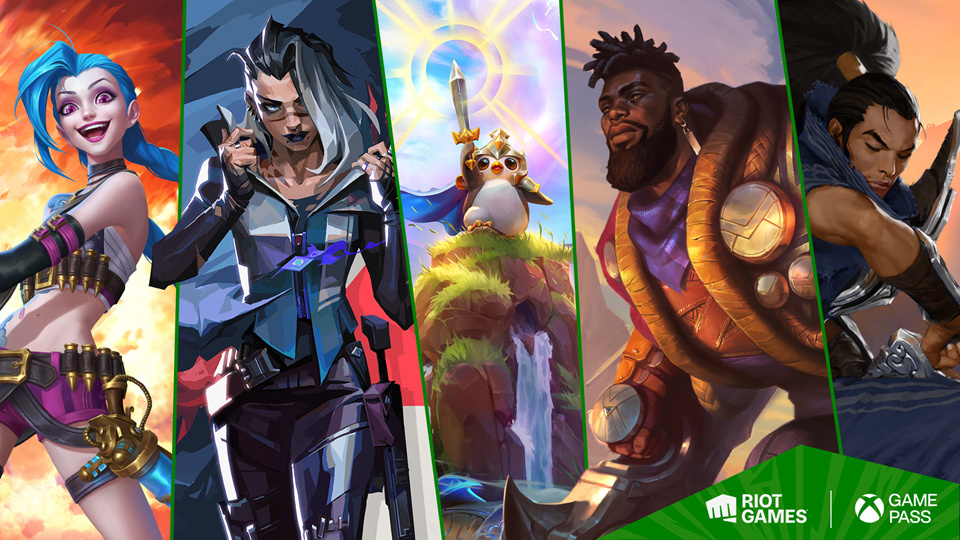
2022 telétől a Game Passban elérhetők a Riot Games stúdió legnagyobb live-service címei is. Az előfizetés tulajdonosai így mostantól játszhatnak a League of Legends (PC), League of Legends: Wild Rift (mobil), Legends of Runeterra (PC és mobil), Teamfight Tactics (PC és mobil) és Valorant (PC és Xbox Series X/S) játékokkal. Bónuszként azonnal feloldásra kerül minden ügynök (Valorant) és bajnok (LoL és LoL: Wild Rift), kiválasztott kártyák (Legends of Runeterra) és avatárok (Teamfight Tactics).
További információkat a Riot Gamesről és az Xbox Game Passba való bekerüléséről a cikkünkben találsz: A Riot Games legmenőbb játékai mostantól a PC és Xbox Game Pass-on is elérhetők.
Forrás: Xbox
Xbox és PC Game Pass: A Call of Duty és a Diablo is a szolgáltatás része
Az Activision Blizzard Microsoft általi felvásárlása véglegesen lezárult, ami azt jelenti, hogy az Activision nagy márkái bekerülnek a Game Pass könyvtárába, köztük a Diablo IV, Call of Duty: Modern Warfare III és a COD: Black Ops 6, Overwatch 2, Crash Bandicoot N. Sane Trilogy.
Xbox és PC Game Pass: Saját játékok streamelése
Az Xbox Game Pass Ultimate tulajdonosai már képesek a kijelölt, általuk megvásárolt címeket a felhőn keresztül streamelni, anélkül, hogy ezek a Game Pass könyvtárában szerepelnének. PC-n így például játszhatók a címek telepítés nélkül, ami időt és lemezterületet takarít meg, ráadásul olyan címek is elérhetők, amelyek korábban kizárólag konzolokon voltak elérhetők, és PC-n csak a streamelésnek köszönhetően játszhatók. A támogatott játékok teljes listáját megtalálod az Xbox hivatalos oldalán.
Xbox és PC Game Pass: EA Play – Mit kínál és hogyan lehet aktiválni?
Az EA Play egy előfizetéses szolgáltatás, amely önállóan is elérhető, de PC-n és Xboxon előfizetés keretében is PC Game Pass és Xbox Game Pass Ultimate formájában. Az EA Play több mint 60 címet tartalmaz az Electronic Arts kiadó égisze alatt működő fejlesztőstúdióktól. Olyan játékcsemegéket találsz itt, mint a Battlefield, Need for Speed, Plants vs. Zombies, FIFA, Dragon Age, Madden NFL, Dead Space és még sok más egyebet.
Az EA Play-előfizetéssel rendelkezők 10 órán át ingyenesen játszhatnak a kiválasztott, még meg nem jelent játékokkal, és ha később úgy döntenek, hogy megvásárolják a játékot, a 10 órás próbajátékban elért eredmények megmaradnak. Emellett exkluzív játékon belüli kihívásokat oldhatsz fel az EA Play játékokon, és 10%-os kedvezményt kapsz, ha a játék, DLC vagy points packs (pontcsomagok) digitális változatát vásárolod meg.
Az Xbox Game Pass for PC és az Xbox Game Pass Ultimate tulajdonosai ingyenesen élvezhetik az EA Play előnyeit. Forrás: Electronic Arts
Hogyan szerezd meg az EA Play előfizetést PC/Xbox-ra? Dönthetsz úgy, hogy külön vásárolod meg havi 5,99€ díjért, vagy hozzáférsz az EA játékok könyvtárához egy teljes évre 39,99€-ért. Sokkal egyszerűbb út vezet azonban hozzá az Xbox Game Pass Ultimate előfizetés tulajdonosai számára (megkapják az EA Play-t Xbox One, Xbox Series X/S és Windows 10/11 rendszerekre) és a PC Game Pass (megkapják az EA Play-t Windows 10/11 rendszerre) előfizetőknek – számukra az EA Play ingyenesen elérhető.
Játék letöltése az EA Play-ről a Game Pass-on keresztül PC-re
- Jelentkezz be az Xbox for Windows alkalmazásba (letöltési link itt).
- Kattints a Game Pass fülre az alkalmazás felső sávjában.
- Görgess lefelé, amíg meg nem találod az EA Play bannert.
- Válaszd ki a játszani kívánt játékot, és kattints a „Telepítés“ gombra.
- Ha először töltesz le játékokat az EA Playről, az Xbox alkalmazás az EA Desktop App telepítésére fog felkérni (a letöltési linket az ea.com/ea-app oldalon is megtalálod).
- Az alkalmazás telepítése után visszatérhetsz az Xbox alkalmazáshoz, és az általad kiválasztott játéknál ismét a "Telepítés" gombra kattinthatsz.
- Ezután megjelenik az EA Desktop App bejelentkezési ablak- jelentkezz be meglévő EA-fiókoddal, vagy hozz létre egy újat.
- Ha bejelentkeztél, a rendszer kérni fogja, hogy párosítsd össze az EA- és Xbox-fiókjaidat - kattints a „Link accounts“/„Fiókok összepárosítása“ gombra.
- Az EA alkalmazásban ezután megerősítheted a játék letöltésének megkezdését, és amint a letöltés befejeződött, már játszhatsz is.
Amennyiben inkább videókat néznél a folyamatról, és nem zavar egy kis angol nyelv, nézd meg az alábbi hivatalos útmutatót:
Official EA Play for PC Walkthrough | Xbox Game Pass For PC
Játék letöltése az EA Play-ről a Game Pass segítségével Xbox One-ra
- Jelentkezz be a saját Xbox One-fiókodba.
- Keresd meg a Store/Áruházban az EA Play alkalmazást, amelyet telepíts és indíts el.
- Lépj taovább a Learn More (További információk) oldalra.
- Kattints a Sign Up (Bejelentkezés) gombra, és ha már van EA-fiókod, akkor jelentkezz be.
- Az EA Play Hub alkalmazásban keresd meg a játszani kívánt játékot, és telepítsd azt.
Játék letöltése az EA Play-ről a Game Pass segítségével Xbox Series X/S-re
Az EA Hub alkalmazás nem érhető el az Xbox Series X/S konzolokhoz. Csak kattints a konzol kezdőképernyőjén az Xbox Game Pass csempére, és válaszd ki a menüből az EA Playben szereplő játékok egyikét, telepítsd, majd játssz vele.
Szeretnél többet megtudni az EA Play szolgáltatásairól? A gyakran ismételt kérdésekre adott válaszokért látogass el a hivatalos ea.com weboldalra.
Xbox és PC Game Pass: Ubisoft+ Classics – Mit kínál és hogyan lehet aktiválni?
Az Ubisoft+ Classics egy előfizetés, amely hozzáférést biztosít a francia Ubisoft kiadó portfóliójának több tucat ikonikus címéhez. Itt megtalálod például a Tom Clancy's Rainbow Six Siege X-et, a Skull and Bones-t, a Prince of Persia: The Lost Crown-t, a Far Cry 3-at, régebbi Assassin's Creed sorozat darabokat és sok mást.
Az Ubisoft+ Classics-ot aktiválhatod különállóan 7,99$/hónap vagy 79,99$/év áron az Ubisoft hivatalos oldalán keresztül (de csak PC-n), ha azonban rendelkezel Game Pass Ultimate-tel, az Ubisoft+ Classics már benne van az árában. Az Ubisoft+ Classics könyvtárából származó címeket tehát automatikusan letöltheted bármilyen aktiválás nélkül, és játszhatsz velük PC-n és Xboxon is (itt vannak kivételek). Az Ubisoft játékokhoz valószínűleg össze kell kapcsolnod az Xbox fiókodat az Ubisoft fiókoddal (létrehozhatsz egyet ezen a linken).
Xbox és PC Game Pass: Fortnite Crew – Mit kínál és hogyan lehet aktiválni?
A Fortnite Crew egy 11,99€/hónap értékű előfizetés, amely a népszerű battle royale Fortnite játékosainak szól. Az előfizetés része a Crew Pack, amely exkluzív kozmetikai tárgyakat tartalmaz, havonta 1000 V-Bucks-ot (játékbeli pénznem), valamint hozzáférést a Battle Pass-hoz, OG Pass-hoz, LEGO Pass-hoz és Music Pass-hoz. A Game Pass Ultimate tulajdonosok számára a Fortnite Crew november 18-tól ingyenesen elérhető lesz, és nem kellene további aktiválást igényelnie. Az előfizetés előnyeit egyszerűen élvezheted a Fortnite-ba való bejelentkezés után.
Xbox és PC Game Pass: Játékok streamelése TV-n
A Game Pass előnyeit a kijelölt Samsung és LG televíziók, valamint Amazon Fire TV tulajdonosai is élvezhetik (a támogatott eszközök teljes listáját itt találod). A szolgáltatás eléréséhez nincs szükséged konzolra, csak egy kompatibilis kontrollerre, gyors internetkapcsolatra (5 GHz-es WiFi, legalább 20 Mb/s sebességgel) és egy dedikált alkalmazásra, amit letölthetsz a tévédre. A játékok TV-n keresztüli streamelése az Xbox Game Pass Essential, Premium és Ultimate tulajdonosok számára érhető el.
További információkért látogass el a hivatalos xbox.com oldalra, ahol megtalálod a felhőalapú játékot támogató címek teljes listáját is (a képernyő bal oldalán ki kell szűrnöd a Cloud játékokat).
Xbox és PC Game Pass: Gyakran ismételt kérdések
Ha letöltök egy játékot, akkor is hozzáférhetek majd ahhoz, miután eltávolították a katalógusból?
A Game Pass kínálata folyamatosan aktualizálva van, és egyes címeket idővel eltávolítanak a kínálatból (a Game Pass mindig időben tájékoztat a címek kivonásáról). Ha folytatni szeretnéd egy olyan játék használatát, amelyet eltávolítottak a kínálatból, akkor más módon kell birtokolnod az adott játékot, vagyis meg kell vásárolnod fizikai vagy digitális formában. Ami a mentett állásokat illeti a játék Game Passból való eltávolításakor, a játékban elért bármilyen előrehaladás, amely a mentett állásokban rögzítve van, a te tulajdonod, illetve az Xbox-fiókodhoz van kötve, és a cím kínálatból való eltávolítása után nem veszíted el az eddigi előrehaladásodat.
Játszhatok többjátékos játékokkal az Game Pass katalóguson belül?
A Game Pass könyvtárból származó címek teljes értékű játékok, amelyek ugyanazt kínálják, mint a megvásárolt dobozos vagy digitális verziók. Természetesen online is játszhatsz. Az egyébként fizetős játékok többjátékos módjának Xbox konzolokon való játszásához azonban legalább Xbox Game Pass Essential tagság szükséges. PC-n a többjátékos módhoz nem szükséges Game Pass előfizetés. Az előfizetés nem szükséges az ingyenesen játszható játékokhoz sem PC-n, sem Xboxon.
Milyen hosszú ideig lesz hozzáférésem az Xbox Game Pass katalógusban található játékokhoz?
Az Xbox Game Pass-könyvtárához az előfizetés lejártáig hozzáférhetsz. Ezt bármikor megújíthatod vagy akár felmondhatod. Ha közvetlenül az Xbox-konzolon vagy a telefonon vagy számítógépen lévő alkalmazáson keresztül fizetsz, beállíthatod az automatikus havi megújítást. Ha az előfizetésed lejár, az összes letöltött játékhoz való hozzáférés blokkolva lesz, amíg az előfizetésed újra meg nem újul.
• Forrás: news.xbox.com, venturebeat.com