
SD kártya formázása lépésről lépésre (ÚTMUTATÓ)
Az SD kártyád kisebb kapacitású, mint amilyennek lennie kellene, vagy nem működik megfelelően? Lehet, hogy ideje lenne formázni. Az alábbi cikkben megmutatjuk, hogyan tudod egyszerűen formázni az SD kártyát Windows és Android rendszeren is.
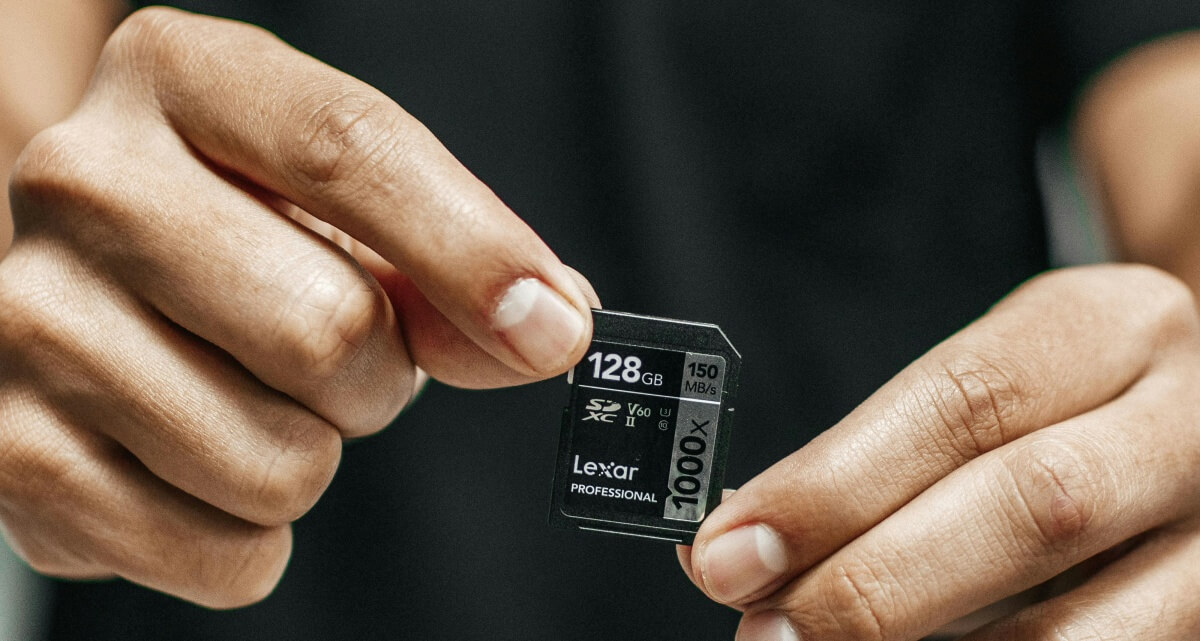
SD kártya formázása (ÚTMUTATÓ) – TARTALOM
Mielőtt nekiállnál a formázásnak, javasoljuk, hogy készíts biztonsági mentést az SD kártyád összes fájljáról. A formázási folyamat után az SD kártyán lévő fájlok törlődnek, és már nem lesznek olvashatóak, így nem tudod majd őket megnyitni.
SD kártya formázása Windows rendszerben
Ha csak a Windows lehetőségeivel szeretnél formázni, kövesd az alábbi egyszerű lépéseket:
-
Helyezd be az SD kártyát a számítógépbe.
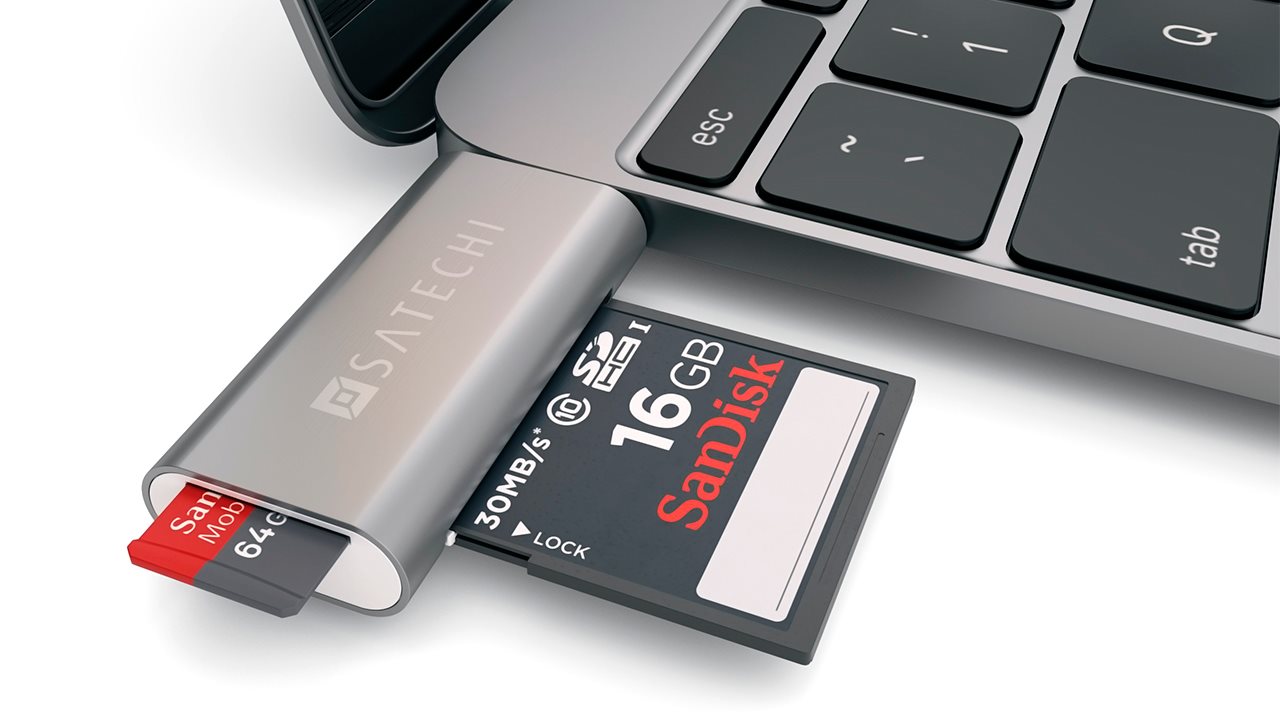
Helyezd be az SD kártyát a megfelelő nyílásba. Ha a számítógépednek nincs ilyen nyílása, akkor használhatsz egy SD kártyaolvasót is.
-
Nyisd meg a fájlkezelőt, és keresd meg az SD kártyát.
Nyisd meg a "Ez a gép" (This PC) mappát, és az "Eszközök és meghajtók" csoportban találod az SD kártyádat. Kattints rá jobb gombbal, és válaszd a "Formázás" lehetőséget.
-
Nyisd meg a "Fájlrendszer" ablakot.
A kártyát különböző fájlrendszerekre formázhatod. A fájlrendszerek a legördülő menüben jelennek meg, miután rákattintasz a "Fájlrendszer" ablakra.
- NTFS – Ez a Windows alapértelmezett formátuma, és csak Windows rendszeren működik.
- FAT32 – Működik Windows és Mac rendszereken, de a maximális fájlméret 4 GB-ra van korlátozva. A partíciók maximális mérete 8 TiB.
- exFAT – A FAT32 modernebb verziója, amely Windows és Mac rendszereken is működik. Lehetővé teszi 16 EiB méretű fájlok tárolását, és az ajánlott partícióméret 512 TiB. Ezt a lehetőséget ajánljuk.
- Hagyd meg az alapértelmezett kártyaméretet.
-
Erősítsd meg a kártya formázását.
Ha már formáztad az SD kártyát, jelöld be a "Gyors formázás" négyzetet. Ezután kattints a "Start" gombra.
-
Húzd ki az SD kártyát a számítógépből.
Kattints jobb gombbal az SD kártya ikonjára, és válaszd a "Kihúzás" lehetőséget. Kész is! Az SD kártyád most már formázva van.
Az SD kártyát az alábbi fájlrendszerek egyikére formázhatod:
Formázáshoz használhatod például az SD Memória Kártya Formázó alkalmazást is. Az alkalmazás telepítése után végigvezet a folyamaton.
SD kártya formázása Android rendszeren
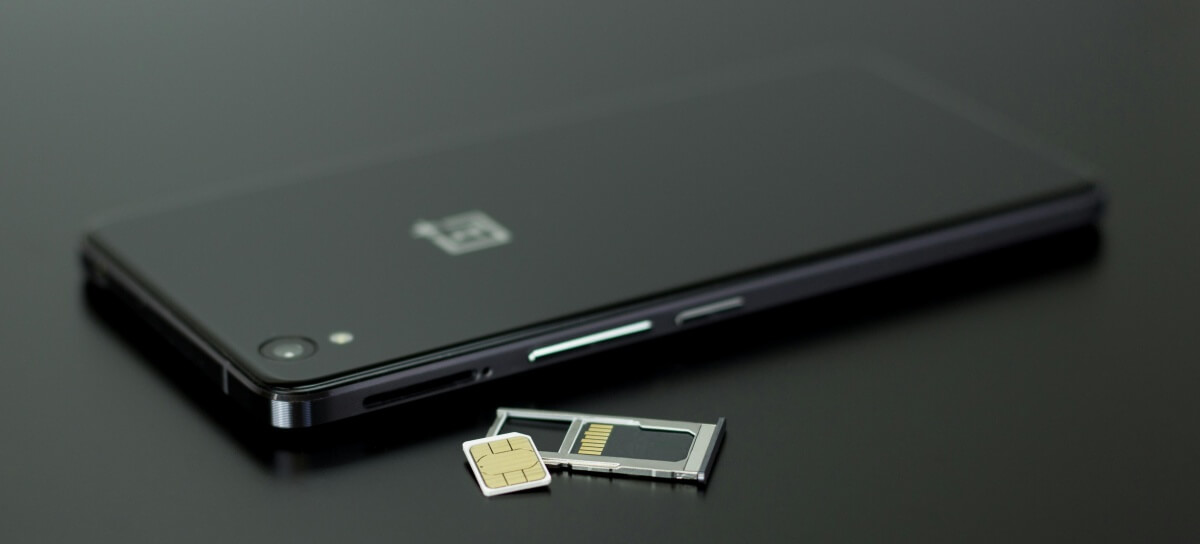
Ha az SD kártyád a mobiltelefonodban található, akkor ott is elvégezheted a formázást. Az alábbiakban leírt lehetőségek nevei telefonmárkától függően kismértékben eltérhetnek, de ha a leírt lépéseket követed, könnyedén megtalálod a megfelelő beállítást.
-
Kattints a Beállításokra.
Itt keresd meg a "Tárolás" menüpontot, és a "Külső tároló" szakaszban kattints az SD kártyára (esetleg MicroSD kártya).
-
Koppints a "Tároló beállítások" lehetőségre.
Itt találod a "Formázás" lehetőséget.
-
Válaszd a "Törlés és formázás" lehetőséget.
Erősítsd meg a választást a "Kész" gombra kattintva. Ezután az SD kártya formázása elindul, és a folyamat csak néhány másodpercet vesz igénybe. Miután véget ér, az SD kártyád sikeresen formázva lesz.
- Nikon Z5II (TESZT): ne maradj le a fontos pillanatokról
- Canon PowerShot V1 (TESZT): kompakt fényképezőgép utazó tartalomkészítőknek
- Motorola Razr 60 Ultra (TESZT): a hajlítható telefonok új királya prémium kidolgozással, specifikációkkal és megkülönböztető szoftverrel tűnik ki
- Realme 14 5G (TESZT): a rendszer szenzációsan működik, de a kamera nem az igazi
- Alkalmazások áthelyezése SD-kártyára (ÚTMUTATÓ)
- Adatvisszaállítás SD kártyáról (Útmutató)