
Hogyan készíthető képernyőfotó Mac-en? (ÚTMUTATÓ)
Most vettél egy új MacBookot, imádod a letisztult dizájnt, a stílust és a harapott almás logót, de bosszant, hogy nincs külön print screen gomb, amikor képernyőképet szeretnél készíteni a Maceden? Ne aggódj, segítünk! Megmutatjuk, hogyan működik a képernyőfotózás a macOS-ben, és hogyan tudod egyszerűen megosztani a képet.
Képernyőfotó Mac-en (ÚTMUTATÓ) – TARTALOM
- Hogyan készíthetsz teljes képernyős képernyőképet macOS-en?
- Képernyőfotó Mac-en – egy adott terület kijelölése
- Hogyan készíts képernyőképet a Touch Barról?
- Hogyan készíthetsz képet egyetlen ablakról macOS-en?
- Billentyűparancsok áttekintése a képernyőkép készítéshez macOS-en
- Hol találod meg az elkészült képernyőképeket macOS-en?
Hogyan készíthetsz teljes képernyős képernyőképet macOS-en?
Legyen szó a legújabb macOS verzióról vagy egy korábbi kiadásról, a Shift + Command + 3 billentyűkombináció biztosan működik. Ezzel a parancsikon egy teljes képernyős felvételt készít.
A macOS Mojave (2018-as kiadás) óta használható a valamivel összetettebb Shift + Command + 5 parancs is, ami megnyit egy elegáns ablakot, ahol minden képernyőkép- és videórögzítési beállítást megtalálsz. Itt kattints a képernyő ikonjára, ami átváltoztatja a kurzort egy kis fényképezőgép ikonra. Ezután kattints az asztalra vagy egy konkrét ablakra, hogy elkészítsd a kívánt képet.
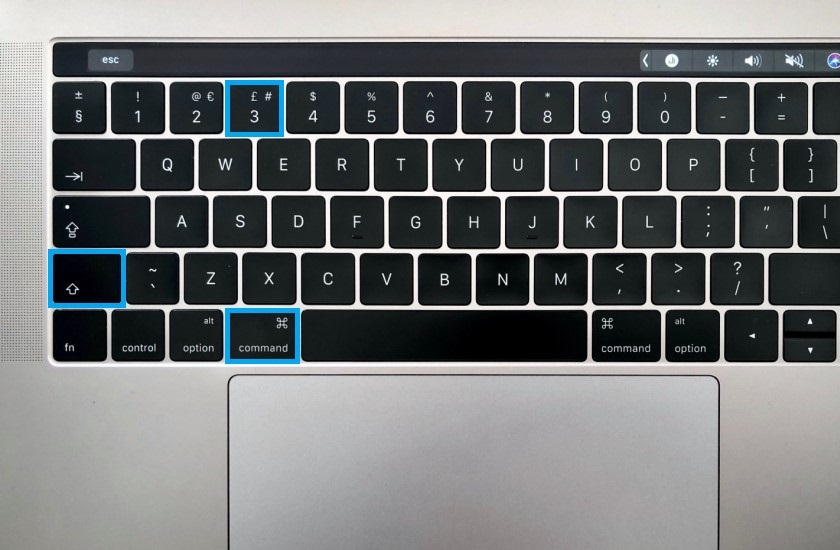
MacBookon a teljes képernyő screenshot a Shift + Command + 3 billentyűkkel készíthető el.
Képernyőfotó Macen – a képernyő egy részének kijelölése
Ha csak a képernyő egy adott részét szeretnéd lefotózni a Maceden, akkor nyomd le a Shift + Command + 4 billentyűkombinációt. A megjelenő célkereszt segítségével húzással jelöld ki a kívánt területet. Ha a kijelölést el szeretnéd mozgatni, tartsd lenyomva a szóközt. Amint minden a helyén van, engedd fel az egér vagy a trackpad gombját, és elkészül a képernyőkép.
Az aktuális macOS verzióban ismét használhatod a Shift + Command + 5 kombinációt, amellyel előhívhatod a képernyőkép-készítő kezelőfelületet. Itt kattints a szaggatott szélű négyzet ikonjára, majd jelöld ki azt a képernyőrészletet, amiről képet szeretnél készíteni. Ha a kijelölt területet el szeretnéd mozgatni, egyszerűen kattints a belsejébe és húzd át máshová. Végül kattints a „felvétel” gombra a képernyőkép elkészítéséhez.
Hogyan készíts képernyőképet a Touch Barról?
Ha egy újabb MacBook Pro-d van, akkor használd a Shift + Command + 6 kombinációt. Ezzel a parancsikonnal képet készíthetsz a Touch Barról, vagyis erről a sokoldalú érintősávról. Így könnyen megmutathatod, hogy hogyan állítottad be a Touch Bart egy adott helyzetre. Rengeteg funkciót adhatsz hozzá, így igazán személyre szabhatod a használatát.
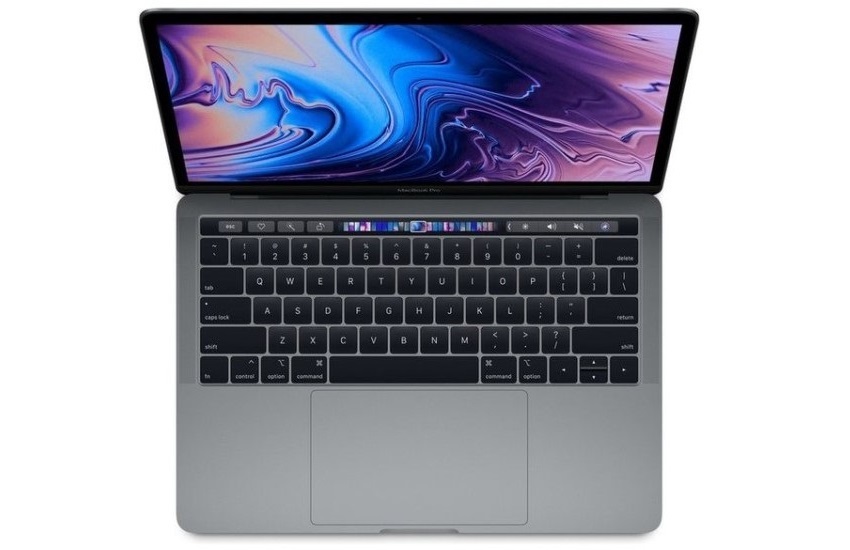
A Touch Bar segítségével gyorsan elérheted a kedvenc alkalmazásaidat és eszközeidet – akár képernyőkép funkciót is hozzáadhatsz.
Hogyan készíts képernyőképet egyetlen ablakról macOS-en?
Van lehetőség képet készíteni egy konkrét ablakról is Macen? Igen! Használd a Shift + Command + 4 kombinációt, majd nyomd meg a szóközt. Ezután kattints a kiválasztott ablakra, és a rendszer elmenti annak képernyőképét – még az ablak árnyéka is látható lesz. Ha nem szeretnél árnyékot, akkor kattintás közben tartsd lenyomva az Alt billentyűt.
Billentyűparancsok áttekintése képernyőkép készítéshez macOS-en
Ahhoz, hogy képernyőképet készíts a macOS rendszeren, csak néhány egyszerű billentyűkombinációt kell megjegyezned. Amint néhányat begyakorolsz, sokkal gyorsabb és hatékonyabb lesz a munkád az új MacBookon.
| Billentyűkombináció | Leírás |
|---|---|
| Shift + Command + 3 | teljes képernyőmentés, mentés az asztalra |
| Shift + Command + Control + 3 | teljes képernyőmentés, másolás a vágólapra |
| Shift + Command + 4 | kijelölt terület mentése, mentés az asztalra |
| Shift + Command + 3 | ablak mentése árnyékkal |
| Shift + Command + 4; szóköz | ablak mentése árnyék nélkül |
| Shift + Command + 4; szóköz + Alt | kijelölt terület mentése, másolás a vágólapra |
| Shift + Command + 5 | vezérlőpanel megnyitása képernyőképhez |
| Shift + Command + 6 | Touch Bar mentése, mentés az asztalra |
| Shift + Command + Control + 6 | Touch Bar mentése, másolás a vágólapra |
Hol találod meg a létrehozott képernyőképet macOS-en?
Macen minden képernyőkép automatikusan PNG formátumban az asztalra mentődik. A legújabb operációs rendszer esetén a célmappát és a fájl nevét is megváltoztathatod, ha a képernyőkép elkészítése után rákattintasz a megjelenő miniatűrre. Itt lehetőséged van a kép megjegyzéssel való ellátására, szerkesztésére vagy akár megosztására is. További opciókhoz kattints a miniatűrre a Control billentyű lenyomásával. Az „Opciók” fül alatt a vezérlőpulton beállítható például 5 vagy 10 másodperces időzítő, illetve az egérkurzor megjelenítése a kész képen.
Az Apple gyakorlatilag minden szükséges eszközt beépített a rendszerbe, hogy a képernyőképek készítése a lehető legegyszerűbb legyen a felhasználók számára. Így teljes nyugalommal kijelenthetjük, hogy ehhez semmilyen külső program telepítésére nincs szükség.
- Jelek, szimbólumok és hangulatjelek: Hogyan írjuk ezeket? (ÚTMUTATÓ)
- Apple M3 Ultra: az új Mac Studio chipjét az AI-hoz tervezték és Thunderbolt 5 támogatást hoz magával
- MacBook Air M4 chippel: könnyebb, gyorsabb és megfizethetőbb, mint valaha
- Mac Studio M4 Max vagy M3 Ultra chippel: csúcsteljesítmény a professzionális felhasználók számára
- iPhone 16e (TESZT): nagyszerű kamerával, könnyű testtel és hosszú akkumulátor-üzemidővel próbál megfogni
A MacBookod használatát tovább gyorsíthatod a Magic Mouse 2 és a Magic Trackpad 2 kiegészítőkkel, amelyek akár négyujjas gesztusokat is támogatnak. Ha elsajátítasz néhány egyszerű mozdulatot, a képernyőképek készítése gyerekjátékká válik a macOS világában.