
Hogyan mérjük a számítógép hőmérsékletét? (ÚTMUTATÓ)
Túlmelegszik a számítógép játszás közben? Minden rendben van a hűtéssel? A rendszerhűtő ventilátorok feleslegesen magas fordulatszámon pörögnek? Gondolkodtál már azon, hogy vajon milyen hőmérsékleten dolgoznak a számítógép egyes alkatrészei, de nem tudtad, hogyan tudnád kideríteni vagy megmérni? Íme egy részletes útmutató, amelyben elmagyarázzuk, hogy miért és hogyan kell mérni a PC hőmérsékletét.
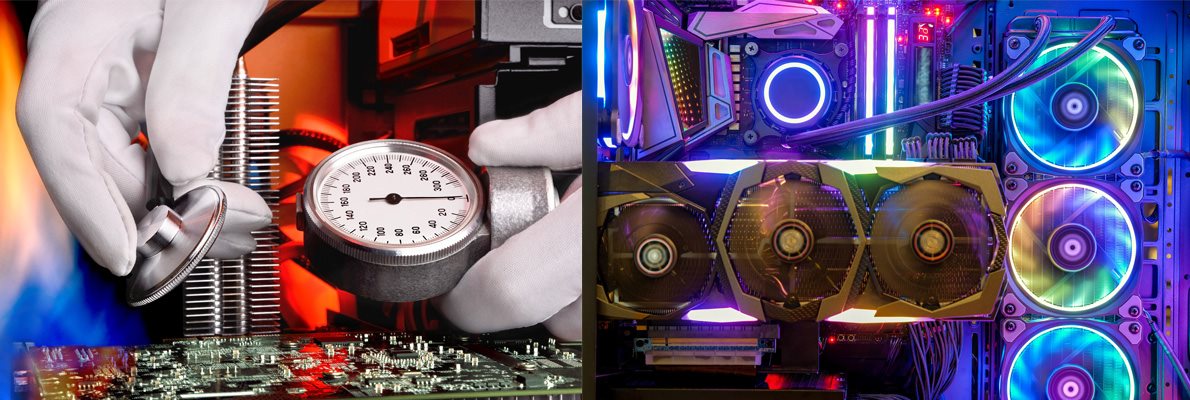
A PC hőmérsékletének mérése (ÚTMUTATÓ) – TARTALOM
- Miért is kellene valójában mérni a PC hőmérsékletét?
- Mire érdemes odafigyelni a PC hőmérsékletének mérésekor?
- PC hőmérséklet mérése: melyik szoftvert válasszuk?
- Konklúzió – a számítógép hőmérsékletének monitorozása kifizetődő
Miért is kellene valójában mérni a PC hőmérsékletét?
Laptopvásárlás vagy egy új számítógép megépítését követően érthető módon ellenőrizni szeretnénk, hogy helyesen állítottuk-e be a PC hűtőt, vagy hogy a ventilátorok fordulatszáma megfelelő-e, és úgy működnek-e, ahogyan kell. Ez egyben egy referenciaértéket is ad, amelyre később a számítógép folyamatos ellenőrzése során hivatkozhatunk. Az új berendezések iránti természetes kíváncsiságon túl azonban néhány kulcsfontosságú okból is célszerű megmérni az alkatrészek hőmérsékletét.
A PC hőmérséklet monitorozásának lehetséges okai:
- a hűtő működésének és hatékonyságának ellenőrzése
- a ventilátor fordulatszámának csökkentése céljából (hangszigetelés)
- a túlmelegedés megelőzése érdekében
- a túlhajtott alkatrészek teszteléséhez
- a hővezető paszta állapotának és élettartamának meghatározása
A számítógép hőmérsékletének mérésére vonatkozó tényleges utasítások előtt azonban hasznos megemlíteni, hogy mit kell elkerülni a mérés pontosságának és biztonságának megőrzése érdekében.
Mire érdemes odafigyelni a PC hőmérsékletének mérésekor?
Hogyan mérjük a hőmérsékletet egy asztali számítógépen?
A számítógép hőmérsékletét normál szobahőmérsékletű helyiségben mérjük, vagy azon a hőmérsékleten, amelyen a számítógépet üzemeltetni fogjuk. Az asztali számítógép nem lehet radiátor közvetlen közelében vagy a padlón (padlófűtés esetén).
Hogyan mérjük a hőmérsékletet egy laptopon?
Mindig a töltőadapterhez csatlakoztatott laptopon mérd a hőmérsékletet. A készüléknek sík, tiszta felületen kell állnia, hogy a beszívónyílások szabadon legyenek. A helyiség hőmérsékletére ugyanaz vonatkozik, mint az asztali számítógépek esetében.
Hibaértékek a PC hőmérsékletének mérésekor
Ritka esetben találkozhatunk olyan jelenségekkel, amikor a mérőszoftver irreális hőmérsékleteket jelent, például -78 °C-ot a PCH-n (chipkészlet) vagy 130 °C-ot a processzoron, miközben a számítógép normálisan működik. Ilyen esetekben javasoljuk, hogy próbálj ki több szoftvert, és hasonlítsd össze a mért PC hőmérsékleteket. Ez szinte mindig a szoftver által rosszul értelmezett értékre vezethető vissza, de hibás hőmérséklet-érzékelő is okozhatja.
PC hőmérséklet mérése: melyik szoftvert válasszuk?
Az alább felsorolt programok egyike sem igényel bonyolult eljárást a számítógépes hőmérsékletmérések elvégzéséhez, gyakorlatilag egyszerűen telepíthetőek és futtathatóak. A hőmérsékleteket archiválhatjuk, például egy .xls táblázatban, vagy használhatjuk az adott szoftver által kínált naplózási lehetőségeket.
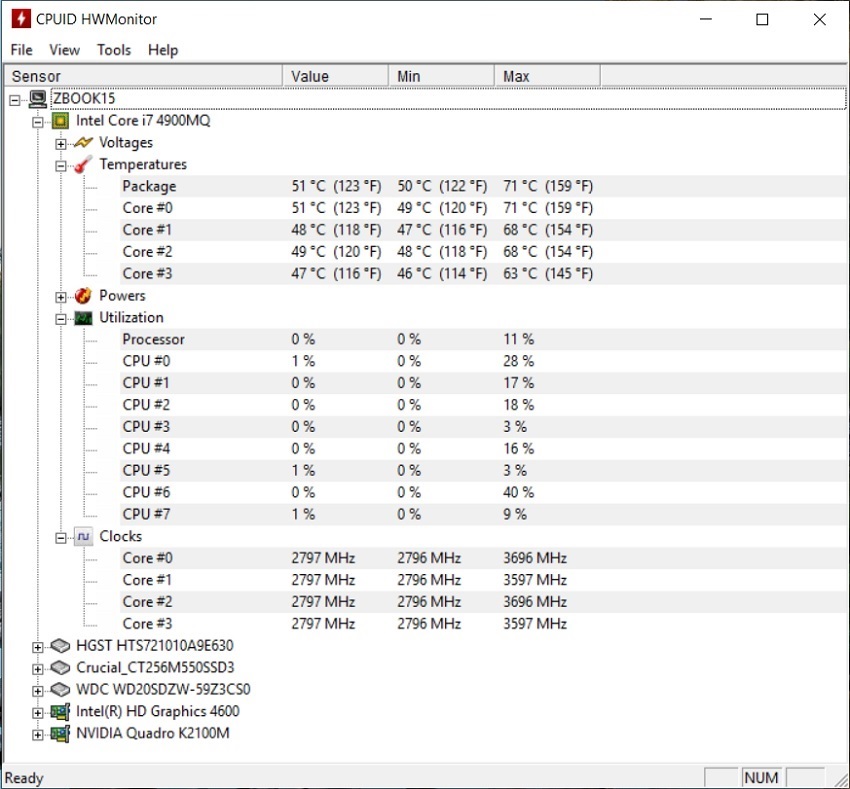
PC hőmérséklet mérése a HWMonitor szoftverrel
A legszélesebb körben használt PC hőmérsékletmérő szoftver, amely egyetlen számítógépről sem hiányozhat. Megjeleníti az aktuális, a minimális és a maximális értéket is. A hőmérséklet mellett a magkihasználtságot, az órajelek sebességét és az energiafogyasztást is megjeleníti. A HWMonitor alapverziója ingyenesen elérhető.
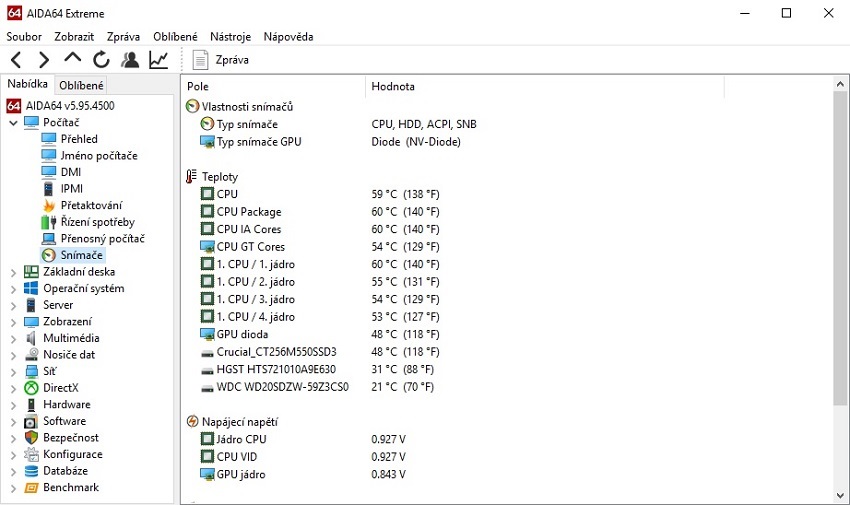
PC monitoring az Aida64 szoftverrel
Fejlett szoftver hardverrajongóknak és informatikai szakembereknek. Az Aida64 a hőmérséklet-figyelés mellett átfogó információkat is megjelenít a PC-ről. CPU/RAM benchmarkokat és stressztesztet is tartalmaz. Az Aida64 egy fizetős program, de létezik próbaverziója is.
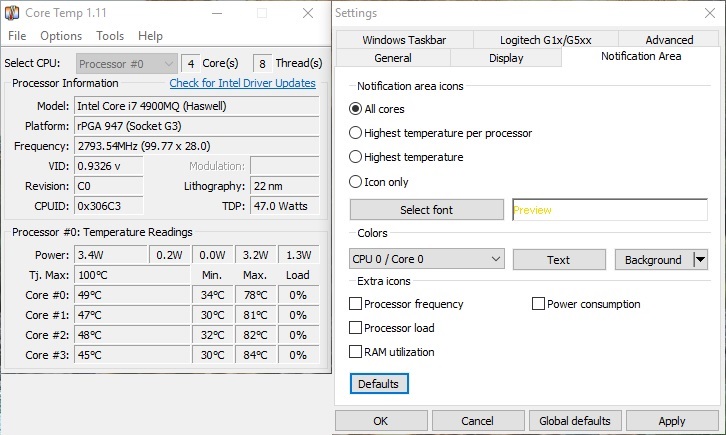
CoreTemp: PC hőmérséklet mérése
A CoreTemp egy egyszerű és nagyszerű szoftver, amely alkalmas a CPU hőmérsékletének napi mérésére. Az értesítési panelen értesítést állíthatunk be, amely az egyes magok hőmérsékletének számértékeit mutatja.
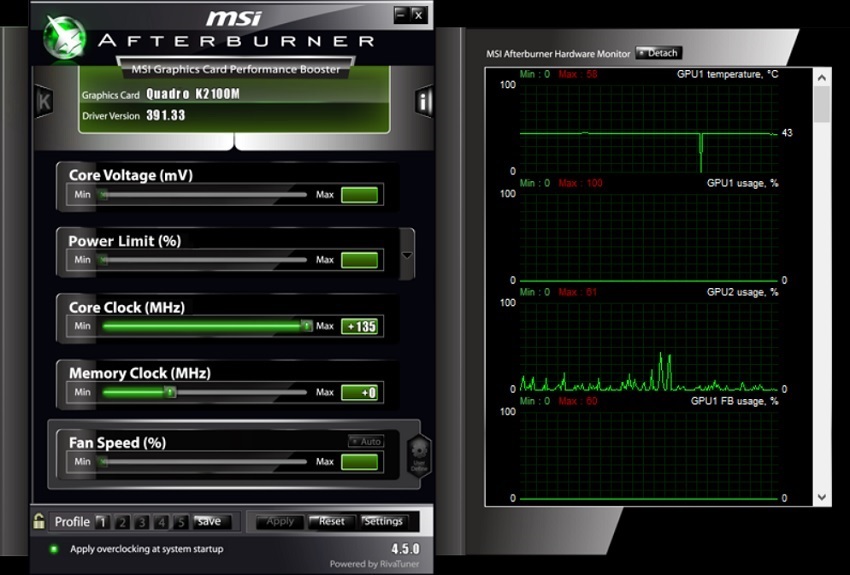
MSI Afterburner: Átfogó és ingyenes PC hőmérsékletmérés
Az MSI Afterburner szintén egy átfogó szoftver, amely sok mindent lehetővé tesz. Képes a CPU vagy a grafikus chipek hőmérsékletének megfigyelésére és rögzítésére, grafikonon történő archiválására, illetve valós idejű megjelenítésére a képernyőn megjelenő ablak segítségével. Emellett (modern kártyák esetén) képes a videókártya ventilátorának sebességét is szabályozni, illetve túlhajtani a GPU-t és a VRAM-ot - de ezt csak tapasztalt felhasználóknak ajánlom. Az MSI Afterburner ingyenesen elérhető a PC hőmérsékletének méréséhez. Androidos telefonok hőmérsékletének mérésére is van egy verziója.
Mivel minden hardver eltérő hőtűréssel és működési jellemzőkkel rendelkezik, nem lehet optimális vagy ideális hőmérsékletet megadni. Javaslom azonban, hogy keresd fel a gyártók webhelyeit és a vitafórumokat, hogy megtaláld ezeket a hőmérsékleteket az egyes PC alkatrészekre vonatkozóan.
Konklúzió – a számítógép hőmérsékletének monitorozása kifizetődő
Megmutattuk, hogyan tudod gyorsan és egyszerűen megmérni a számítógéped hőmérsékletét. Megelőzhetjük a túlmelegedést, jobban beállíthatjuk a ventilátorok sebességét és még sok minden mást is tehetünk. A számítógép teljesítményének mérésével kombinálva világos képet kaphatunk az eszköz állapotáról, és szükség esetén beállíthatjuk a tervezett karbantartást. Mérd meg számítógéped hőmérsékletét még ma, lehet, hogy meg fogsz lepődni.

Matej Uríček
Matej Uríček comes from Liptovský Mikuláš and has been working with PC hardware for more than a decade. His makes a living by servicing computers and laptops, building custom PC configurations and working as an IT consultant. He is also the founder of ACW Servis. As far as computer technology goes, he appreciates quality, practicality and purposeful design.