
Így gyorsítsd fel a laptopodat (ÚTMUTATÓ)
Nem működik úgy a laptopod, ahogy kellene? Lassú, akadozik vagy gyakran lefagy? Megmutatjuk, hogyan haladj rendszeresen és átgondoltan a laptop hibáinak feltárásában. Lehet, hogy elég lesz egy szoftveres karbantartás, esetleg valamelyik hardverelem fejlesztése hozza meg a kívánt gyorsulást. Néhány bevált tipp segítségével könnyedén megspórolhatod egy teljesen új eszköz árát. De vajon miért érdemes hosszú távon is jó állapotban tartani a laptopodat? Megmutatjuk!
Így gyorsítsd fel a laptopot (ÚTMUTATÓ) – TARTALOM
- Új laptopot vegyél, vagy fejleszd a régit?
- 1. tipp a gyorsításhoz – Windows frissítés és optimalizálás
- 2. tipp – megfelelő vírusirtó szoftver
- 3. tipp – HDD cseréje SSD-re
- 4. tipp – RAM bővítése
Új laptopot vegyél, vagy fejleszd a régit?
Ez jó kérdés, és több tényezőtől függ, mégpedig az igényeidtől, a költségkeretedtől, a régi laptopod állapotától, sőt akár a környezettudatosságodtól is. Általánosságban igaz, hogy egy új laptop nagyobb teljesítményt, modernebb technológiákat, hosszabb garanciát és kisebb meghibásodási kockázatot kínál. Ugyanakkor a régi laptop javítása vagy fejlesztése szinte mindig jóval olcsóbb megoldás.

Sokan azonban nem szívesen vágnak bele a fejlesztésbe, mivel megszokták a saját rendszerüket, és nem akarnak plusz pénzt költeni rá. Közben viszont a hardverigények folyamatosan nőnek, így ha a legújabb szoftvereket szeretnéd használni, előbb-utóbb elkerülhetetlen lesz a frissítés. A legnagyobb kihívás gyakran az új programok megszokása – főleg, ha alapszintű felhasználó vagy, és nem értékeled az új funkciókat, inkább csak azt érzed, hogy a fejlesztők mindent máshová tettek.
i
Szeretnél új életet lehelni a régebbi számítógépedbe, vagy egy frissen vásárolt eszközt fejlesztenél tovább? Ezekre az esetekre az Alza szolgáltatást is kínál, mégpedig a PC/Laptop Upgrade lehetőségét.
Ha a régi laptopod még működőképes, és továbbra is megfelel az igényeidnek, érdemes lehet elgondolkodnod a fejlesztésén. Például bővítheted a memóriát (RAM), lecserélheted a merevlemezt SSD-re, vagy beszerezhetsz egy új akkumulátort. Ezek a viszonylag egyszerű módosítások jelentősen növelik a laptopod sebességét, kapacitását és stabilitását. Könnyen utánanézhetsz az alkatrészek árainak, vagy kérhetsz tanácsot egy laptop szerviz szakembertől. Ha viszont a javítás költsége meghaladná egy új laptop árának felét, érdemesebb inkább új készülékbe beruházni.
1. tipp a laptop gyorsításához – Windows frissítés és optimalizálás
A Windows operációs rendszer köztudottan hajlamos arra, hogy idővel lelassuljon. Ennek oka gyakran a háttérben futó túl sok folyamat, a felesleges programok telepítése, illetve a szoftverek és a rendszerbeállítások közötti ütközések. Sok felhasználó például nem megfelelő energiagazdálkodási módot használ. A Windows három alapvető sémát kínál: energiatakarékos mód, kiegyensúlyozott mód és nagy teljesítményű mód. Az első spórol az energiával, de csökkenti a teljesítményt, a harmadik pedig pont fordítva működik. A sémát a Vezérlőpult – Energiagazdálkodási lehetőségek menüben tudod módosítani vagy részletesen testre szabni. Ha a laptopod hálózatra van csatlakoztatva, az energiatakarékos módnak általában nincs sok értelme.
Emellett fontos, hogy a Windows rendszert folyamatosan naprakészen tartsd. Windows 11 esetén ezzel szinte semmi dolgod nincs, minden automatikusan történik. Ha még Windows 10-et használsz, érdemes ellenőrizni, hogy a hardvered támogatja-e az ingyenes frissítést Windows 11-re. A Windows 10 támogatása ugyanis megszűnt, és 2025. október 14. után már nem érkeztek biztonsági frissítések, ami komoly kockázatot jelenthet az adataidra vagy például az internetbank használatára nézve. Ilyen esetben vagy egy ingyenes Linux rendszerre váltasz, vagy új laptop beszerzése lesz a megoldás.
A Windows 11 minimális rendszerkövetelményei
Lehet, hogy nem is tudod, telepíthető-e az aktuális laptopodra a Microsoft Windows 11. Bár a Microsoft sok új funkciót mutatott be, a rendszerkövetelményekről kevesebb szó esett. Nem véletlenül, mivel ezen a téren elég szigorú feltételeket szabtak. Első ránézésre a hardverigény hasonlónak tűnik a Windows 10-hez, de van néhány fontos korlátozás. Nézd meg a részleteket:
- Processzor – legalább 1 GHz-es, 2 vagy többmagos, 64 bites kompatibilis CPU vagy System on a Chip (SoC).
- Memória – minimum 4 GB RAM.
- Tárhely – legalább 64 GB.
- Videókártya – DirectX 12 / WDDM 2.x kompatibilis grafikus vezérlő.
- Kijelző – 9"-nél nagyobb, legalább HD (720p) felbontás.
- Rendszer firmware – UEFI és Secure Boot támogatás.
- TPM – Trusted Platform Module (TPM) 2.0.
Az első korlátozás a processzor típusa: a Windows 11 hivatalosan az Intel Core 8. generációtól (Kaby Lake Refresh) és az AMD Ryzen 2000 sorozattól felfelé támogatott, vagyis legkorábban 2017-ben megjelent chipeken fut. A rendszer tulajdonságainál gyorsan ellenőrizheted, hogy a te CPU-d megfelel-e.
A második, jóval összetettebb feltétel a TPM 2.0 megléte. Ez egy speciális kriptográfiai chip, amely több hardveres biztonsági mechanizmust tartalmaz a jogosulatlan hozzáférés elleni védelem érdekében. Minden TPM egyedi, gyárilag beégetett titkos kulccsal rendelkezik, így lehetővé teszi a rendszer hitelesítését, például annak ellenőrzését, hogy valóban a megfelelő eszköz próbál hozzáférni az adatokhoz.
Indításkor betöltődő alkalmazások ellenőrzése
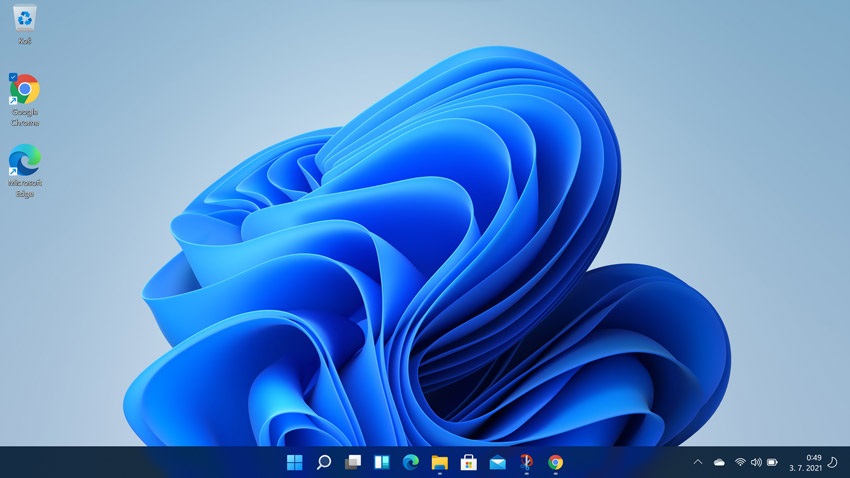
A laptop tisztításának első lépése, ha érezhetően lelassult, az indításkor automatikusan elinduló alkalmazások átvizsgálása. Így megtudhatod, mely programok indulnak el a Windows rendszerrel együtt. A lehető legjobb teljesítmény érdekében érdemes minimalizálni a háttérben futó alkalmazások számát, bár néhányat – például a felhőtárhely szinkronizálását – praktikus lehet közvetlenül a Microsoft Windows indulásakor futtatni.
Az alkalmazások automatikus indításának kikapcsolásához kövesd az alábbi lépéseket:
- Nyomd meg a Ctrl + Shift + Esc billentyűkombinációt – megnyílik a Feladatkezelő.
- Az ablak felső részén kattints az „Indítás” fülre.
- Nézd át a listában szereplő alkalmazásokat.
- Jelöld ki a kívánt elemet, majd a jobb alsó sarokban kattints a „Letiltás” gombra, így az adott program nem indul el a Windows betöltésekor. Az egyes alkalmazások teljesítményre gyakorolt hatását az „Indítási hatás” oszlop mutatja.
i
Előfordulhat, hogy a szoftveres karbantartás közben képernyőképet is szeretnél készíteni. Windows alatt ez nagyon egyszerű, de ha macOS-t használsz, a Hogyan készíthető képernyőfotó Mac-en? (ÚTMUTATÓ) című cikkünkből megtudhatod, hogyan készíthetsz képernyőfotót a teljes kijelzőről vagy csak egy adott ablakról.
Defragmentálás és lemeztisztítás
Ez a lépés főként azok számára fontos, akik HDD-t használnak rendszermeghajtóként. A merevlemezek, amelyek forgó lemezekre írják az adatokat, jelentősen felgyorsíthatók, ha az adatokat rendezetten tároljuk rajtuk. Ezt a folyamatot defragmentálásnak nevezzük. A lemeztisztítással együtt ez egy egyszerű, mégis hatékony karbantartási művelet, amely érezhetően javíthatja a teljes rendszer sebességét.

Felesleges programok eltávolítása
Míg egyes alkalmazásokat rendszeresen használsz, és elég lehet csak az automatikus indításukat letiltani, másokat érdemes teljesen eltávolítani, hogy közelebb kerülj a laptop felgyorsításához. Főként azokra a programokra gondolunk, amelyeket egyáltalán nem használsz, mégis csak feleslegesen foglalják a tárhelyet.
Az alkalmazások eltávolításához Windows alatt kövesd az alábbi lépéseket:
- Nyomd meg a Windows billentyűt, majd a keresőbe írd be: „Vezérlőpult”, és kattints a találatra.
- A Vezérlőpulton válaszd a „Programok”, majd a „Programok és szolgáltatások” menüpontot.
- A listában jelöld ki az eltávolítani kívánt alkalmazást.
- A bal felső sarokban kattints az „Eltávolítás” gombra.
2. tipp a laptop gyorsításához – megfelelő vírusirtó szoftver
A laptop kitisztítása önmagában nem mindig old meg mindent, hiszen a megelőzés is fontos. Ahogy a poros, eltömődött hűtés túlmelegedést és lassulást okozhat, ugyanígy a számítógépes vírusok – különösen a különféle kártevők (malware) – is jelentősen visszafoghatják a teljesítményt. Ezek ellen egy megbízható vírusirtó program nyújt védelmet, vagy legalábbis igyekszik megóvni a rendszeredet.
i
SOHA, ismételjük: SOHA ne telepíts két vírusirtót ugyanarra a laptopra. Ilyenkor a rendszer szinte használhatatlanná válhat, és gyakran csak szakember tudja helyreállítani.
Sokan úgy gondolják, hogy egy ingyenes vírusirtó bőven elegendő lesz számukra. Ezek azonban általában csak alapfunkciókat kínálnak, és bizonyos támadások ellen nem biztos, hogy megfelelő védelmet nyújtanak. A fizetős vírusirtó szoftverek ezzel szemben gyakran tartalmaznak valós idejű védelmet, internetes fenyegetések elleni tűzfalat vagy fertőzött fájlok keresésére szolgáló speciális vizsgálót. Egyetlen licenccel ráadásul akár az egész család eszközeit – okostelefonokat és tableteket is – biztonságban tudhatod.
Őszintén szólva nem mindenkinek van szüksége a legmagasabb szintű, haladó funkciókkal felszerelt védelemre. Ha csak személyes használatra használod a laptopot, és nem kezelsz különösen érzékeny adatokat, gyakran elegendő az óvatos internetezési szokások és egy ingyenes vírusirtó kombinációja.
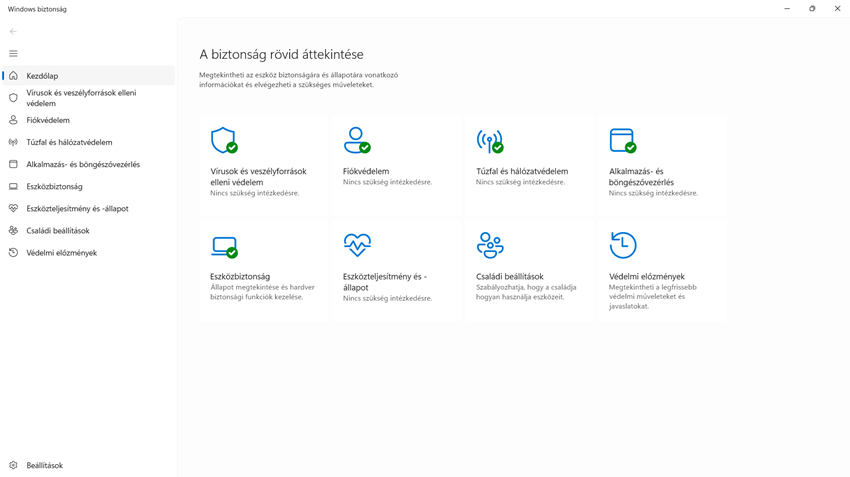
Windows Defender
A legjobb vírusirtó az, amelyik telepítve van, és ha nem telepítettél külön programot, akkor a Windows Defender már ott van a rendszereden. Ennek a vírusirtónak a „teljes” verziója minden Microsoft Windows 11 rendszerbe be van építve, így alapvető védelmet kapsz anélkül, hogy bármit külön telepítened kellene.
Más ingyenes vírusirtók, amelyek általában jobb védelmet kínálnak a Windows Defendernél, például a Malwarebytes és a Bitdefender. Ezek alapverziója teljesen ingyenes, ugyanakkor a gyártók fizetős frissítést is kínálnak fejlettebb funkciókkal. Hasonló modellt követ az Avast és az AVG is. Bár fizetős szoftverek, kínálnak könnyített, ingyenes kiadásokat is.
Kissé eltérően működnek a Symantec és az ESET ingyenes kiadásai. Ezek ugyan teljes funkcionalitással érhetők el, de valójában 30 napos próbaverziók. A próbaidőszak lejárta után a rendszer felszólít a teljes verzió megvásárlására, enélkül a program működése megszűnik.
TIPP a laptop felgyorsításához #3 – HDD cseréje SSD-re
Ha régebbi laptopod van, nagy eséllyel még hagyományos, 2,5"-os merevlemezzel (HDD) működik. Ez azonban már elavult technológia, ami még egy egyébként jól felszerelt laptop teljesítményét is jelentősen visszafogja. Érdemes tehát SSD-re cserélni. Az SSD-k teljesen más elven tárolják az adatokat, és nem tartalmaznak mozgó alkatrészeket. A forgó lemezek helyett NAND Flash memóriát használnak, aminek köszönhetően ellenállóbbak a fizikai behatásokkal szemben, alacsonyabb a fogyasztásuk és a hőtermelésük, valamint lényegesen gyorsabb adatátvitelt biztosítanak. A szabványos SSD-k 2,5"-os kivitelben készülnek, ami a legtöbb laptopba gond nélkül beszerelhető.
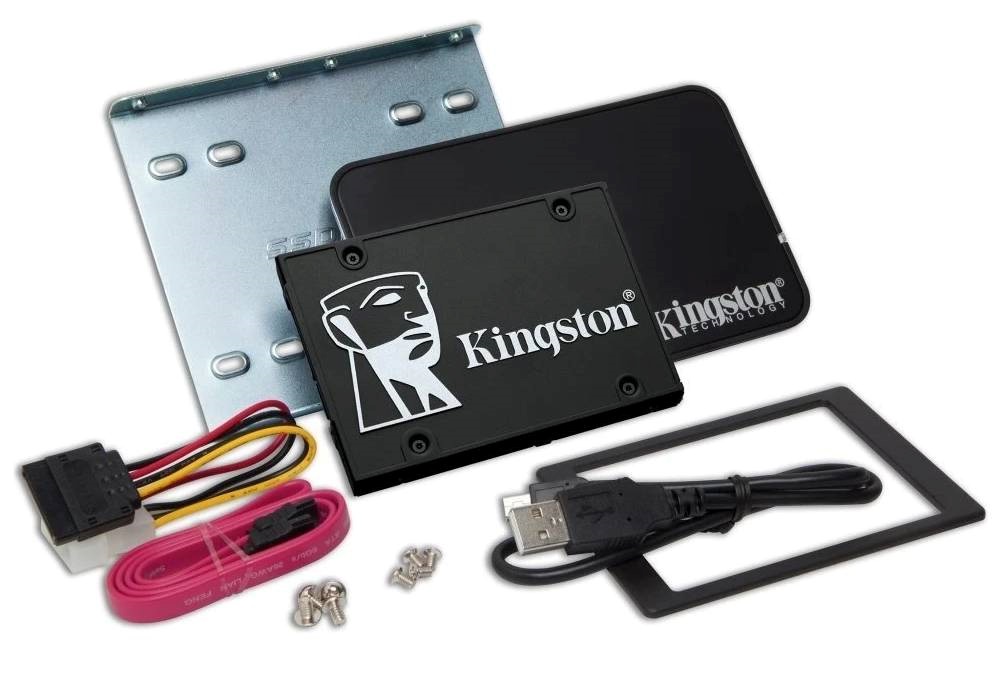
Az SSD-re váltás elméletben egyszerű művelet, amit sokan otthon is meg tudnak oldani. Ugyanakkor a modernebb, dizájnos laptopokat nem mindig könnyű szétszerelni, és gyakran speciális csavarhúzókra is szükség lehet. A felhasználóbarát modellek külön jelölt fedelekkel és hagyományos csavarokkal készülnek, sőt a kézikönyv is megmutatja a helyes szétszerelést és összeszerelést. Ha nincs útmutató, a YouTube videók túl bonyolultnak tűnnek, vagy biztonsági csavarokat látsz, inkább bízd a bővítést szakemberre.
Mielőtt belevágsz a meghajtó cseréjébe, vagy szervizbe viszed a gépet, mindig (!!!) készíts biztonsági mentést az adataidról, és legalább a legfontosabb fájlokat mentsd külső meghajtóra, pendrive-ra vagy memóriakártyára. A laptop általában gond nélkül túléli az upgrade-et, de még profi szervizben is előfordulhat hiba, ami adatvesztéshez vezethet. Az adataid a legértékesebbek – ezért mindig készíts mentést!
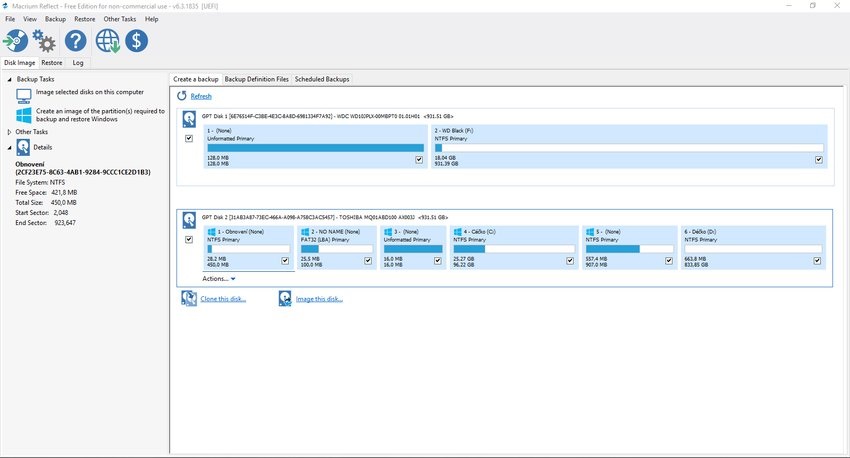
Ami a lemezklónozást illeti, a Microsoft operációs rendszerek és a régebbi rendszerek nem kínálnak beépített eszközt a teljes rendszer átmásolására (csak particionálásra). Szerencsére az interneten számos program érhető el erre a célra. Az ideális szoftver erős funkciókat, felhasználóbarát kezelőfelületet és lehetőleg ingyenes használatot kínál. Jó választás lehet például az Acronis True Image próbaverziója, az EaseUS Todo Backup Free vagy a Macrium Reflect.
TIPP a laptop felgyorsításához #4 – RAM bővítése
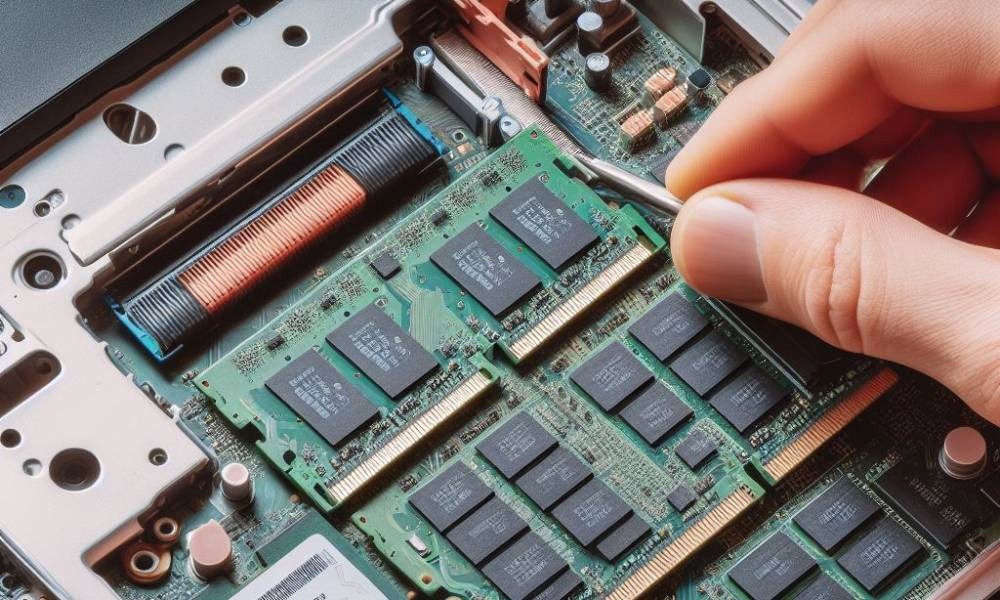
A háttértár mellett a memória (RAM) bővítése is sokat dobhat a teljesítményen. Nem is olyan régen még 2 GB RAM-mal árulták a laptopokat, ma már a minimum inkább 8 GB, de mi inkább 16 GB-ot javaslunk. Sok modell legalább két memóriafoglalattal rendelkezik, így könnyen megduplázhatod vagy tovább növelheted a kapacitást. Ellenőrizned kell azonban, hogy milyen típusú memóriát használ a laptopod (DDR3 laptop ram, DDR4 laptop ram, DDR5 laptop ram), milyen formátumú modult igényel (SODIMM), valamint a minimális támogatott sebességet. Ha gyorsabb vagy nagyobb modult választasz, az általában nem gond, de lassabb memóriával már problémák adódhatnak.
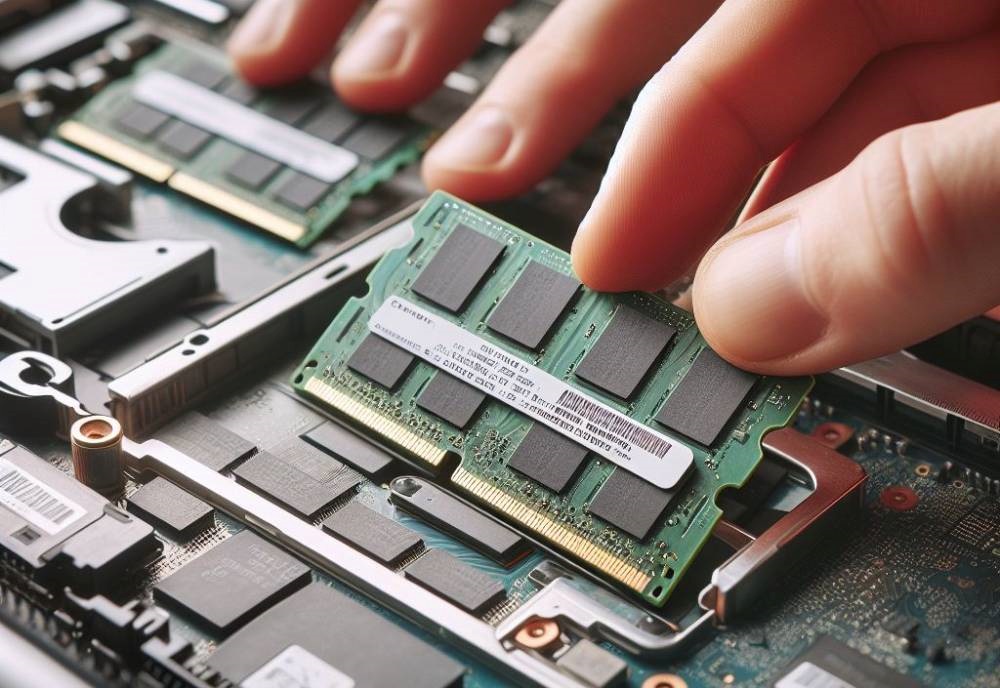
Minden gyártónak fel kellene tüntetnie a weboldalán a memória paramétereit, valamint ideális esetben a laptopban található szabad foglalatok számát és az összes memóriahelyet is. Ha nem vagy biztos a dolgodban, érdemes felvenni a kapcsolatot velünk, és szervizes cserét kérni. Egy tapasztaltabb felhasználó általában meg tudja oldani otthon is a bővítést, de teljesen kezdőknek nem ajánlott, ezért mérlegeld a saját tudásodat és kézügyességedet. Egy hagyományos laptop memóriabővítése többnyire egyszerű, viszont egy vékony, dizájnos ultrabook szétszerelése már speciális szerszámokat és nagyobb tapasztalatot igényel.
A RAM csere helyes menete egy laptopban
- Kapcsold ki a laptopot, húzd ki a töltőt, és válaszd le az akkumulátort.
- Használj antisztatikus csuklópántot, vagy érints meg egy fém alkatrészt, hogy megszabadulj a statikus töltéstől.
- Megfelelő csavarhúzóval, óvatosan nyisd fel a burkolatot vagy a billentyűzet alatti fedelet.
- A memóriamodulokat kb. 45°-os szögben helyezd be, és ügyelj rá, hogy a bevágás pontosan illeszkedjen a foglalatba.
- Finoman nyomd le a modult, amíg a helyére nem pattan, és a fém rögzítők be nem kattannak.
- Eltávolításkor először pattintsd szét a rögzítő füleket, majd óvatosan húzd ki a modult (szükség esetén lapos csavarhúzóval segíthetsz).
- Ellenőrizd, hogy a memóriák megfelelően csatlakoznak-e, és kompatibilisek-e a laptoppal és egymással.
- Zárd vissza a fedeleket és a burkolatot, majd kapcsold be a laptopot.
A laptop felgyorsítása nem bonyolult feladat. Elég követned az ajánlott tippeket, és legalább a szoftveres optimalizálást elvégezni. Ha azonban még hagyományos merevlemezt használsz, az igazi gyorsuláshoz érdemes SSD-re váltani.