

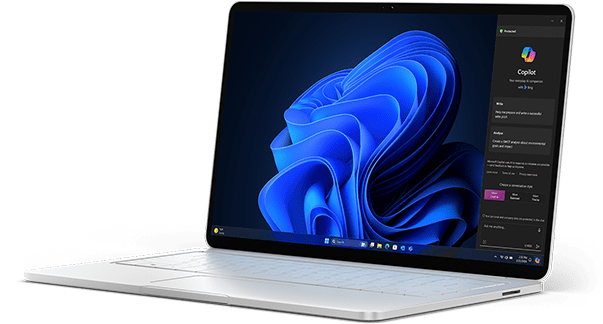
 A Windows 10 támogatása hamarosan megszűnik – már 2026 októberében
-
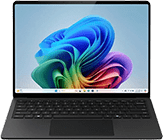
Laptopok Windows 11 operációs rendszerrel
Ismerd meg a Windows 11-es laptopok erejét, teljesítményét és biztonságát!
Laptopok megtekintése -
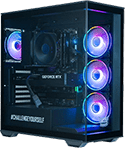
Laptopok Windows 11 operációs rendszerrel
Emeld magasabb szintre a munkát és a játékot a Windows 11 segítségével!
Számítógépek megtekintése
-
Notebookok és számítógépek Windows 11-gyel kedvezménnyel
Használja ki az akciót a Windows 10 támogatásának megszűnésekor, és váltson egy modernebb és biztonságosabb rendszerre kedvezőbben.
Ugrás a kedvezményekhez
Mit nyújt számodra a Windows 11?
A Windows 11 magában foglalja a Windows 10 teljesítményét és biztonságát, de újragondolt és megújult formában. Új eszközökkel, hangokkal és alkalmazásokkal érkezik. Minden részletre odafigyeltünk, hogy egy igazán izgalmas élményt nyújthassunk neked.

Tálca
Egyszerűen hozzáférhetsz a kedvenc alkalmazásaidhoz, könnyedén nyomon követheted az időt, és mindent közvetlenül a tálcáról érhetsz el.
Keresés
Kereshetsz fájlokat, embereket, beállításokat és egyéb információkat a tálcán található Keresés segítségével.
Kártyák a Fájlkezelőben
Ahogy a böngészőben, most már a Fájlkezelőben is több kártyát nyithatsz egyszerre, és gyorsan áthelyezheted a fájlokat közöttük.
Jegyzettömb
Rögzítsd az ötleteidet a Jegyzettömbben – mostantól sötét módban is elérhető, és lehetőség van a betűtípusok megváltoztatására is.
Windows Hello
A Windows Hello segítségével gyorsan és biztonságosan bejelentkezhetsz a számítógépre arcfelismeréssel, ujjlenyomattal vagy PIN-kóddal.
OneDrive
Ha a fájljaidat a OneDrive-ra mented, könnyedén és gyorsan hozzáférhetsz bármilyen eszközről, még az új számítógépedről is.
Lássunk neki
Rövid időn belül felfedezheted, mi minden új van a számítógépeden, és minden beállítást az igényeid szerint alakíthatsz.
Microsoft Edge
Jelentkezz be a Microsoft Edge böngészőbe, és könnyedén átviheted a jelszavaidat, könyvjelzőidet, beállításaidat és böngészési előzményeidet az új számítógépedre.
Microsoft Edge gyűjteményei
A Microsoft Edge gyűjteményei segítenek rögzíteni az ötleteidet böngészés közben.
A gyűjteményeidet később exportálhatod például Wordbe, Excelbe vagy OneNote-ba.
Diktálás és digitális toll
A Windows billentyű + H megnyomásával gyorsan megnyithatod a hangalapú írást, és elkezdhetsz diktálni.
Oszd meg ötleteidet, vagy alkoss rajzokat a képernyőn a Windows Ink segítségével.
Widgetek és testreszabás
A widgetek visszatértek! Kövesd nyomon a napodat, feladataidat, híreket és egyéb hasznos információkat.
Rögzítés
Húzd a kurzort a maximalizálás gombra, vagy használd a Windows billentyű + Z kombinációt, és válaszd ki az ablakelrendezést, hogy a lehető legjobban kihasználhasd a képernyő területét.
Fotók alkalmazás
Szinkronizáld a fényképeket a OneDrive-al, és megjelennek a Fotók alkalmazásban. A fényképeket dátum szerint rendezheted, egymás mellett nézheted őket, és gyűjteményekbe is rendezheted.
Microsoft Store
Csak keresd meg a kívánt alkalmazásokat, játékokat és műsorokat a Microsoft Store-ban, beleértve a kedvenc mobilalkalmazásaidat, amelyek most már a számítógépeden is működnek.
Telefon-kapcsolat alkalmazás
Mindent, amit megszoktál az Androidos telefonodon, most közvetlenül elérhetsz a számítógépeden a Telefon-kapcsolat alkalmazással.
Megújult alkalmazások a Windows 11-ben
Fedezd fel az új, letisztultabb megjelenést a Posta-, Naptár- és akár a Paint-alkalmazásban is.
Microsoft Store
Könnyedén megtalálhatod a keresett alkalmazásokat, játékokat vagy műsorokat a Microsoft Store-ban. Beleértve a kedvenc mobilalkalmazásaidat is, amelyek most már a számítógépeden is gond nélkül használhatók.
Disney+ a Windows 11-en
A Disney+ a kedvenc történeteid otthona. Fedezd fel a Disney, Pixar, Marvel, Star Wars és National Geographic legújabb újdonságait az előfizetésed részeként.
Xbox alkalmazás
Ha játékokat szeretnél keresni a könyvtáradban, válaszd a "Saját könyvtár" lehetőséget. Emellett könnyedén kapcsolatba léphetsz a barátaiddal, és felfedezheted, mit csinálnak más játékosok a "Közösség" fül alatt.
Fókusz
A Fókusz üzemmód segít minimalizálni a zavaró tényezőket munka közben, így zavartalanul összpontosíthatsz a feladataidra vagy a szórakozásra.
Játék panel
A Játék panel a játékbeállításaid testreszabásának központja, ahol hangokat, widgeteket adhatasz hozzá, és képernyőképeket készíthetsz.
Microsoft Edge
A Microsoft Edge böngésző lehetővé teszi az Xbox játékok felhőalapú futtatását, és a számítógép erőforrásait kihasználva biztosítja a lehető legjobb teljesítményt a streamelés során.
Game Pass a személyi számítógépekhez
A PC Game Pass lehetőséget ad a játékok széles választékához való hozzáférésre havi előfizetési díj ellenében. Válaszd az Ultimate csomagot, és élvezd a játékokat az összes eszközödön.
Xbox alkalmazás
Jelentkezz be Xbox fiókoddal, és élvezd a felhőalapon futtatható játékokat, tarts kapcsolatot a barátaiddal, valamint fedezd fel a további lehetőségeket.
Élő feliratok a Teamsben
Ha szeretnéd aktiválni az élő feliratokat a Teams értekezleten, egyszerűen válaszd a vezérlőt, majd a További lehetőségek; Élő feliratok bekapcsolása opciót.
Alternatív szöveg
Tekintsd meg a képek leírását az alternatív szöveg segítségével. Kattints jobb gombbal a képre, vagy tartsd lenyomva, majd válaszd az 'Alternatív szöveg megjelenítése' opciót.
Színszűrők
A színszűrők alkalmazásával könnyebben olvashatóvá teheted a képernyőn megjelenő tartalmat. Ha szeretnél szűrőt hozzáadni, nyisd meg a Start menüt, válaszd a Beállítások; Szűrők kezelése; Színek személyre szabása, és válaszd ki azt, amelyik leginkább megfelel az igényeidnek.
Hangalapú írás
Diktálj szöveget a számítógépen. A diktálás elindításához egyszerűen nyomd meg a Windows billentyűt + H, majd kezdj el beszélni.
Hangrögzítő alkalmazás
Ez az alkalmazás hangfájlok rögzítését teszi lehetővé akár három órán keresztül. Közben nyugodtan használhatsz más alkalmazásokat is, így rögzítheted a hangot, miközben tovább dolgozol a számítógépen.
Descript
A hangot ugyanúgy szerkesztheted, mint egy szöveges dokumentumot. Jelöld ki a módosítani kívánt részt a feliratban, és a rendszer automatikusan frissíti a szöveget és a hangot. Ezen kívül könnyedén eltávolíthatod az 'um' és 'ah' hangokat, hozzáadhatsz animált feliratokat, beállíthatod a hangerőt, vagy zenét és hanghatásokat is integrálhatsz.
Élő feliratok a PowerPointban
A prezentációk valós idejű fordításához alkalmazd az élő feliratokat. A Prezentáció fülön, a menüszalag részben válaszd a Feliratbeállítások opciót.
És... felvétel!
Az Xbox Game Bar megkönnyíti a videoklipek rögzítését. A Windows logó gomb + G billentyűkombinációval aktiválhatod az Xbox Game Bar-t, és elkezdheted a felvételt.
Készíts fantasztikus videókat a Clipchamp-pel
A Clipchamp, a Microsoft új videószerkesztője, lehetőséget ad arra, hogy alkotásaidat új szintre emeld. A szerkesztett videókat pedig könnyedén exportálhatod kedvenc közösségi média felületeidre.
Emeld ki a fontos részleteket egyszerűen a Képmetsző eszközzel
Szeretnél valamit kiemelni a videódban? A Képmetsző eszközzel mindez könnyedén megoldható – készíts képernyőképet és emeld ki egyetlen lépésben.
Xbox Game Pass
Az Xbox Game Pass segítségével könnyedén hozzáférhetsz a kedvenc játékaidhoz. Akció, kaland, RPG, lövöldözős játékok… minden megtalálható, amire csak vágyhatsz!
Készen állsz arra, hogy frissíts a Windows 11-re?
Három egyszerű lépésben ellenőrizheted, hogy a számítógéped megfelel-e a Windows 11-re való frissítésre.
-

Beállítások
Kattints a Start gombra, majd válaszd a Beállítások lehetőséget.
-
Frissítések és biztonság
Kattints a Frissítés és biztonság menüpontra.
-
Windows Update
A Frissítések keresése lehetőség kiválasztásával megtudhatod, hogy a számítógépeden futtatható-e a Windows 11.
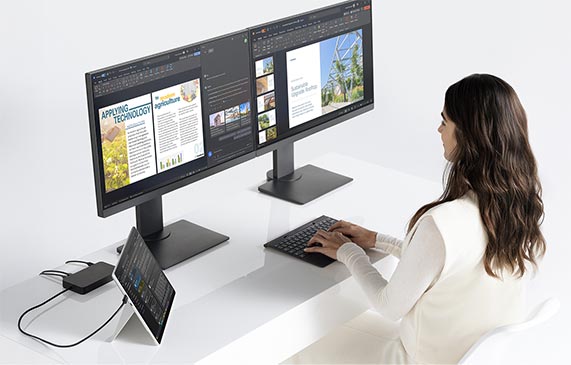
Miért érdemes most áttérned a Windows 11-re?
Érdemes elegendő időt szánni arra, hogy kényelmesen és zökkenőmentesen át tudj állni a Windows 11-re – nemcsak magad, hanem az egész háztartás számára. Így megkönnyíted a mindennapi munkát, miközben megőrzöd a személyes békédet és családod nyugalmát is.
Az időd igazán értékes
A Windows 11 egyszerűbb kezelőfelülettel, gyorsabb működéssel és letisztultabb élménnyel vár. Használd ki a modern Microsoft termékek előnyeit, hogy még könnyebben és hatékonyabban végezhesd a napi feladataidat.
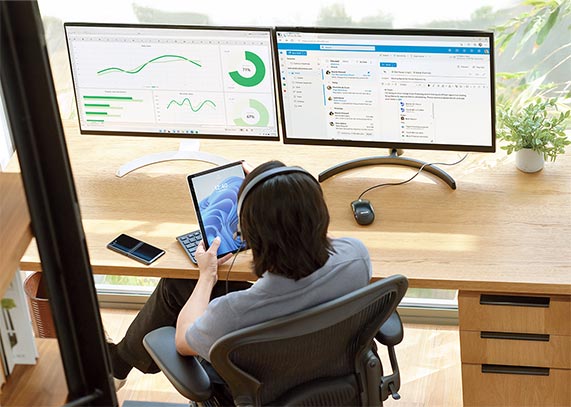
Válts Windows 11-re még ma – egyszerűbb, mint gondolnád!
Új, nagy teljesítményű funkciók a jól ismert eszközökkel
A Windows 11 számos új, erőteljes funkciót és képességet kínál, beleértve a fejlettebb biztonságot, gyorsabb telepítést és jobb teljesítményt.
A Windows 10-ről Windows 11-re történő frissítéssel könnyedén hozzáférhetsz az új lehetőségekhez, időt és pénzt takarítva meg, miközben véded a háztartásodat és javítod a lehetőségeidet – mindezt ugyanazokkal a jól ismert eszközökkel és folyamatokkal, amelyeket a két rendszer kezelésénél már megszoktál.
Minimális rendszerkövetelmények
További részleteket a rendszerkövetelményekről és arról, hogyan frissíthetnek vagy módosíthatnak beállításokat a számítógépek a követelmények teljesítése érdekében, itt találhatsz.