
Cheap android TV Gamepads and TV Remotes
On this page you will find android TV Gamepads and TV Remotes at the lowest prices, more so all android TV Gamepads and TV Remotes ranked from the lowest to the highest price. It will be easier to see products that are now marked at their lowest price. The item with the lowest price in this category is Homatics Dálkový ovladač V2 bílý originální marked at 4,890 Ft incl. VAT. Is this what you’re looking for?
All from 10
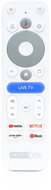
Homatics Dálkový ovladač V2 bílý originální
New arrival
4,890 Ft
In stock 2 pcs

Order by midnight, get it at the AlzaBox in the morning.
Info
Remote Control
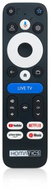
Homatics Dálkový ovladač V2 černý originální
New arrival
4,890 Ft
In stock 1 pcs
Order by midnight, get it at the AlzaBox in the morning.
Info
Remote Control
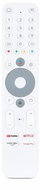
Homatics Big white remote control original
5,790 Ft
On the way 2 pcs
Expected 18/10/2026
Remote Control
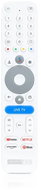
Homatics Dálkový ovladač Big V2 bílý originální
New arrival
6,090 Ft
On the way > 5 pcs
Expected 19/10/2026
Remote Control
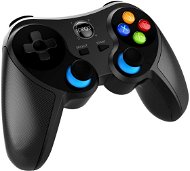
iPega 9157 Bluetooth Gamepad IOS/Android
7,190 Ft
Unsealed - in stock 2 pcs
Order by midnight, get it at the AlzaBox in the morning.
Info
Gamepad - for mobile phone, wireless connection, analogue stick, black colour
iPega 9157 Bluetooth Gamepad IOS/Android
7,290 Ft
In stock > 10 pcs
Order by midnight, get it at the AlzaBox in the morning.
Info
Gamepad - for mobile phone, wireless connection, analogue stick, black colour

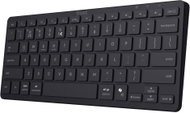
Trust NADO II Multi-device - US
New arrival
7,690 Ft
In stock 1 pcs
Order by midnight, get it at the AlzaBox in the morning.
Info
Keyboard - wireless (Bluetooth and 2.4 GHz), US (International) layout, scissor-type switch, 75 % keyboard format (79 keys), key material ABS, silent, black, 28.5 × 0.7 × 12 cm...


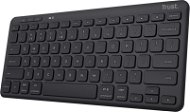
Trust LYRA Compact Wireless Keyboard - US
11,990 Ft
In stock 1 pcs
Order by midnight, get it at the AlzaBox in the morning.
Info
Keyboard - wireless (Bluetooth), US layout, membrane switch, 80 % keyboard format, key material ABS, black, 28.6 × 1.7 × 12.6 cm (W×H×D)

No longer sold
Chcete doručit do České republiky? Jdi na
Android TV gamepady a ovladače
Chcete doručiť tovar na Slovensko? Prezrite si
Android TV ovládače a gamepady
Für den Versand nach Deutschland, besuchen Sie bitte
Android TV Gamepads und Fernbedienungen
Für den Versand nach Österreich, besuchen Sie bitte
Android TV Gamepads und Fernbedienungen