
iPhone kikapcsolása és újraindítása (ÚTMUTATÓ)
A telefon ki- és bekapcsolása nem lehet olyan nehéz. Végül is, ez egy alapvető művelet az adott készüléken. A hagyományos kikapcsolás mellett azonban néha egy újraindítás is szükséges lehet, amit viszont nem minden felhasználó végzett még el. Hogyan végezd el helyesen, és mi a teendő, ha a telefon nem reagál? Lássuk!
Iphone kikapcsolása és újraindítása – TARTALOM
- Alapvető tanács – hogyan kapcsoljuk ki az iPhone-t?
- Hogyan indítsuk újra az iPhone-t, ha a telefon nem reagál?
- Hogyan indítsuk újra az iPhone 8-at, iPhone SE 2022-t, iPhone X-et és az újabb modelleket?
- Hogyan indítsuk újra az iPhone 7-et / 7 Plus-t?
- Hogyan indítsuk újra az iPhone SE 1. generációját, iPhone 6s-t és régebbi modelleket?
Alapvető tanács – hogyan kapcsoljuk ki az iPhone-t?
Az iPhone csomagolásának ismertetője szerint tudjuk, hogy a készülék be- és kikapcsolásához a Power gombot kell használnunk. A régebbi iPhone-okon ez a gomb a készülék jobb felső sarkában volt, később pedig a jobb oldalra került. Ha a telefon be van kapcsolva, elég, ha ezt a gombot hosszan nyomva tartod. Az iPhone-ok Face ID-val működnek, tehát az iPhone X, Xs és Xr, iPhone 11, 12, 13, 14, 15 és 16 modelleknél arra van szükség, hogy a power gombot egy másik hangerő gombbal együtt tartsuk lenyomva.
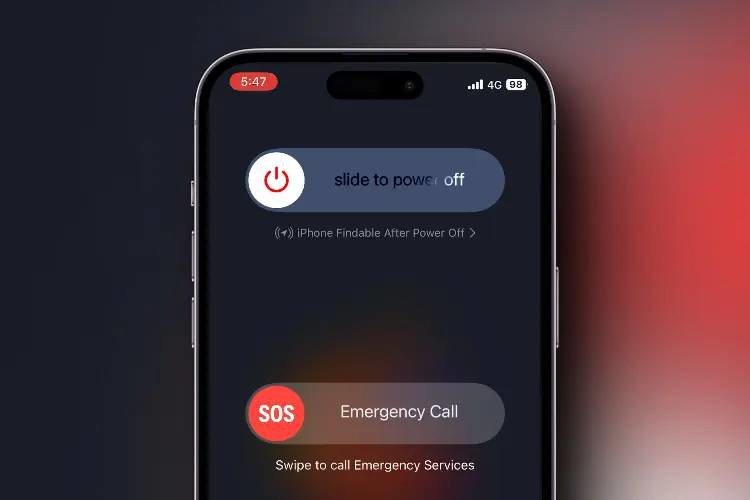
Néhány másodperc elteltével a kijelzőn megjelenik egy csúszka, amelyet jobbra húzva kikapcsolhatjuk a telefont. Emellett van egy Törlés gomb is, amely visszavezet a rendszerbe, és Face ID-s iPhone-oknál egy SOS gomb is. Ez a gomb arra szolgál, hogy hívást indítsunk a segélyhívó vonalra, és üzenetet küldjünk a pontos helyzetünkről a beállított vészhelyzeti kapcsolatoknak. Tehát az iPhone kikapcsolása nagyon egyszerű. Most nézzük meg, hogy hogyan indíthatjuk újra az iPhone-t.
Hogyan indítsuk újra az iPhone-t, ha a telefon nem reagál?
A restart szóból már ki lehet következtetni, hogy elég, ha kikapcsoljuk az iPhone-t, megvárjuk, hogy a képernyő teljesen elsötétedjen, majd ismét bekapcsoljuk. Ez az alapvető módja az iPhone újraindításának. Azonban ez nem mindig működik. Ha az iPhone lefagy, a hagyományos kikapcsolási módszer nem működik, mert nem jelenik meg a kikapcsoló csúszka. Ilyenkor egy ún. erőltetett restart-ra (hard reset) van szükség. Tehát, hogyan indítsuk újra az iPhone-t, ha nem reagál?
Hogyan indítsuk újra az iPhone 8-at, iPhone SE 2022-t, iPhone X-et és újabb modelleket?
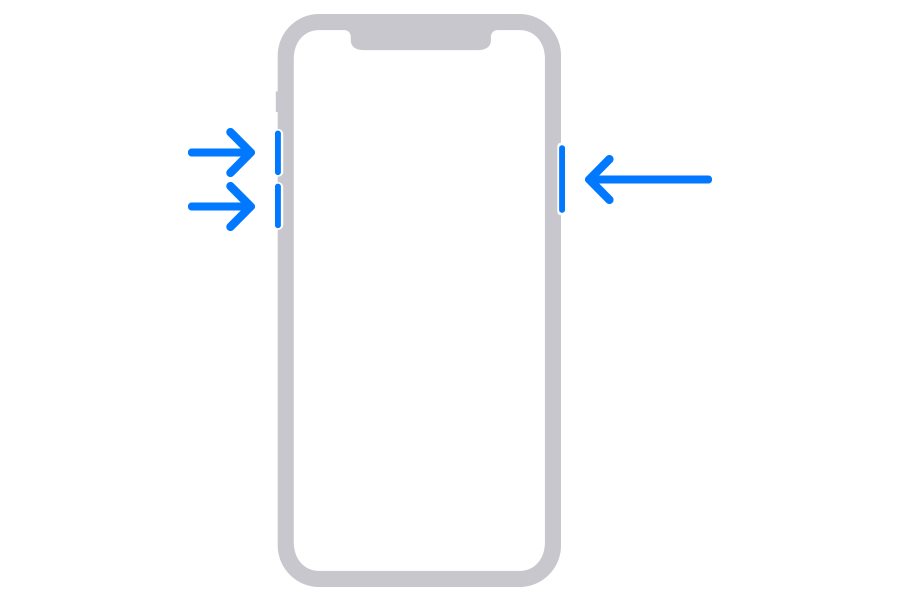
Az alábbi iPhone modellek nem rendelkeznek mechanikus Home gombbal, vagy akár az teljesen hiányozhat is. Az iPhone 8 és SE esetén csak akkor működik, ha a telefon be van kapcsolva, különben nem fogod érezni a gombot, mivel nincs aktív haptikus visszajelzés. Tehát a gomb nem fog rezegni, így nem lehet azt használni a resethez. Face ID-s iPhone-oknál az újraindítást három gomb együttes lenyomásával végezhetjük el, az alábbi sorrendben.
- Nyomd meg és engedd el a hangerő növelésére szolgáló gombot.
- Nyomd meg és engedd el a hangerő csökkentésére szolgáló gombot.
- Nyomd meg és tartsd lenyomva a Power gombot, amíg meg nem jelenik az Apple logó.
Érvényes: iPhone 13, 13 mini, 13 Pro és 13 Pro Max, iPhone 12, 12 mini, 12 Pro és 12 Pro Max, iPhone 11, 11 Pro és 11 Pro Max, iPhone Xr, iPhone Xs és Xs Max, iPhone X, iPhone SE 2022, SE 2020, iPhone 8 és iPhone 8 Plus telefonok esetében.
Hogyan indítsuk újra az iPhone 7 / 7 Plus-t?
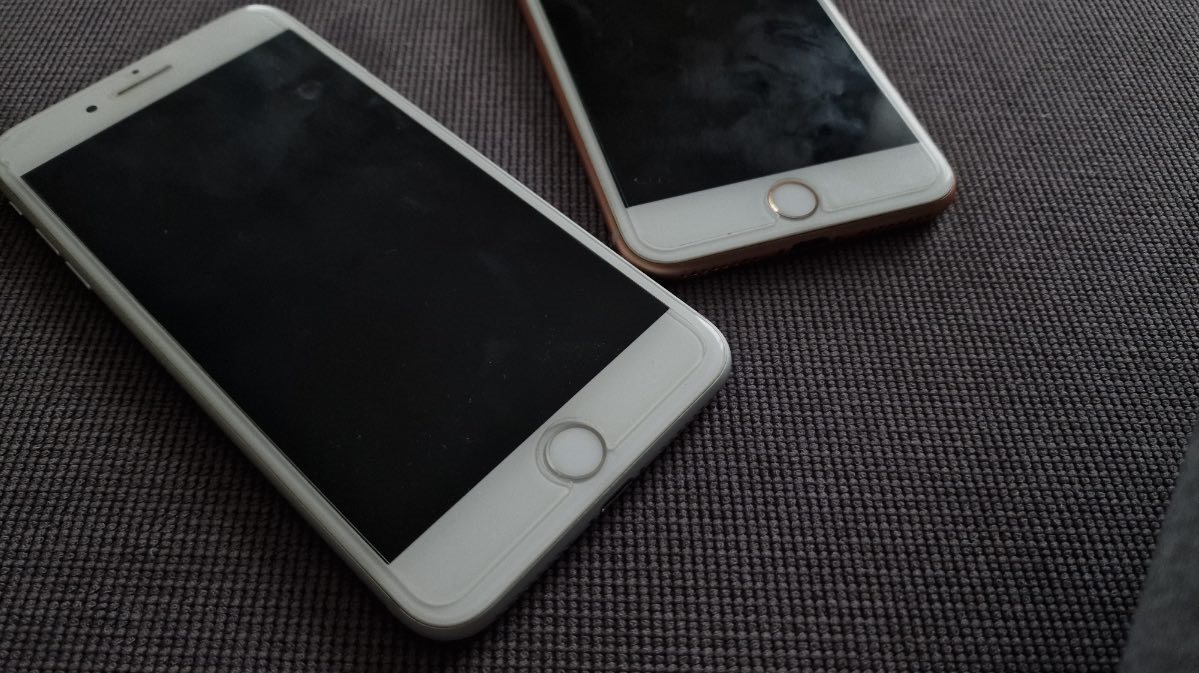
Az iPhone 7 gyakorlatilag megegyezik az iPhone 8-aal és az iPhone SE 2. generációjával. Itt sem mechanikus a Home gomb. Hogyan indítsuk újra az iPhone-t más generációkhoz képest? Az iPhone kikapcsolása mellett itt még egy gombot meg kell nyomni.
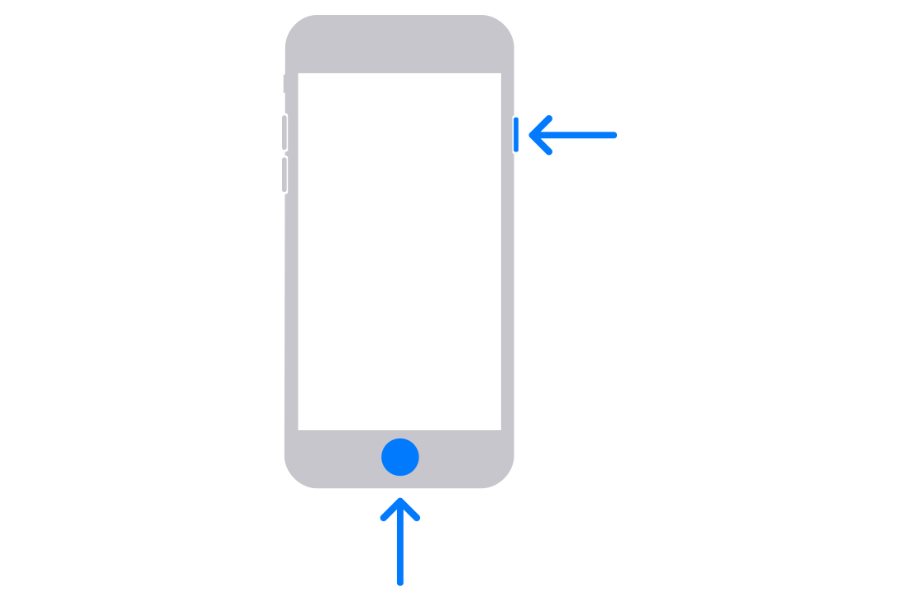
- Nyomd meg és tartsd lenyomva egyszerre a hangerő csökkentésére szolgáló gombot és a Power gombot.
- Engedd el a gombokat, amikor megjelenik az Apple logó a kijelzőn.
Érvényes az iPhone 7 és 7 Plus esetén.
Hogyan indítsuk újra az iPhone SE 1. generációját, iPhone 6s-t és régebbi modelleket?
Az első iPhone-oknál még a Home gombbal lehetett újraindítani a készüléket. Azok az iPhone-ok, amelyek 2016-ban jelentek meg (iPhone SE és iPhone 6s), mechanikus Home gombbal rendelkeznek, ami akkor is reagál a nyomásra, ha a telefon ki van kapcsolva.
- Nyomd meg és tartsd lenyomva egyszerre a Home gombot és a Power gombot.
- Engedd el a gombokat, amikor megjelenik az Apple logó a kijelzőn.
Érvényes az iPhone, iPhone 3G, iPhone 3GS, iPhone 4, iPhone 5, iPhone 5c, iPhone 5s, iPhone 6, iPhone 6 Plus, iPhone 6s, iPhone 6s Plus és iPhone SE modellekre.
- Az iPadOS 26 alapjaiban változtatja meg a multitaskingot. Megújult dizájnnal és új funkciókkal érkezik, amelyek az alkotók örömére szolgálnak
- WWDC 2025: az Apple bemutatja az iOS 26-ot és más rendszereket az új Liquid Glass dizájnnal
- Folyékony üveg, AI újdonságok és a számozás megváltozása. Az Apple iOS 26 az elmúlt évek legnagyobb dizájnváltásán esett át
- Mi az a MagSafe?
- iPhone 16e (TESZT): nagyszerű kamerával, könnyű testtel és hosszú akkumulátor-üzemidővel próbál megfogni
- Steve Jobs: zseniális innovátor és megalkuvást nem ismerő látnok
- A legjobb mobiltelefonok 2025-ben
- A legjobb fotómobilok 2025-ben
- A legjobb teljesítményű mobiltelefonok 2025-ben
- A legjobb mini telefonok 2025-ben (AKTUALIZÁLVA)
- További cikkek a Mobilok kategóriában
Most részletesebben is átvettük az iPhone kikapcsolásának és újraindításának témáját, és tisztáztuk, hogy hogyan végezhetjük el a különböző generációk iPhone-jainak újraindítását.