
Nincs hang a laptopon vagy számítógépen? Segítünk megoldani!
Nincs hang a laptopodon vagy számítógépeden, és nem tudod, mitévő légy? Ez a könnyen követhető útmutató segít azonosítani az okot, és gyakorlati megoldásokat kínál Windows és macOS rendszerekre egyaránt. Hogyan állítható vissza a hang gyorsan és hatékonyan?
Miért nincs hang a laptopon (vagy számítógépen)? – TARTALOM
- A hanggal kapcsolatos problémák lehetséges okai
- A probléma megoldásának első lépései
- Hang megjavítása Windows eszközökön
- Hogyan javítsuk a hangot a macOS-en?
A hanggal kapcsolatos problémák lehetséges okai
A videónézéstől a zenehallgatáson át a videohívásokig a hang kulcsfontosságú szerepet játszik a laptop vagy számítógép használatakor. A hangproblémák frusztrálóak lehetnek, különösen, ha a lehető legrosszabbkor jelentkeznek. A nem működő hangnak vagy a hibás működésnek számos oka lehet, a szoftverproblémáktól a hardverhibákig.
A leggyakoribb problémák közé tartozik a hang teljes hiánya, az alapértelmezettként beállított helytelen eszköz vagy a HDMI-n keresztüli hanggal kapcsolatos problémák. Egyes felhasználók számára egy adott alkalmazással való inkompatibilitás jelenthet problémát, míg mások a nem működő fejhallgató vagy hangszórók problémájával küzdenek. Az okoktól függetlenül van néhány alapvető lépés, amelyet kipróbálhatsz, mielőtt szakember segítségét kérnéd.
A probléma megoldásának első lépései
Mielőtt továbblépnél a fejlettebb megoldások felé, érdemes az alapok ellenőrzésével kezdeni, amelyekkel gyakran gyorsan és egyszerűen megoldható a probléma. Kezdd a fizikai csatlakozás ellenőrzésével - megfelelően vannak-e csatlakoztatva a hangszórók vagy a fejhallgató? Ha Bluetooth-eszközöket használsz, győződj meg róla, hogy azok párosítva vannak és fel vannak töltve.
A következő lépés a hangerő és a némítás ellenőrzése. Windows-on és macOS-en egyaránt gyakran előfordul, hogy a hangot véletlenül elnémították vagy túl alacsonyra állították a hangerőt. Keresd meg a hang ikonját a rendszertálcán, és ellenőrizd, hogy a kimeneti eszköz helyesen van-e beállítva - előfordulhat, hogy a hangszórók helyett egy másikat, például HDMI-t választottál ki.
Ha egyik lépés sem segít, próbáld meg újraindítani a készüléket. Egy egyszerű újraindítás gyakran kijavítja azokat a kisebb szoftverhibákat, amelyek miatt a hang nem működik. Ez az eljárás gyors és egyszerű, mindenképpen az első olyan lépések között kell lennie, amelyeket kipróbálsz.
Hang megjavítása Windows eszközökön
A Windows eszközök esetében a problémák leggyakoribb okai a helytelenül beállított alapértelmezett eszköz vagy az elavult illesztőprogram. Kezdd azzal, hogy a jobb gombbal a tálcán található hang ikonra kattintasz, majd válaszd a „Hangbeállítások” lehetőséget. Itt győződj meg arról, hogy a megfelelő kimeneti eszköz van-e kiválasztva, majd végezz hangpróbát.
Ha a hang még mindig nem működik, a Windows kínál egy eszközt a hangproblémák diagnosztizálására. Kattints a jobb gombbal a hang ikonra, válaszd a „Hibaelhárítás” lehetőséget, és kövesd a képernyőn megjelenő utasításokat. Ez az eszköz automatikusan orvosolhatja az olyan problémákat, mint a néma hang vagy a rosszul konfigurált eszközök.
Egy másik lehetőség a hangkártya illesztőprogramjainak frissítése. Nyisd meg az „Eszközkezelőt”, keresd meg a hangkártyádat a „Hang, videó és játékvezérlők” szakaszban, és válaszd az „Illesztőprogram frissítése” lehetőséget. Ha a probléma továbbra is fennáll, próbáld meg eltávolítani az illesztőprogramot, majd indítsd újra a számítógépet - ekkor a Windows automatikusan újratelepíti az illesztőprogramot.
- Kattints a jobb alsó sarokban lévő hang ikonra, hogy meggyőződj arról, hogy az eszköz helyesen van-e beállítva.
- Indítsd el a „Hibaelhárítást” a hang ikonra jobb gombbal kattintva.
- Az „Eszközkezelő” menüpontban frissítsd vagy telepítsd újra a hangkártya illesztőprogramját.
- Ellenőrizd, hogy a hang nem HDMI-n vagy más külső eszközön keresztül kerül-e továbbításra.
- Indítsd újra a számítógépet.
Hogyan javítsuk a hangot a macOS-en?
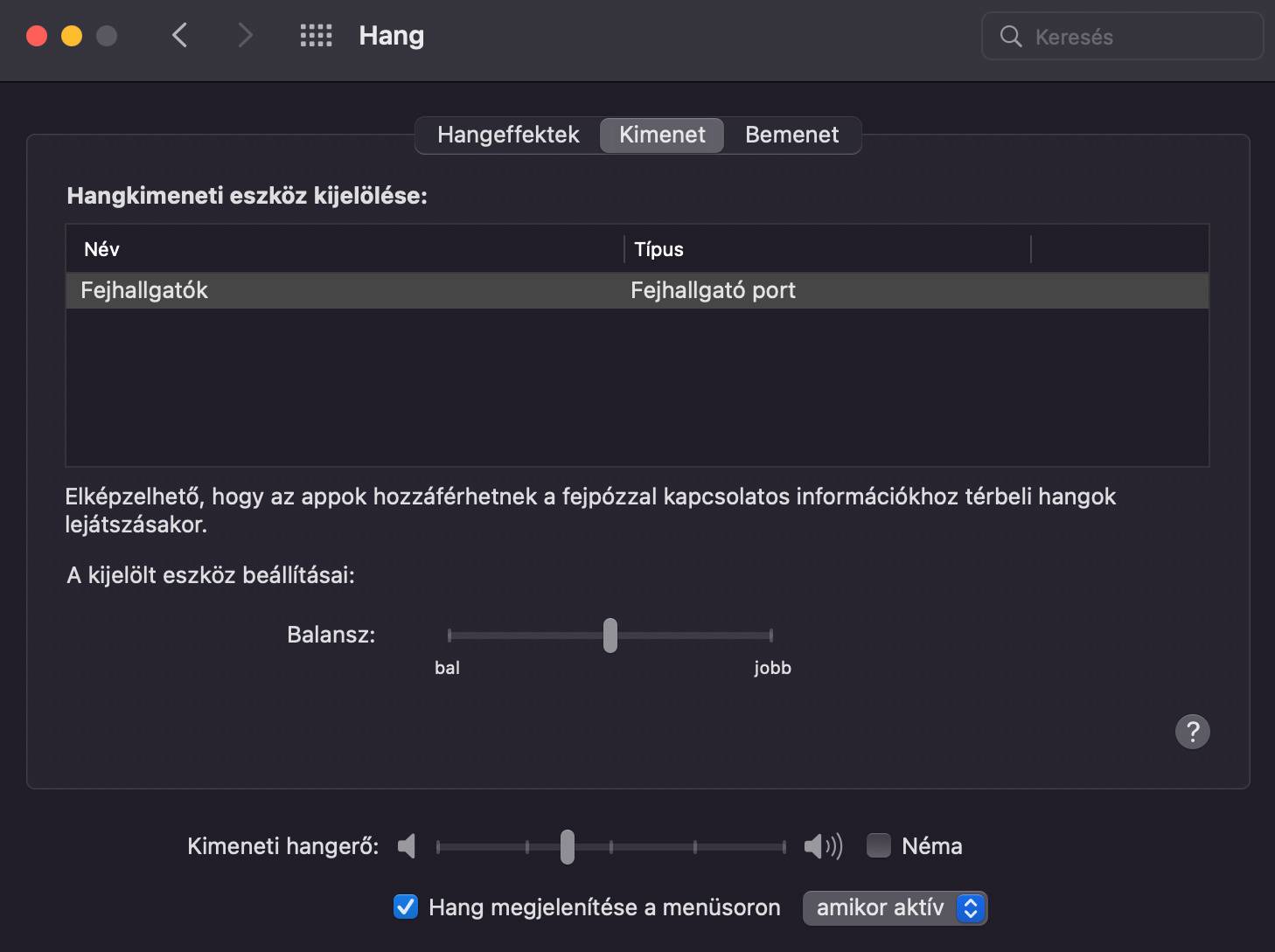
A macOS eszközökön a hangproblémák elhárítása nagyon hasonló. Kezdd az ikonikus almára kattintva, majd válaszd a „Rendszerbeállítások” menüpontot, és menj a „Hang” szakaszra. Győződj meg róla, hogy a kimeneti eszköz helyesen van beállítva, és a hangerő nincs elnémítva. Ha szükséges, próbálj meg lefuttatni egy hangtesztet.
A Mac egy diagnosztikai eszközt is kínál, amely segíthet a hangproblémák azonosításában és kijavításában. A diagnosztika futtatásához indítsd újra a Mac számítógépet, és tartsd lenyomva a „D” billentyűt indításkor. Ez az eszköz elemzi a rendszert, és figyelmeztet az esetleges hardverhibákra.
Ha Bluetooth eszközt használsz, győződj meg róla, hogy az megfelelően párosítva van, és hatótávolságon belül van. Ha a hang továbbra sem működik, próbáld meg az eszköz leválasztását és újbóli párosítását. Ha a probléma továbbra is fennáll, lehet, hogy frissítened kell a macOS legújabb verziójára, amely hibajavításokat és jobb hardverkompatibilitást tartalmaz.
- Nyisd meg a „Rendszerbeállítások” menüpontot, és ellenőrizd a kimeneti eszköz beállításainak helyességét.
- Indítsd el a hangdiagnosztikát a rendszer indításakor a „D” billentyű megnyomásával.
- Ellenőrizd a Bluetooth beállításokat, és szükség esetén párosítsd újra a vezeték nélküli eszközöket.
- Frissítsd a macOS-t a legújabb verzióra.
- Ha semmi nem segít, próbálj meg más fejhallgatót vagy hangszórót csatlakoztatni, hogy ellenőrizd a hardvert.
A hang leállásának a laptopon vagy számítógépen számos oka lehet, de a legtöbb esetben néhány alapvető lépéssel könnyen megoldható. A hangerőbeállítások és az alapértelmezett eszközök ellenőrzésétől kezdve az illesztőprogramok frissítéséig vagy a diagnosztikai eszközök használatáig. Cikkünkben gyakorlatias eljárást ajánlunk a gyors javításhoz. Ha a probléma az összes megoldás kipróbálása után is fennáll, akkor hardverhiba lehet, ebben az esetben a legjobb, ha szakértőkre bízod az ügyet. De ezzel az áttekintéssel biztos lehetsz benne, hogy mindent megtettél a hang működésének visszaállítása érdekében, mind a Windows, mind a macOS eszközökön. Legyen szó munkáról, játékról vagy videócsevegésről, remélhetőleg most már tudod, hogyan hozhatod vissza a hangot.