
Mi a teendő, ha nem működik a WiFi?
Egy olyan világban, ahol folyamatosan online vagyunk, a WiFi kapcsolat kimaradása igazi katasztrófát jelenthet. A nem működő WiFi komoly problémákat okozhat mind otthon, mind az irodában. Képzeld el azt a helyzetet, amikor sürgősen el kell küldened egy fontos e-mailt, online előadást néznél, vagy csak a kedvenc sorozatodat streamelnéd, és hirtelen kapcsolat nélkül találod magad. Mit tegyél, ha a laptopod nem látja a WiFi-t? Vagy ha csatlakozva vagy, de mégsem működik az internet? A következő sorokban gyakorlati tanácsokat találsz, amelyek segítenek visszatérni a digitális világba.
Mit tegyünk, ha nem működik a WiFi? – TARTALOM
- Nem sikerül csatlakozni a WiFi-hez
- Haladó WiFi problémák megoldása
- Gyenge WiFi jel
- Felkészülés a WiFi router cseréjére
Alapvető lépések a WiFi problémák megoldásához
A számítógépektől és laptopoktól kezdve az okostelefonokon, tableteken, játékkonzolokon át a Smart TV-ig, ma már ezek az eszközök mind WiFi kapcsolatra szorulnak. Számos helyzet adódhat azonban, amikor nem lehet csatlakozni a WiFi-hez, amit egyszerűen a nem működő internetről ismerhetsz fel. Íme az első adag WiFi probléma megoldása, amit bárki könnyedén elvégezhet.
Indítsd újra az eszközt és a routert is
Az egyik első dolog, amit érdemes megtenned, az eszközöd és ezzel egyidejűleg a WiFi router újraindítása, amiről sok felhasználó megfeledkezik a nagy sietségben. Ez az egyszerű lépés gyakran számos gyakori kapcsolódási problémát képes megoldani. De légy egy kicsit türelmes. Egy átlagos WiFi routernek akár 5 percig is tarthat, míg újraindul.

Ellenőrizd a WiFi beállításokat az eszközödön
Győződj meg róla, hogy a WiFi be van kapcsolva az eszközödön. Alaposan ellenőrizd azt is, hogy a megfelelő WiFi hálózathoz csatlakozol-e. Néha az lehet a probléma, hogy az eszköz nem látja a hálózatot, mert például túl gyenge a jel, vagy az eszköz más hálózathoz való csatlakozásra van beállítva. Mindenképpen menj a Beállításokba, egyszerűen kapcsold ki a WiFi-t egy pillanatra, számolj tízig, majd aktiváld újra.

Ellenőrizd a többi eszközt is
Próbáld meg kideríteni, hogy más eszközöknek is ugyanez a problémájuk-e az otthonodban vagy az irodádban. Ha a WiFi működik más eszközökön, akkor a probléma valószínűleg azzal a konkrét eszközzel kapcsolatos, amelyet a WiFi-hez próbálsz csatlakoztatni.
Ellenőrizd a vezetékes kapcsolatot
Ha van rá lehetőséged, próbáld ki a csatlakozást hálózati patch kábellel. Előfordulhat ugyanis, hogy csak vaklárma az egész, és az internet a csatlakozási pontodon hibás. Ha viszont a kábelen keresztül működik az internet, akkor ellenőrizni kell a WiFi router beállításait.
i
Hogyan jelentkezzünk be a WiFi routerre?
Az adminisztrációba való bejelentkezéshez szükséges adatokat a WiFi router alján találod. A beállításokhoz való hozzáféréshez leggyakrabban az 192.168.1.1 címet kell beírni a webböngészőbe. Egyes gyártók azonban szókapcsolatokat is használnak (például router.asus.com). Szükséged lesz még a felhasználónévre és a jelszóra is. Az új WiFi routerekhez tartozó alapértelmezett bejelentkezési adatokat mindig a készülék alján vagy a kézikönyvben találod.
Haladó WiFi problémák megoldása
Természetesen előfordulhat, hogy a WiFi probléma nem lesz egyszerűen megoldható. Mielőtt arra gyanakodnánk, hogy hardveres probléma van a WiFi routerrel, ami új WiFi router vásárlását jelentené, nézzünk meg néhány nehezebben leküzdhető akadályt. Szerencsére a WiFi routereket úgy tervezték, hogy az alapbeállításuk viszonylag egyszerű. Tulajdonképpen a legnagyobb probléma a megfelelő jelszó megtalálása, amellyel bejelentkezhetsz a webes adminisztrációba.
i
Hogyan állítsuk be helyesen a WiFi routert?
Nézd meg az alábbi útmutatónkat, amely segíthet ebben: Hogyan telepítsük a WiFi routert?.
Frissítsd az eszközöd illesztőprogramjait
Az elavult vagy sérült illesztőprogramok problémákat okozhatnak a WiFi érzékelésében vagy a csatlakozásban. Ellenőrizd, hogy a számítógépeden vagy a laptopodon a hálózati kártya legújabb verziójú illesztőprogramja található-e. Ideális esetben derítsd ki az alaplapod pontos típusát, majd keresd meg a gyártó weboldalán a legújabb illesztőprogramokat. Sikeres letöltés és telepítés után mindenképpen indítsd újra a gépet.
Változtasd meg a WiFi biztonsági beállításait
Egyes eszközöknek problémái lehetnek az olyan hálózathoz való csatlakozással, amely elavult titkosítási típusokat használ, mint például a WEP. Próbáld meg a routeren a biztonsági beállítást WPA2-re vagy WPA3-ra módosítani. A WPA3 a WiFi hálózatok legújabb és legbiztonságosabb titkosítási szabványa, amely minőségibb védelmet nyújt a támadások ellen, mint a régebbi protokollok. Emellett továbbfejlesztett hitelesítési és titkosítási módszereket kínál, ami megnehezíti a potenciális támadók számára a hálózati biztonság feltörését.
Ha pedig épp ellenkezőleg, egy régebbi eszköz nem tud csatlakozni a WiFi-hez, míg minden más eszköznek nincs problémája, akkor javasoljuk, hogy hozz létre egy második, különálló WiFi-t, akár csak a legalacsonyabb, WEB típusú biztonsági szinttel.

A modern WiFi routerek már kifinomult szülői felügyeleti funkciókat is kínálnak.
Állítsd vissza a routert a gyári beállításokra
Ha semmi sem segít, vagy még az adminisztrációs jelszót sem ismered, akkor a WiFi routert vissza kell állítani a gyári beállításokra. Bár ezzel a lépéssel elveszíted az összes korábbi beállítást, de nincs más választásod. Keresd meg a Reset fizikai gombot a WiFi routeren. Ez általában a készülék testébe van süllyesztve, hogy véletlenül se nyomhasd meg. Ezért készíts elő egy tollat vagy egy gombostűt, és bekapcsolt routernél nyomd meg a Reset gombot, majd számolj tízig. A routeren villogni fognak a lámpák, és hamarosan kábelen keresztül csatlakozhatsz hozzá. Használj webböngészőt a közismert 192.168.1.1-es címmel.
Gyenge WiFi jel
Olyan korban élünk, amikor gyakorlatilag mindenkinek van telefonja, amely a jelerősség mérésére használható. Csak a megfelelő alkalmazást kell telepítened, amely együttműködik a telefonodban lévő WiFi modullal. Az Android platformon megingathatatlan pozíciót tölt be a WiFi Analyzer alkalmazás (iOS, Windows), amelynek kezelését még egy laikus is könnyen elsajátíthatja. Ez a program rendelkezik egy nagyon fontos funkcióval, mégpedig az egyes WiFi hálózatok csatornáinak szkennelésével. Éppen a csatornák helytelen beállítása a leggyakoribb oka a WiFi problémáknak a társasházakban, ahol a szabad csatorna keresése reménytelen próbálkozásnak tűnhet. Néhány minőségibb WiFi router beépített funkcióval rendelkezik a szabad csatornák kereséséhez közvetlenül az adminisztrációs felületen, így elkerülik más jelek zavarását.
Tippek a WiFi jel javítására:
- Helyezd a routert lehetőleg a lakás közepére.
- A WiFi router nem lehet elrejtve valahol a hűtőszekrény vagy a mikrohullámú sütő mögött.
- Ellenőrizd, hogy milyen átviteli csatornát használsz, és szükség esetén válassz másikat a router beállításaiban (azt, amelyik a legkevésbé foglalt).
- Próbáld leválasztani a kevésbé fontos eszközöket a WiFi-ről.
- Frissítsd a WiFi routert a legújabb firmware-re – az eljárást a gyártó weboldalán találod.
- Ha rendelkezésre áll a QoS (Quality of Service) funkció, állíts be magasabb prioritást a leggyakrabban használt eszközök számára.
Hogyan erősítsük meg a WiFi jelet?
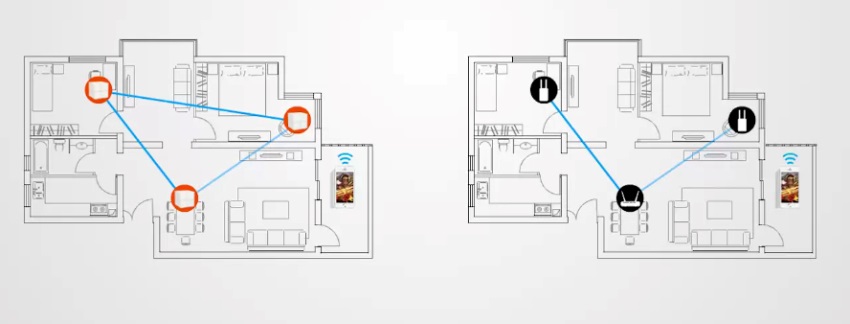
A vezeték nélküli hálózat hatótávolságának növelésére használhatsz egy Wi-Fi jelerősítőt (repeatert). Ez közvetlenül csatlakozik az elektromos hálózathoz, és az ára már egészen baráti. A telepítéstől sem kell félned. Általában elég megnyomni a WPS (WiFi Protected Setup) gombot mind a jelerősítőn, mind a routeren. A két eszköz automatikusan összehangolódik, és azonnal használhatod az erős, stabil jelet ott is, ahol korábban nem volt.
Hogyan biztosíts WiFi jelet nagy területeken? Használj WiFi Mesh rendszert!
A WiFi jelerősítő nem ideális megoldás igazán nagy házakhoz vagy különleges elrendezésű lakásokhoz. Több jelerősítő összehangolása egymással, majd a routerrel már-már valóságos alkímia. A megoldást a Mesh WiFi rendszerek termékcsaládja jelenti. Ez egyértelműen trend a vezeték nélküli hálózatok területén. Egyszerűen fogalmazva: elég csatlakoztatni egy "dobozkát" az internethez, a többit pedig elhelyezni a térben és bedugni az elektromos hálózatba. A dobozok ezután vezeték nélkül kommunikálnak egymással, és biztosítják a lehető legjobb lefedettséget. Az egész hálózat egyetlen hozzáférési pontként működik, és te szabadon mozoghatsz a notebookjaiddal, okostelefonjaiddal vagy tabletjeiddel, miközben az okos elektronika automatikusan gondoskodik az egyes hozzáférési pontok közötti átkapcsolásról.
Felkészülés a WiFi router cseréjére
Ha a WiFi javítására egyik javasolt eljárás sem működik, akkor valóban lehetséges, hogy hardveres meghibásodás történt. Szerencsére egy új WiFi router vásárlása biztosan nem tesz tönkre anyagilag, hiszen már aránylag olcsón is beszerezhetsz egy egészen jó routert. Természetesen az új routert mindig a konkrét igényeidnek megfelelően válaszd ki.
Maga a WiFi router cseréje nem bonyolult, de érdemes betartani néhány bevált eljárást. Először is jelentkezz be a webes felületen keresztül a meglévő WiFi routerbe, és nézd meg a WiFi hálózat beállításait. Jegyezd fel a WiFi hálózat nevét (SSID) és a beállított jelszót a későbbi felhasználás miatt – az új WiFi routeren ugyanis egyszerűen megadhatod ugyanezeket az adatokat, aminek köszönhetően nem kell utólag az összes otthoni eszközt az új hálózathoz csatlakoztatnod.
Ellenőrizd a WAN beállítások részben azt is, hogy az IP-címet dinamikusan kapod-e az internetszolgáltatótól, vagy előre beállított statikus címed van. Ezt érdemes feljegyezni. Azonban az esetek túlnyomó többségében dinamikus IP-ről lesz szó.
i
WAN csatlakozó
Ez a speciális csatlakozótípus az internetszolgáltatótól érkező kábel csatlakoztatására szolgál. Általában az eszköz szélén található, WAN jelöléssel. A többi port számozott jelöléssel rendelkezik, például 1-től 5-ig.
Természetesen ebben az esetben is gondolj a biztonságra. A gyakorlatban olyan esetekkel is találkozhatunk, amikor a felhasználók jelszava megegyezik a WiFi hálózat nevével. Ha az erdő közepén laksz egyedül, ez valószínűleg nem okoz problémát, de egy tipikus társasházban ez nagy biztonsági kockázatot jelent.
Mielőtt teljesen kikapcsolnád a régi WiFi routert, akár le is fényképezheted az egyes kábelek csatlakozását. Arra az esetre, ha valamilyen okból újra használnod kellene a régi eszközt. Különösen figyelj arra, hogy melyik kábel vezet a kulcsfontosságú WAN csatlakozóba.
A WiFi és a nem működő internet problémáira mindig van megoldás. Néha elég újraindítani az eszközt, és már kész is vagy. Máskor "összetettebb" beavatkozásra van szükség. A modern WiFi routereket azonban ma már egy tájékozott átlagfelhasználó is be tudja állítani. És ez nagy változás a múlthoz képest.